

Korzystanie z Craft przez Setapp
- macOS
- iOS
- Web
Setapp musi być uruchomiony w tle, aby Craft mógł się uruchomić.
Dostępne funkcje
Subskrypcja Setapp zapewnia dostęp do funkcji planu Plus, w tym:- 1 TB miejsca na przestrzeń (do 10 przestrzeni w zespole)
- Limit przesyłania 5 GB na plik
- Zaawansowane analizy udostępniania
- Własne domeny
- Korzyści Asystenta AI, w tym comiesięczne odświeżenie użycia AI, dostęp do zaawansowanych modeli Asystenta i Bring Your Own Key (BYOK)
- Dostawca Setapp AI: korzystaj z kredytów Setapp AI bezpośrednio w Asystencie. Szczegóły znajdziesz w artykule Połącz z dostawcami AI.
Setapp obejmuje funkcje planu Plus dla Twojego konta Craft, ale nie obsługuje zapraszania członków do zespołu. Nadal możesz współpracować z innymi osobami na poziomie dokumentu.
Rozwiązywanie problemów
Subskrypcja nierozpoznana lub błąd AUTH
Jeśli Craft nie rozpoznaje Twojej subskrypcji Setapp albo widzisz błąd taki jakAUTH/2/650:
1
Upewnij się, że uruchamiasz Craft z aplikacji Setapp, a nie bezpośrednio z folderu Aplikacje lub Docka
2
Upewnij się, że Setapp działa w tle — Craft potrzebuje go do weryfikacji subskrypcji
3
Jeśli problem nie ustąpi, całkowicie zamknij Craft i Setapp, a następnie otwórz najpierw Setapp, a potem Craft
Jeśli wcześniej Craft był instalowany z App Store lub bezpośrednio z craft.do, Twój Mac może otwierać tę wersję zamiast wersji Setapp. Sprawdź, czy używasz właściwej kopii, szukając plakietki Setapp na ikonie aplikacji.
Błąd „Inna wersja Craft jest już zainstalowana”
Jeśli po otwarciu wersji Setapp na Mac pojawi się to okno dialogowe:1
Usuń aplikację Craft
2
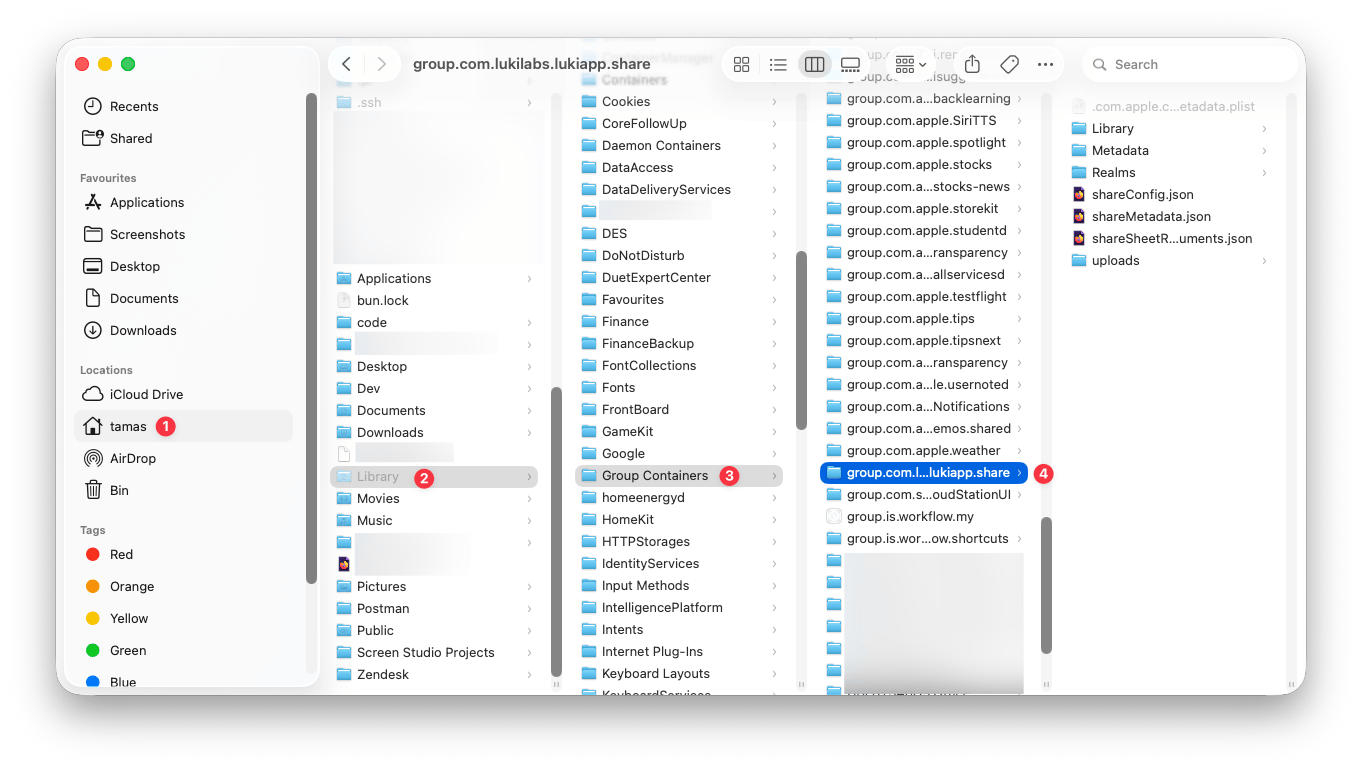
Otwórz Finder i przejdź do folderu domowego
3
Naciśnij
Cmd + Shift + ., aby wyświetlić ukryte foldery4
Usuń
~/Library/Group Containers/group.com.lukilabs.lukiapp.share/5
Usuń
~/Library/Containers/com.lukilabs.lukiapp6
Pobierz Craft ponownie przez Setapp
Przejście z Setapp na subskrypcję Craft
Nie można ulepszyć zespołu, dopóki jest powiązany z subskrypcją Setapp. Jeśli chcesz wykupić plan Plus, Family, Business lub Team bezpośrednio przez Craft, wybierz jedną z tych opcji:1
Utwórz nowy zespół
Utwórz nowy zespół, a następnie wykup subskrypcję bezpośrednio przez craft.do/pricing.
2
Przejdź po wygaśnięciu Setapp
Anuluj subskrypcję Setapp, poczekaj aż w pełni wygaśnie, a następnie wykup subskrypcję przez naszą stronę internetową lub App Store.
Jeśli potrzebujesz pomocy przy tworzeniu nowego zespołu, zmianie planu lub zrozumieniu, co stanie się z obecną konfiguracją, skontaktuj się z naszym zespołem wsparcia. Pomożemy Ci wybrać najbezpieczniejszą opcję.
Przejście z subskrypcji Craft na Setapp
Ten sam adres e-mail na obu kontach
Jeśli adres e-mail konta Craft jest taki sam jak adres e-mail konta Setapp:1
Pobierz wersję Craft z Setapp
2
Zaloguj się tym adresem e-mail
3
Twoje istniejące konto Craft zostanie automatycznie przypisane do Setapp
4
Poprzednia zawartość będzie od razu widoczna
Różne adresy e-mail
Jeśli Twoje konto Craft ma inny adres e-mail niż konto Setapp: Możesz przenosić zawartość między kontami ręcznie, eksportując i importując dokumenty.Powiązane artykuły
Plany i cennik
Porównaj wszystkie plany subskrypcji Craft
Sprawdzanie zajętości miejsca
Monitoruj zajętość przestrzeni
Eksportowanie dokumentów
Eksportuj zawartość z Craft
Zespoły
Dowiedz się, jak działają zespoły i przestrzenie w Craft
Skontaktuj się z pomocą
Uzyskaj pomoc w wyborze właściwej ścieżki subskrypcji