

Dostęp do Ustawień zespołu
Aby zarządzać ustawieniami zespołu, przejdź do panelu Ustawienia zespołu:1
Kliknij Ustawienia w głównym menu
2
Wybierz Mój zespół
3
Kliknij Ustawienia zespołu
Konfiguracja zespołu
Zmiana nazwy zespołu
W każdej chwili możesz zmienić nazwę zespołu, aby lepiej odzwierciedlała organizację, projekt lub grupę. Nazwa zespołu jest widoczna dla wszystkich członków i ułatwia identyfikację zespołu w Twoim koncie Craft.1
Przejdź do Ustawienia zespołu
2
Znajdź pole Nazwa zespołu
3
Wpisz pożądaną nazwę zespołu
4
Zapisz zmiany
Zmiana logo zespołu
Prześlij niestandardowe logo lub ikonę, aby spersonalizować zespół. Logo zespołu jest widoczne w aplikacji Craft i może również pojawiać się na opublikowanych stronach, jeśli włączysz funkcję Share Page Branding w ustawieniach publikowania.1
Przejdź do Ustawienia zespołu
2
Kliknij Zmień logo zespołu
3
Prześlij plik z obrazem
4
W razie potrzeby dostosuj pozycjonowanie
5
Zapisz zmiany
Logo zespołu pojawi się na opublikowanych stronach tylko wtedy, gdy w ustawieniach publikowania włączysz Share Page Branding.
Przegląd zarządzania zespołem
Sekcja “Mój zespół” daje dostęp do kilku kluczowych obszarów zarządzania:Członkowie i zaproszenia
Zarządzaj wszystkimi członkami zespołu i wysyłaj zaproszenia do nowych osób. W tej sekcji możesz:- Przeglądać wszystkich aktualnych członków zespołu
- Wysyłać zaproszenia e-mailem
- Zarządzać oczekującymi zaproszeniami
- Usuwać członków zespołu (jeśli masz uprawnienia administratora)
Rozliczenia i subskrypcja
Wszystkie ustawienia związane z subskrypcją i rozliczeniami możesz obsłużyć w tej sekcji:- Przeglądać szczegóły aktualnego planu
- Zwiększać lub zmniejszać pakiet subskrypcji
- Zarządzać metodami płatności
- Przeglądać historię rozliczeń i faktury
- Anulować subskrypcję
Przestrzenie
Sekcja Przestrzenie wyświetla wszystkie Przestrzenie przypisane do Twojego zespołu. Stąd możesz:- Przeglądać wszystkie Przestrzenie zespołu
- Tworzyć nowe Przestrzenie
- Zarządzać ustawieniami Przestrzeni
- Przenosić Przestrzenie między zespołami
Ustawienia zespołu
Panel Ustawienia zespołu to miejsce, w którym możesz:- Konfigurować nazwę i logo zespołu
- Zarządzać brandingiem opublikowanej zawartości
- Uzyskać dostęp do kontrolek administratora
- Usunąć zespół (jeśli jesteś właścicielem)
Przenoszenie Przestrzeni między zespołami
Możesz przenosić Przestrzenie między zespołami w ramach tego samego konta, wykonując następujące kroki:1
Otwórz Ustawienia klikając swój avatar profilowy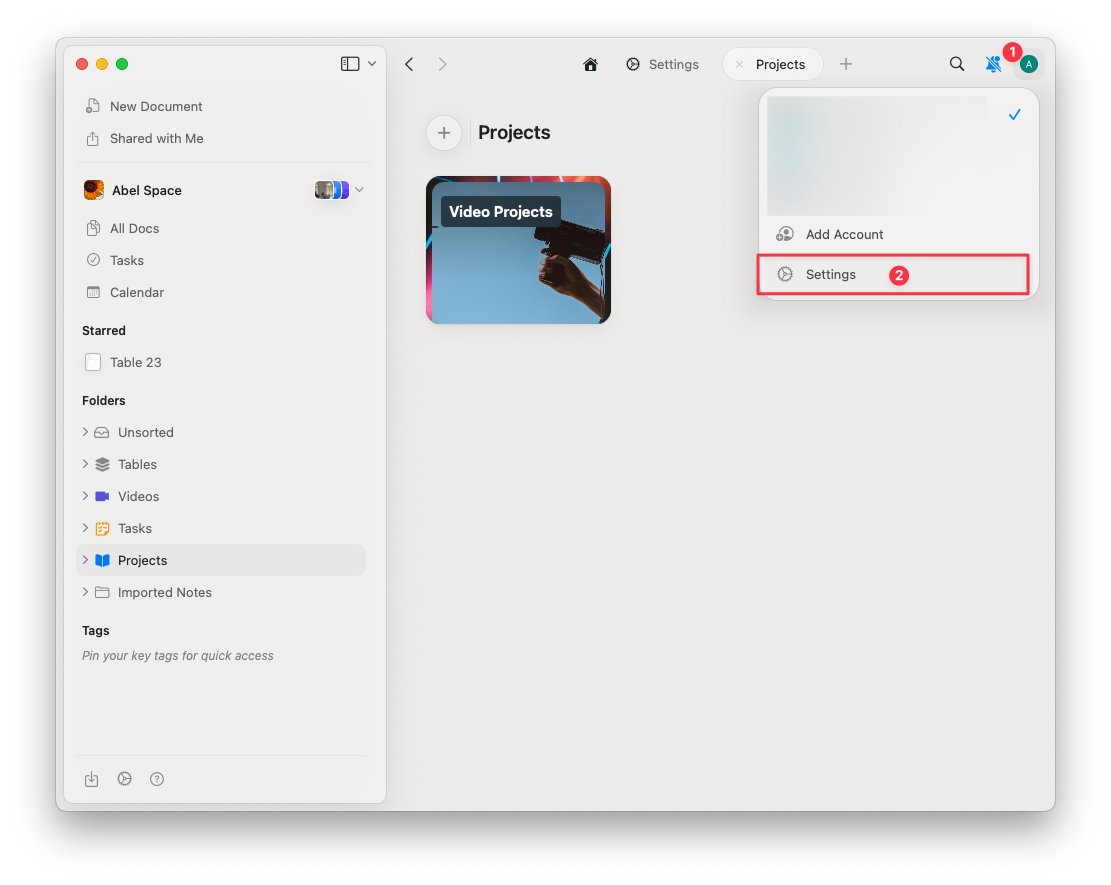
2
Wybierz Ustawienia Przestrzeni
3
Kliknij Przenieś Przestrzeń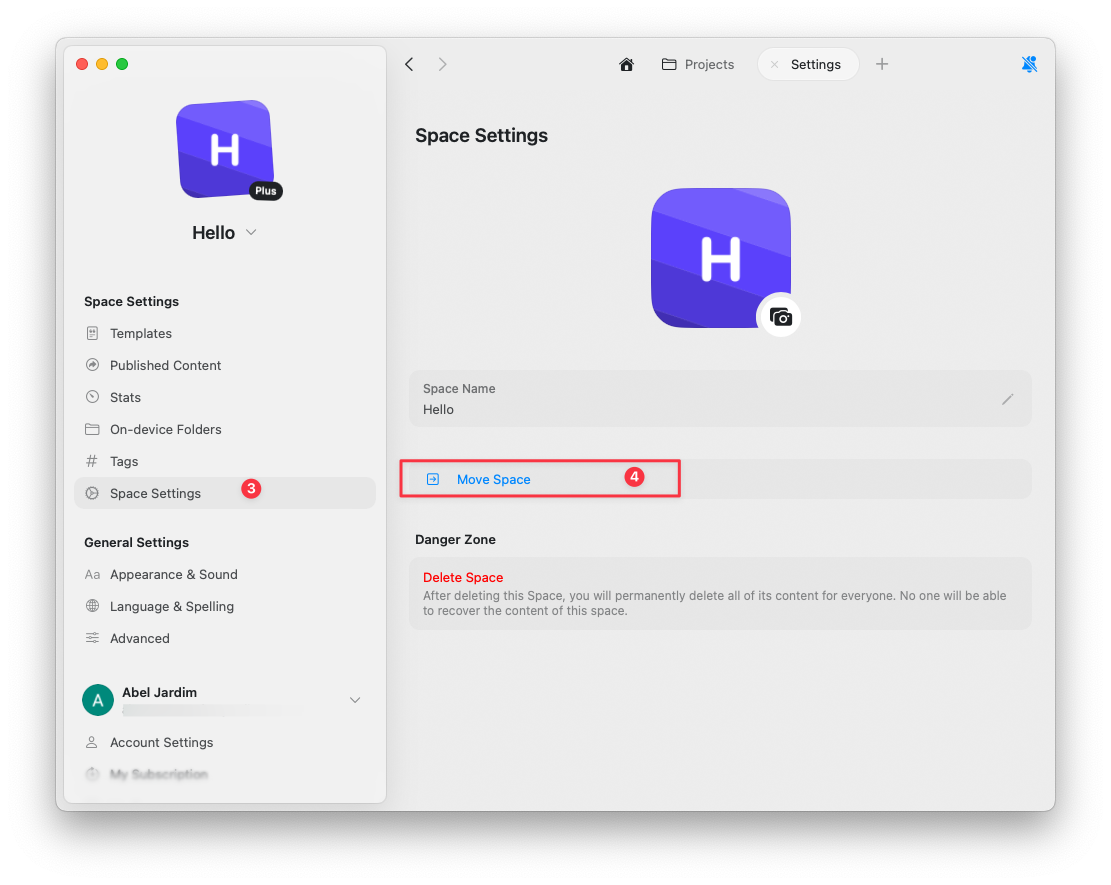
4
Wybierz docelowy zespółWybierz z listy zespół docelowy spośród dostępnych zespołów w tym samym koncie.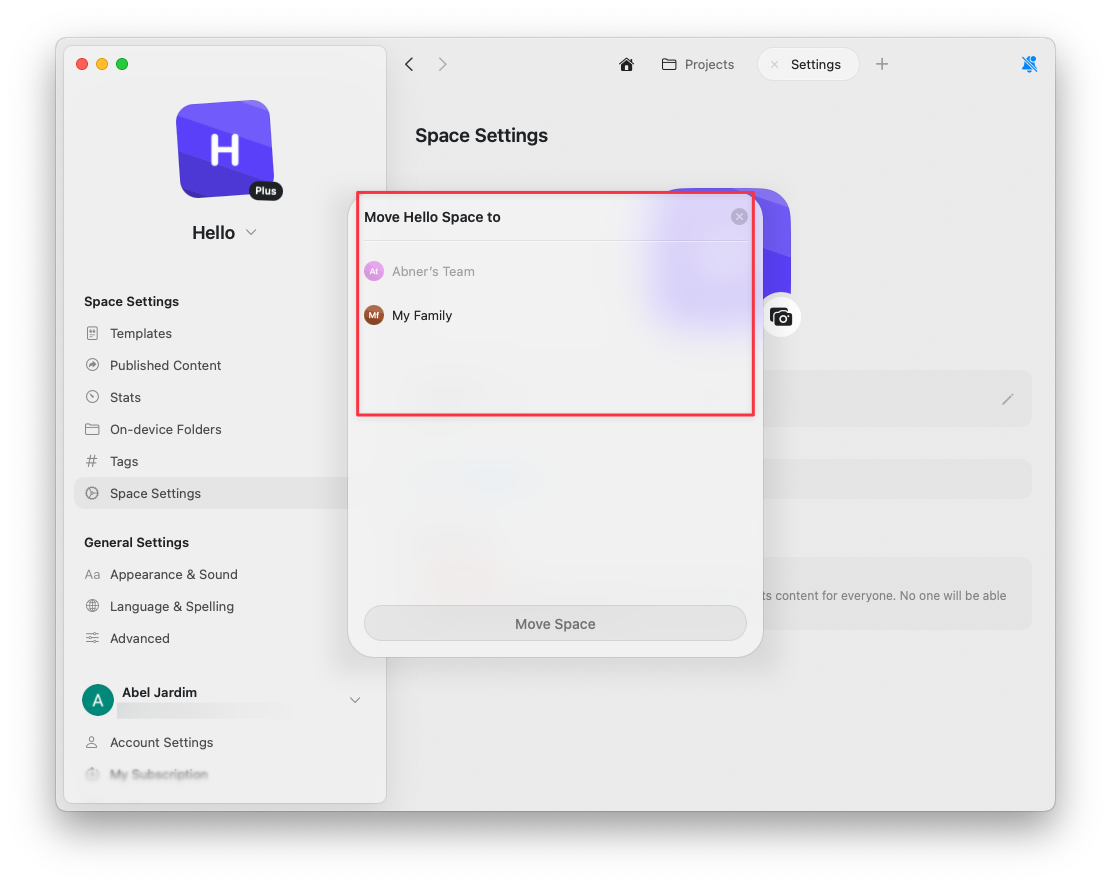
Powiązane artykuły
Spaces
Learn about organizing work with spaces
Team Collaboration
Share and collaborate on documents with your team
Account Setup
Learn about creating and managing teams