

Craft łączy się bezpośrednio z Apple Calendar na Macu. Ta integracja nie jest dostępna na Windowsie ani w wersji Web. Aby synchronizować wydarzenia z Google Calendar lub Outlook, najpierw dodaj te konta do Apple Calendar — zobacz kroki łączenia Google i Outlook w artykule o widoku kalendarza.
Włącz widok Kalendarza w sidebar
Jeśli nie widzisz widoku Kalendarza w lewej sidebar, upewnij się, że włączyłeś go poprzez opcje dostosowywania menu rozwijanego sidebaru.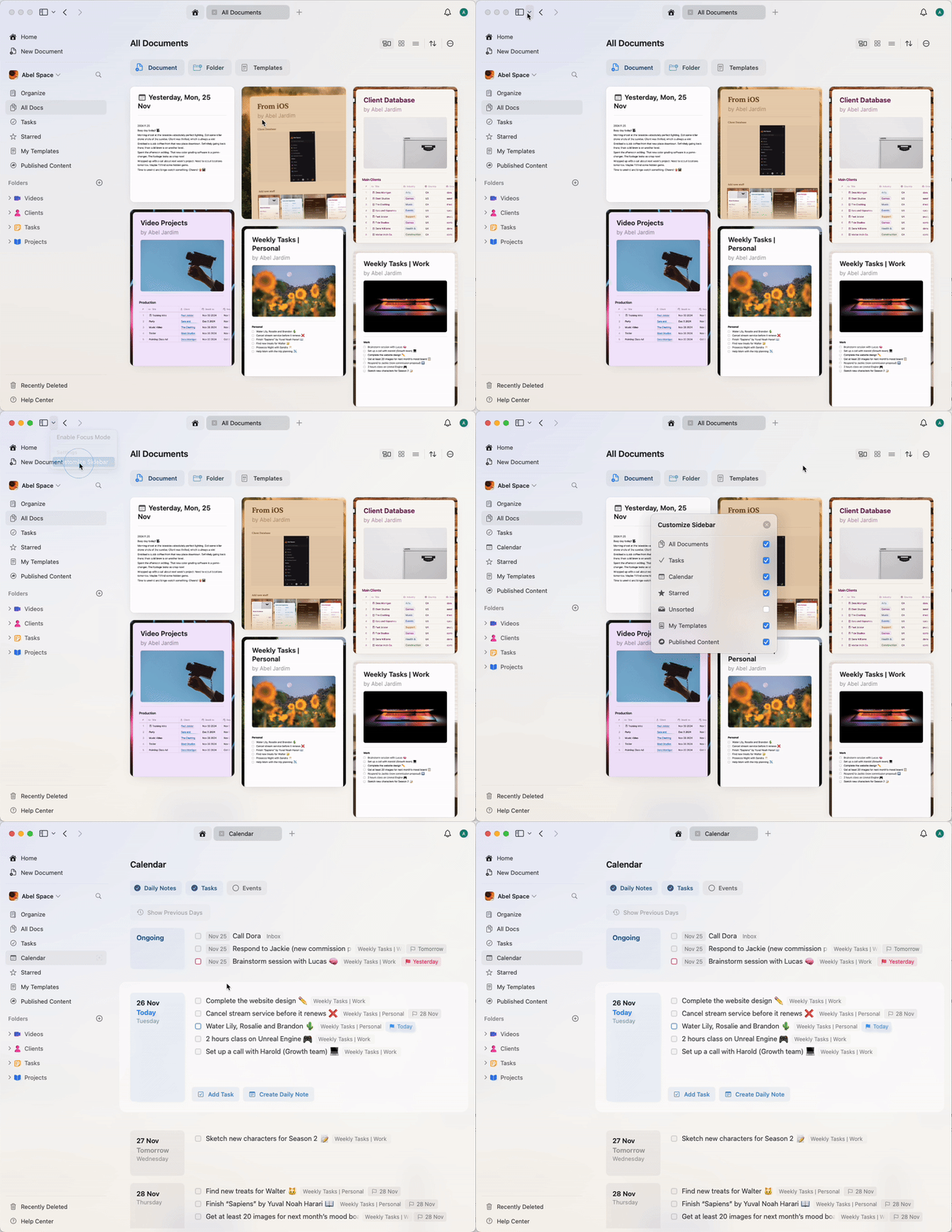
Konfigurowanie integracji Kalendarza
1
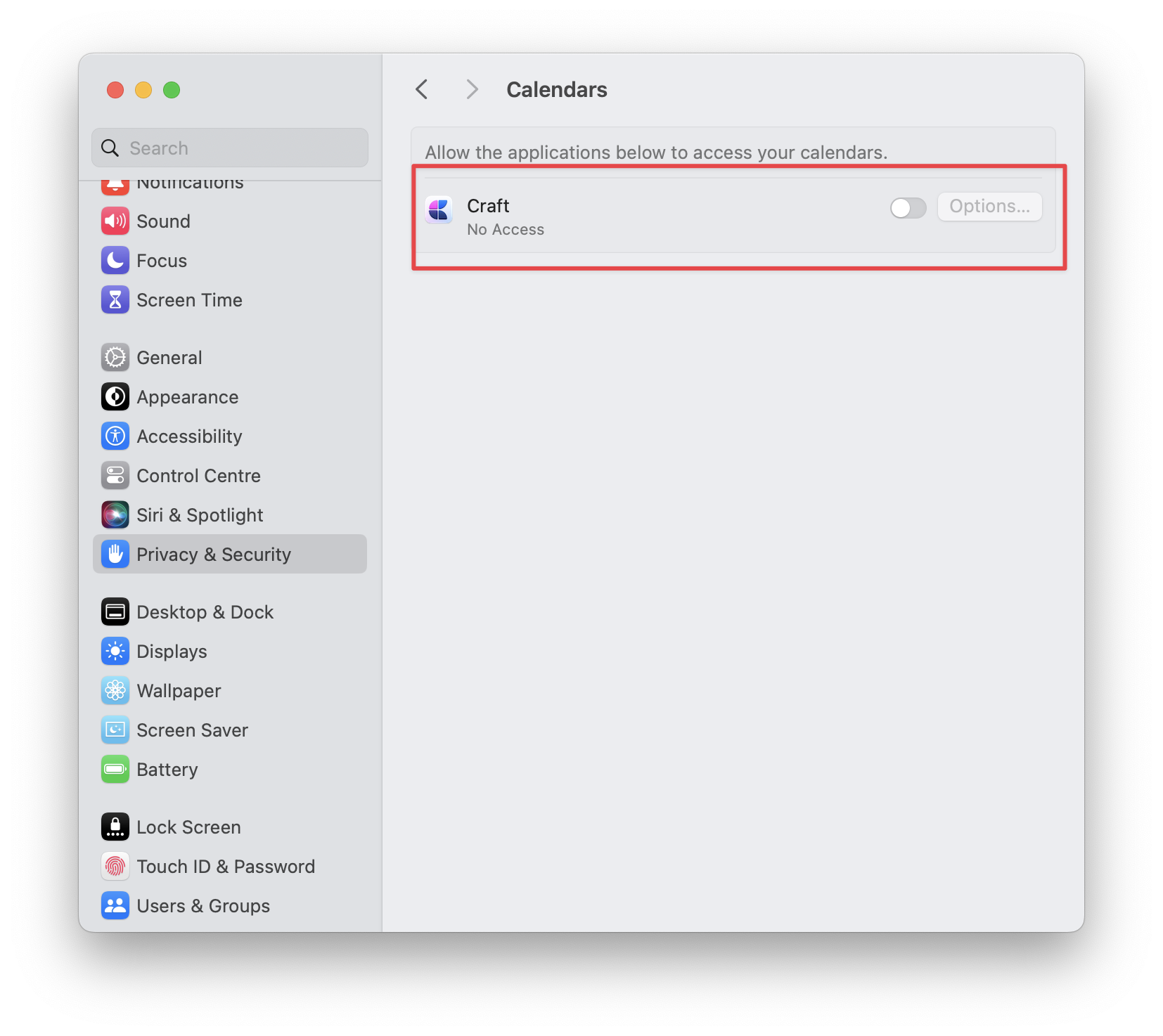
Będąc w widoku Kalendarza, kliknij przycisk Events i spróbuj włączyć Show Calendar Events, aby zainicjować integrację. Zostaniesz poproszony o udzielenie Craft dostępu do kalendarza przez Ustawienia macOS.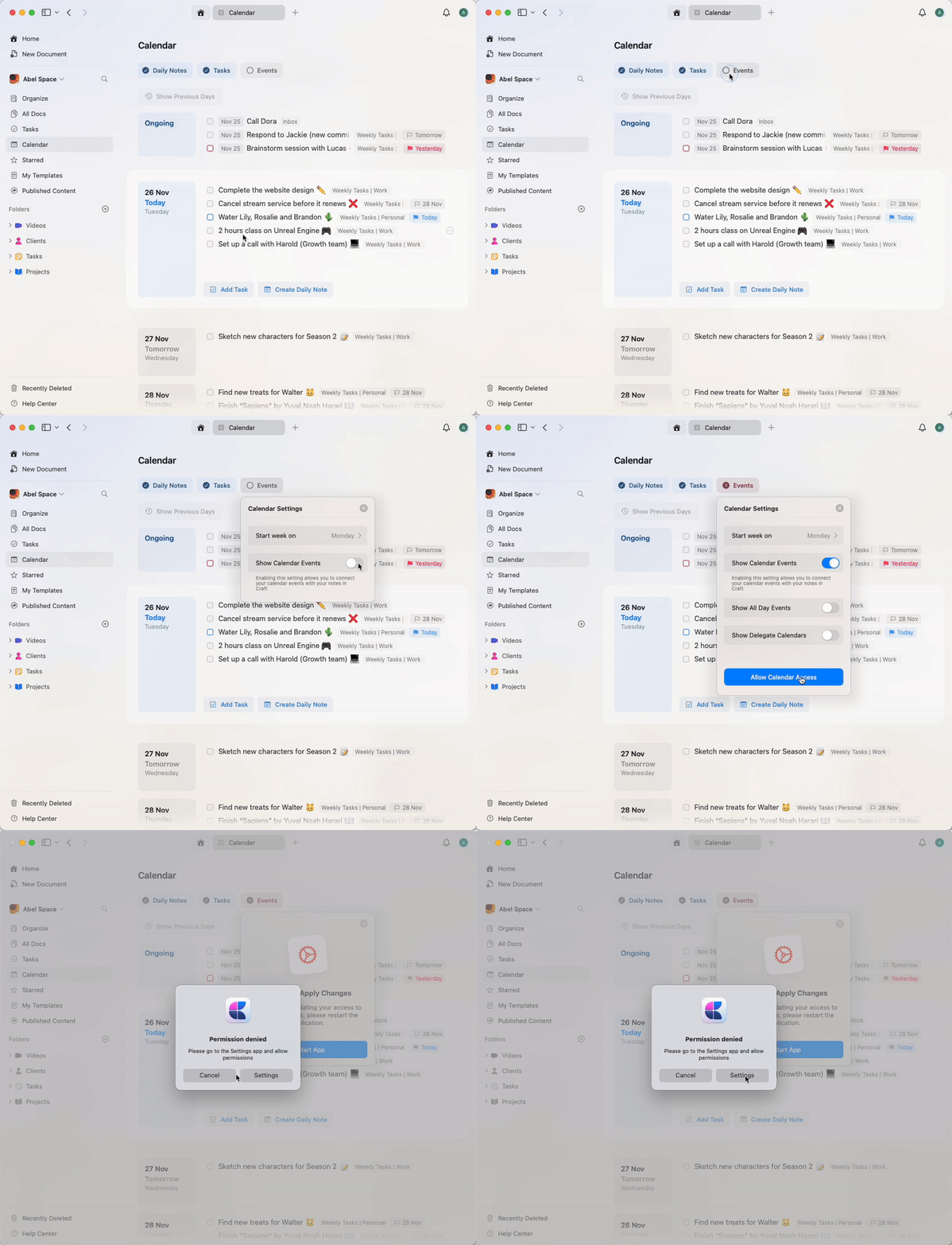
2
Po udzieleniu dostępu do kalendarza trzeba będzie uruchomić ponownie Craft, aby zmiany zaczęły działać.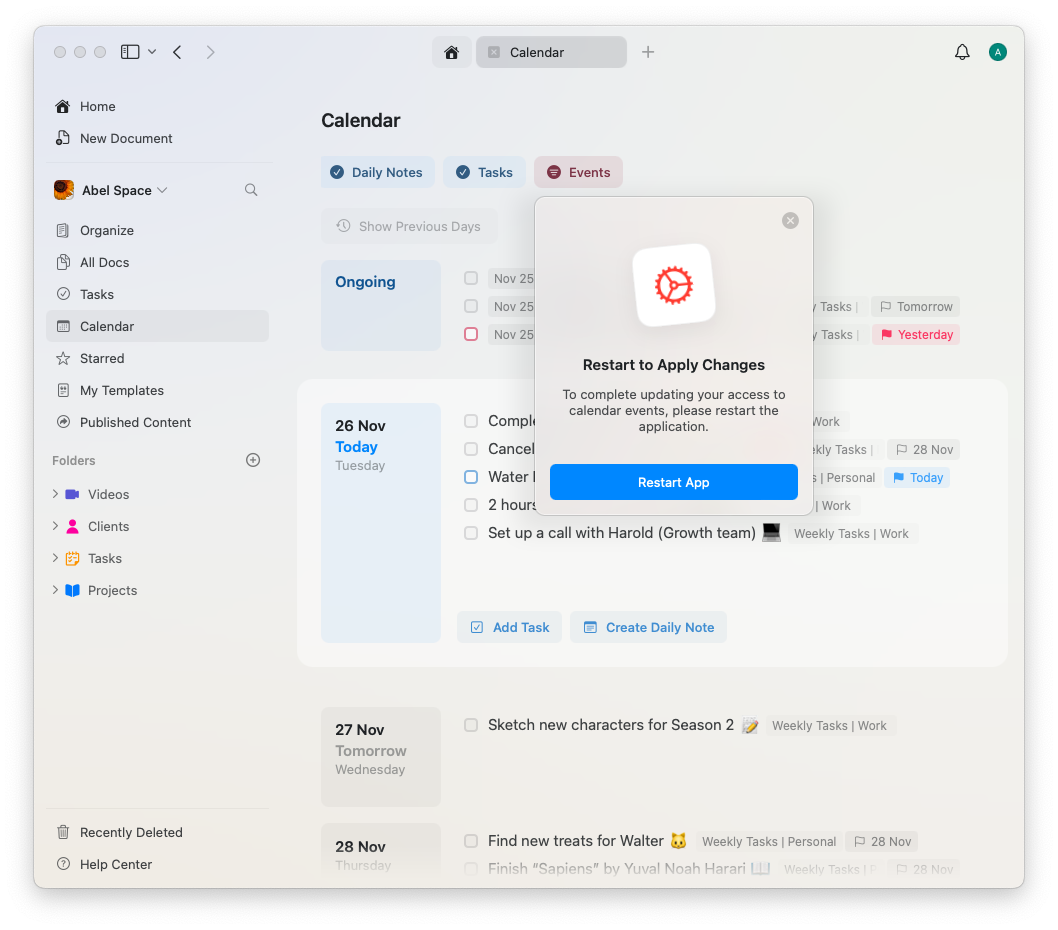
3
Po ponownym uruchomieniu aplikacji wróć do widoku Kalendarza i włącz Show Calendar Events, aby zsynchronizować kalendarz. Jeśli masz kilka kalendarzy podłączonych do Apple Calendar, możesz dodatkowo wybrać, które z nich mają być widoczne.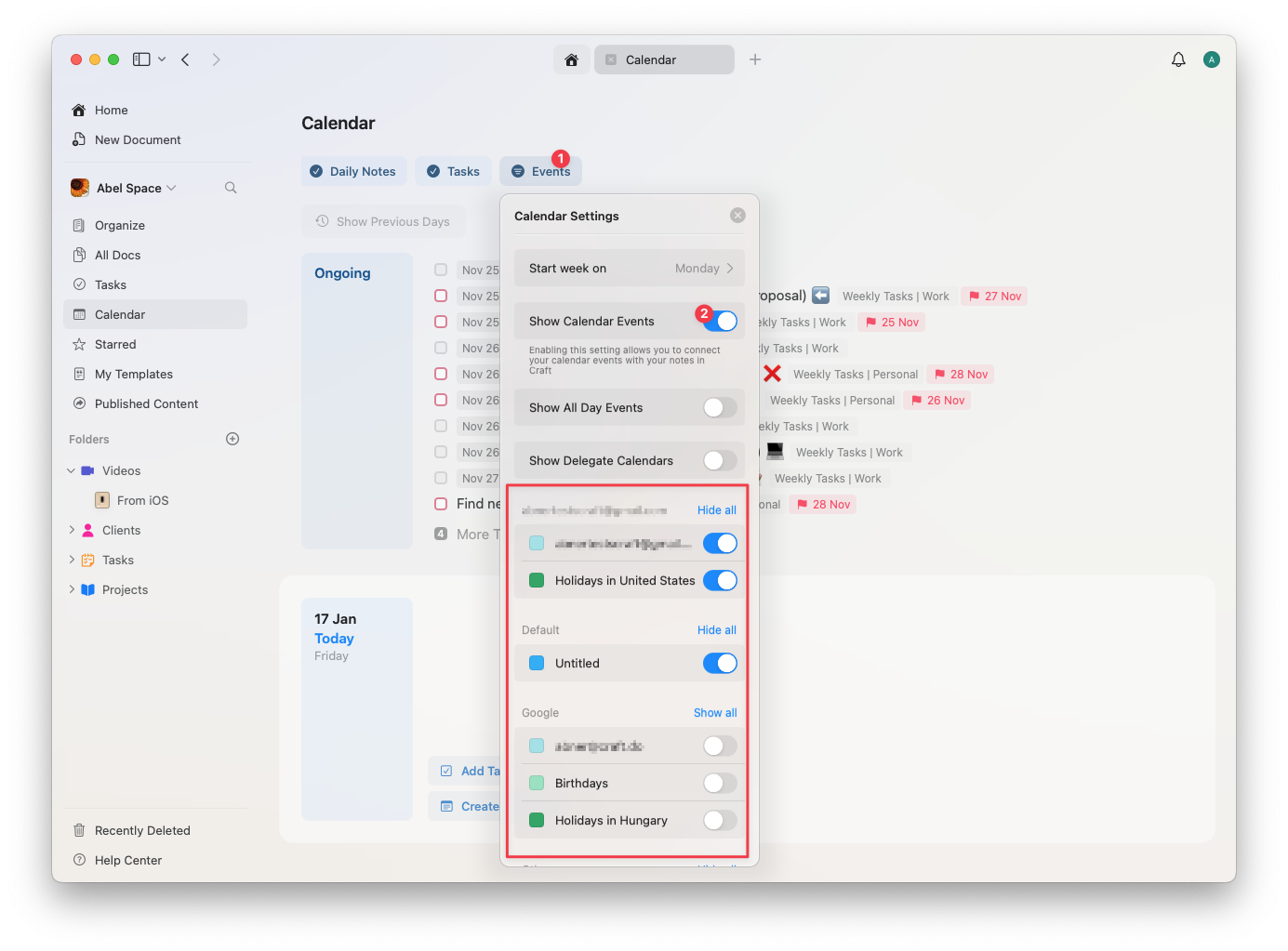
Co możesz zrobić
Po włączeniu integracji kalendarza możesz:- Wyświetlać wydarzenia obok notatek - zobacz swój harmonogram podczas pracy w Craft
- Filtrować kalendarze - wybieraj, które kalendarze mają być wyświetlane
- Nawigować po datach - szybko przechodź do wybranych dat i widź powiązane wydarzenia
- Tworzyć notatki do wydarzeń - łącz notatki z wydarzeniami w kalendarzu (zob. Dzienne Notatki)
- Utrzymywać porządek - synchronizuj harmonogram i notatki
Korzystanie z Kalendarza z funkcją Dzienne Notatki
Integracja Kalendarza współpracuje bezproblemowo z funkcją Dzienne Notatki. Możesz:- Wyświetlać wydarzenia z kalendarza dla każdego dnia w Dzienne Notatki
- Tworzyć notatki powiązane z konkretnymi wydarzeniami w kalendarzu
- Widzieć nadchodzące wydarzenia podczas planowania dnia
- Przeglądać przeszłe wydarzenia, przeglądając wcześniejsze Dzienne Notatki
Gdy tworzysz notatki wydarzeń z pozycji wydarzeń kalendarza, pojawiają się one automatycznie w odpowiadającej im Dzienne Notatki, co ułatwia organizację notatek ze spotkań i szczegółów wydarzeń według daty.
Zarządzanie dostępem do kalendarza
Jeśli chcesz cofnąć lub zmodyfikować dostęp Craft do Twojego kalendarza:1
Otwórz Ustawienia systemowe (wcześniej Preferencje systemowe) na macOS
2
Przejdź do Privacy & Security → Calendars
3
Znajdź Craft na liście i włącz lub wyłącz dostęp
Rozwiązywanie problemów
Jeśli wydarzenia z kalendarza nie pojawiają się w Craft:- Upewnij się, że w widoku Kalendarza włączyłeś Show Calendar Events
- Sprawdź, czy Craft ma uprawnienia dostępu do kalendarza w ustawieniach macOS
- Spróbuj ponownie uruchomić Craft po przyznaniu uprawnień
- Upewnij się, że kalendarz, który chcesz zobaczyć, jest włączony w ustawieniach kalendarza w Craft
Dzienne Notatki
Dowiedz się, jak używać Dzienne Notatki z integracją kalendarza
Kalendarz w Zadaniach
Wyświetlaj wydarzenia kalendarza w widoku Zadania
Zadania
Zarządzaj Zadania obok wydarzeń z kalendarza
Bloki i Dokumenty
Zrozum, jak notatki wydarzeń działają jako podstrony