

Widżety na ekranie głównym i pulpicie są dostępne na iOS, iPadOS i macOS. Widżety ekranu blokady są dostępne na obsługiwanych urządzeniach iPhone i iPad.
Dostępne widżety
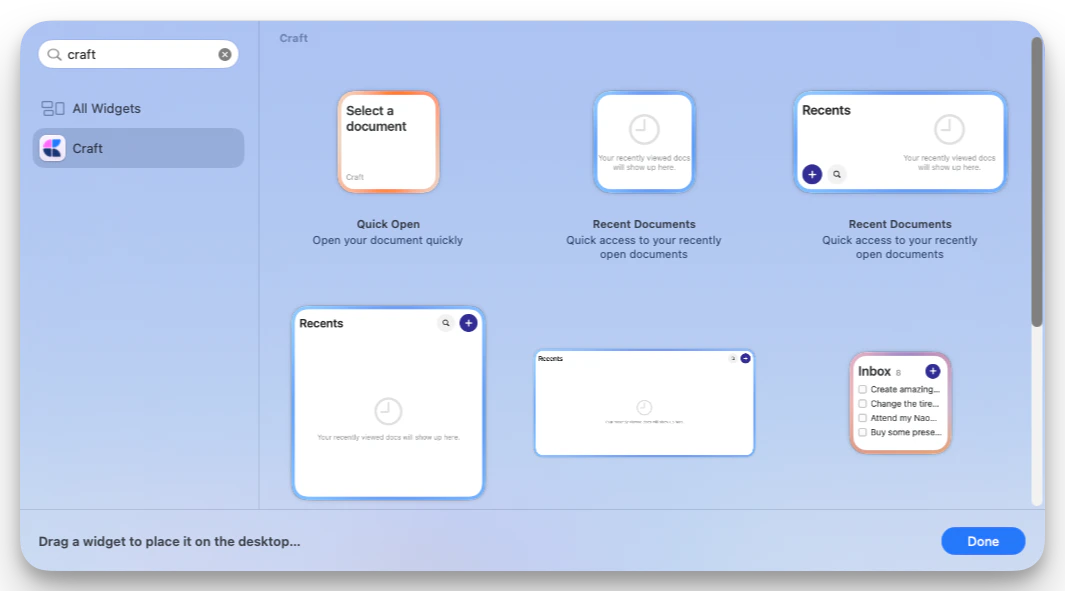
Craft oferuje obecnie następujące typy widżetów:Szybkie otwieranie
Rozmiar: Mały Użyj widżetu Szybkie otwieranie, aby jednym dotknięciem uzyskać dostęp do konkretnego dokumentu lub Notatki dziennej. Możesz wybrać Przestrzeń, wskazać dokument do otwarcia i ustawić tło widżetu. Szybkie otwieranie obsługuje również skróty do Notatek dziennych dla dni Wczoraj, Dzisiaj i Jutro, dzięki czemu widżet może wskazywać właściwą Notatkę dzienną w miarę zmiany daty.Ostatnie dokumenty
Rozmiary: Mały, Średni, Duży i Bardzo duży tam, gdzie jest obsługiwany przez urządzenie Użyj widżetu Ostatnie dokumenty, aby otwierać niedawno przeglądane dokumenty z Craft. Możesz wybrać użytkownika i Przestrzeń wyświetlaną przez widżet, a następnie dotknąć dokumentu, aby go otworzyć. W widżetach średnich i większych Craft wyświetla również szybkie akcje:- Szukaj: otwórz wyszukiwanie Craft
- Nowy dokument: utwórz nowy dokument w wybranej Przestrzeni
Zadania
Rozmiary: Mały, Średni i Duży Użyj widżetu Zadania, aby listy zadań były widoczne na ekranie głównym lub pulpicie. Widżet może wyświetlać:- Skrzynka odbiorcza: zadania ze skrzynki odbiorczej zadań
- Dzisiaj: zadania na dziś oraz zaległe zadania
- Dokument: otwarte zadania z konkretnego dokumentu
Skróty ekranu blokady
Rozmiar: Okrągły widżet ekranu blokady Craft zawiera również skróty ekranu blokady do szybkich akcji:- Otwórz Craft
- Utwórz zadanie w Craft
- Utwórz dokument
- Otwórz dzisiejszą notatkę dzienną

Dodawanie widżetu
Widżety dodaje się przez galerię widżetów urządzenia. Dokładne kroki zależą od platformy:- iPhone
- iPad
- Mac
- Ekran blokady
- Dotknij i przytrzymaj puste miejsce na ekranie głównym, aż aplikacje zaczną się trząść.
- Stuknij przycisk +.
- Wyszukaj Craft.
- Wybierz widżet, który chcesz dodać.
- Wybierz rozmiar.
- Stuknij Dodaj widżet.
- Dotknij i przytrzymaj widżet, a następnie stuknij Edytuj widżet, aby go skonfigurować.
Konfigurowanie widżetu
Po dodaniu widżetu Craft edytuj go z poziomu systemowego menu widżetów, aby wybrać, co ma wyświetlać. Typowe opcje konfiguracji obejmują:- Przestrzeń: wybierz Przestrzeń Craft, której widżet powinien używać
- Dokument lub tryb wyświetlania: wybierz dokument, Notatkę dzienną, listę zadań lub źródło zadań w zależności od widżetu
- Użytkownik: wybierz konto, z którego mają być wyświetlane Ostatnie dokumenty, gdy dostępnych jest kilka kont
- Tło: wybierz wizualne tło dla widżetów Szybkie otwieranie, Ostatnie dokumenty lub Zadania
Otwórz Craft na tym samym urządzeniu i upewnij się, że jesteś zalogowany(-a). Opcje widżetu są pobierane z Przestrzeni, dokumentów i danych konta dostępnych w aplikacji.
Jak często aktualizują się widżety
Craft prosi system o odświeżenie widżetów Ostatnie dokumenty i Zadania mniej więcej co 15 minut. Widżety Zadania odświeżają się również wtedy, gdy przełączasz się do Craft lub z Craft oraz gdy Craft otrzymuje aktualizacje związane z zadaniami. Apple kontroluje dokładny czas odświeżania widżetów, więc aktualizacje mogą nie pojawiać się natychmiast. Jeśli widżet wygląda na nieaktualny, otwórz raz Craft, a następnie wróć do ekranu głównego lub pulpitu.Wskazówki
- Dodaj więcej niż jeden widżet Craft, jeśli chcesz mieć oddzielne widoki dla różnych Przestrzeni, dokumentów lub list zadań.
- Użyj widżetu Szybkie otwieranie z opcją Dzisiaj, aby mieć Notatkę dzienną zawsze w zasięgu jednego dotknięcia.
- Użyj widżetu Zadania w trybie Dokumentu dla list zadań dotyczących konkretnych projektów.
- Używaj średnich lub dużych widżetów Ostatnie dokumenty, jeśli chcesz mieć wbudowane akcje Szukaj i Nowy dokument.
- Jeśli widżet nie ładuje się po aktualizacji Craft, usuń go i dodaj ponownie z galerii widżetów.
Skróty Apple
Automatyzuj zadania dzięki integracji ze Skrótami
Notatki dzienne
Używaj widżetów z Notatkami dziennymi, aby mieć do nich szybki dostęp