

- Zapisuj całe artykuły lub wybrane fragmenty
- Sformatuj treść do czytelnych Bloków w Craft
- Zachowuj linki źródłowe i metadane (tytuł, favicon, autor, data publikacji)
- Wybierz miejsce zapisu - istniejące Dokumenty, Foldery lub Dzienne Notatki
Instalacja
1
Zainstaluj rozszerzenie Craft Web Clipper w swojej przeglądarce ze strony craft.do/download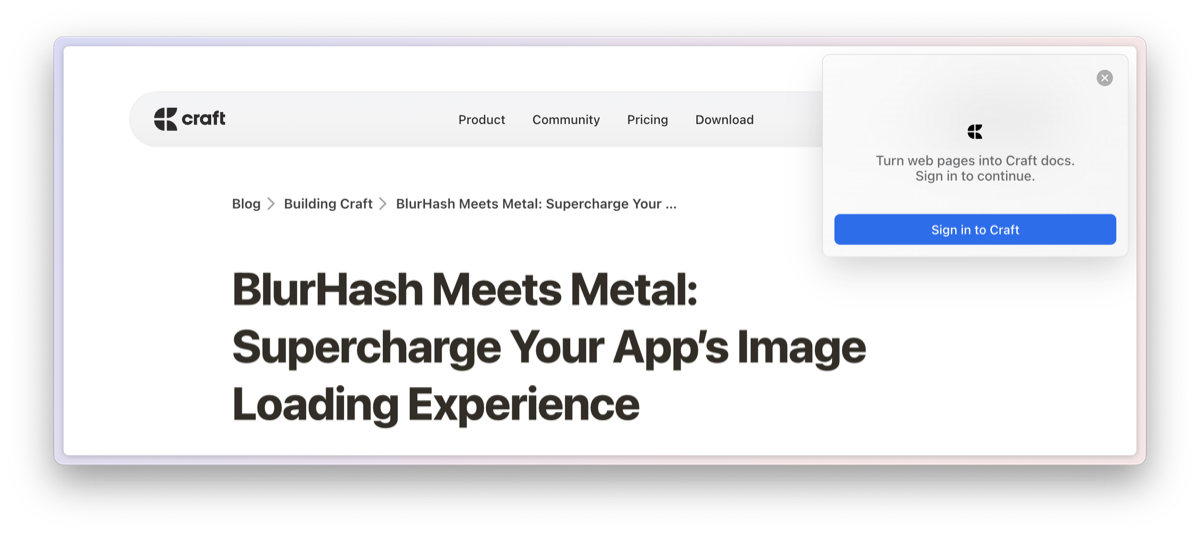
2
Gdy otworzysz Web Clipper po raz pierwszy, kliknij ikonę Craft na pasku narzędzi przeglądarki lub w panelu rozszerzeń – zostaniesz poproszony o zalogowanie się na konto Craft jak zwykle.
Uwagi specyficzne dla platform
- Safari
- Firefox
Możesz napotkać problemy z uprawnieniami. Zalecamy przyznać Web Clipper dostęp do wszystkich odwiedzanych stron, aby zapewnić najlepsze działanie.
Nigdy nie czytamy, nie przechowujemy, nie rejestrujemy ani nie uzyskujemy dostępu do odwiedzanych przez Ciebie stron. Jedyną zawartością udostępnianą Craft i przesyłaną na nasze serwery są treści, które wycinasz i zapisujesz.
Jak używać
1
Kiedy znajdziesz artykuł lub stronę, którą chcesz zapisać, kliknij ikonę Web Clipper na pasku narzędzi przeglądarki. Możesz też przypiąć rozszerzenie, aby ułatwić dostęp.
2
Wybierz docelową notatkę lub Folder w swojej Przestrzeni Craft. Możesz wyszukać Foldery, Dokumenty i Dzienne Notatki. Kliknij wybraną pozycję, aby ją zaznaczyć.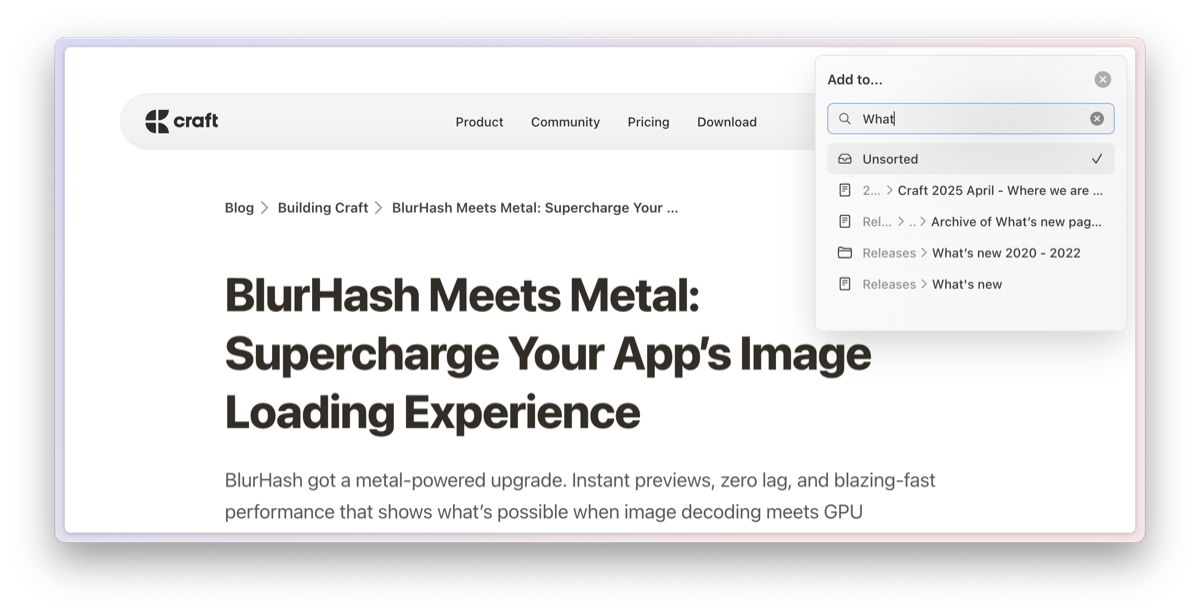
3
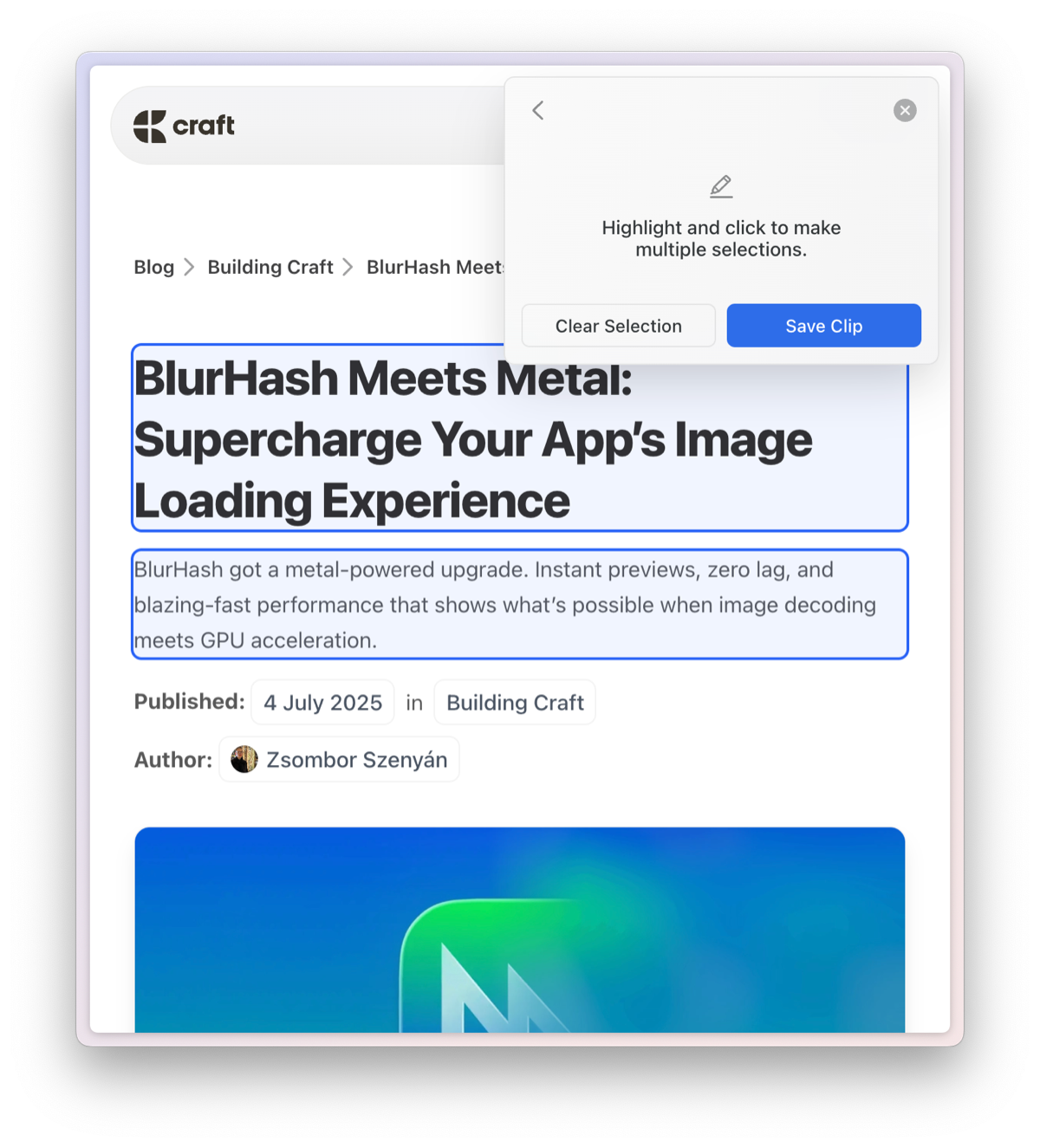
Wybierz Format, którego chcesz użyć: Article lub Multi Select. W trybie Multi Select sam decydujesz, które części strony chcesz zapisać.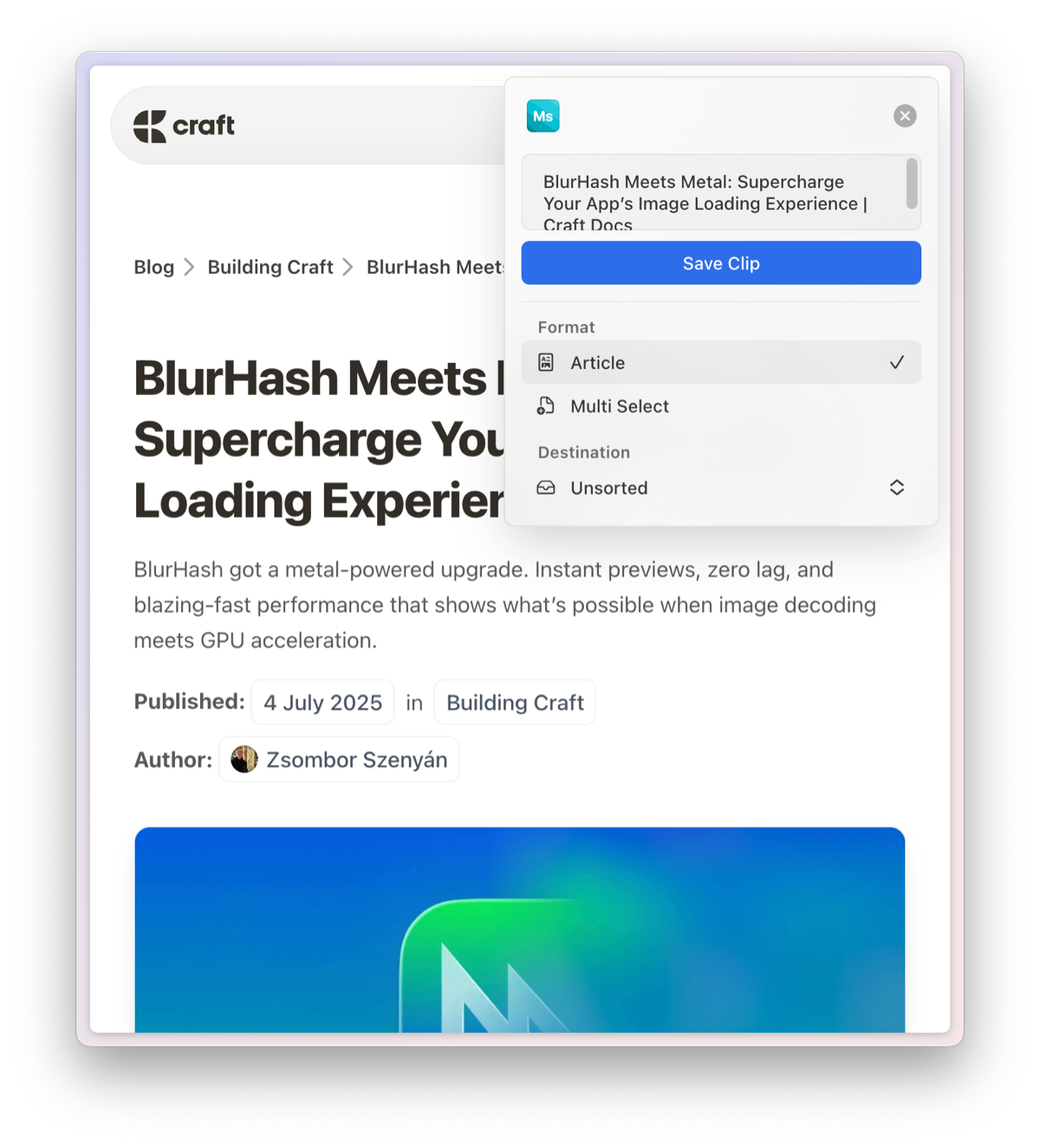
4
Kliknij Save Clip. Jeśli dodasz clip do istniejącego Dokumentu, zostanie on sformatowany jako Blok strony, a jeśli dodasz go do Folderu, zostanie utworzony nowy Dokument. Wycinek pojawi się w wybranym miejscu, sformatowany do wygodnego czytania. Obrazy również zostaną zaimportowane.
Wskazówki i triki
- Zmień swoją Przestrzeń - kliknij awatar Przestrzeń w lewym górnym rogu wyskakującego okienka Web Clipper, a następnie wybierz jedną z pozycji z rozwijanego menu.
- W tym widoku Ustawień możesz także zobaczyć dostępne skróty klawiszowe.
Powiązane artykuły
Import z innych aplikacji
Migracja treści z innych aplikacji do robienia notatek
Email to Craft
Przekierowuj maile bezpośrednio do swojej Przestrzeni Craft