

Jak skonfigurować synchronizację z Readwise
1
Otwórz stronę ustawień importu Readwise: Readwise Import Settings pageJeśli nie jesteś jeszcze zalogowany/-a w Craft, zostaniesz poproszony/-a o zalogowanie, a następnie powrócisz do Ustawień.
2
Skonfiguruj połączenie ze swoim kontem CraftPobierz swój Access Token z Readwise zgodnie z instrukcjami i wybierz Przestrzeń, w której chcesz, aby pojawiły się Twoje wyróżnienia.
Co się dzieje po konfiguracji
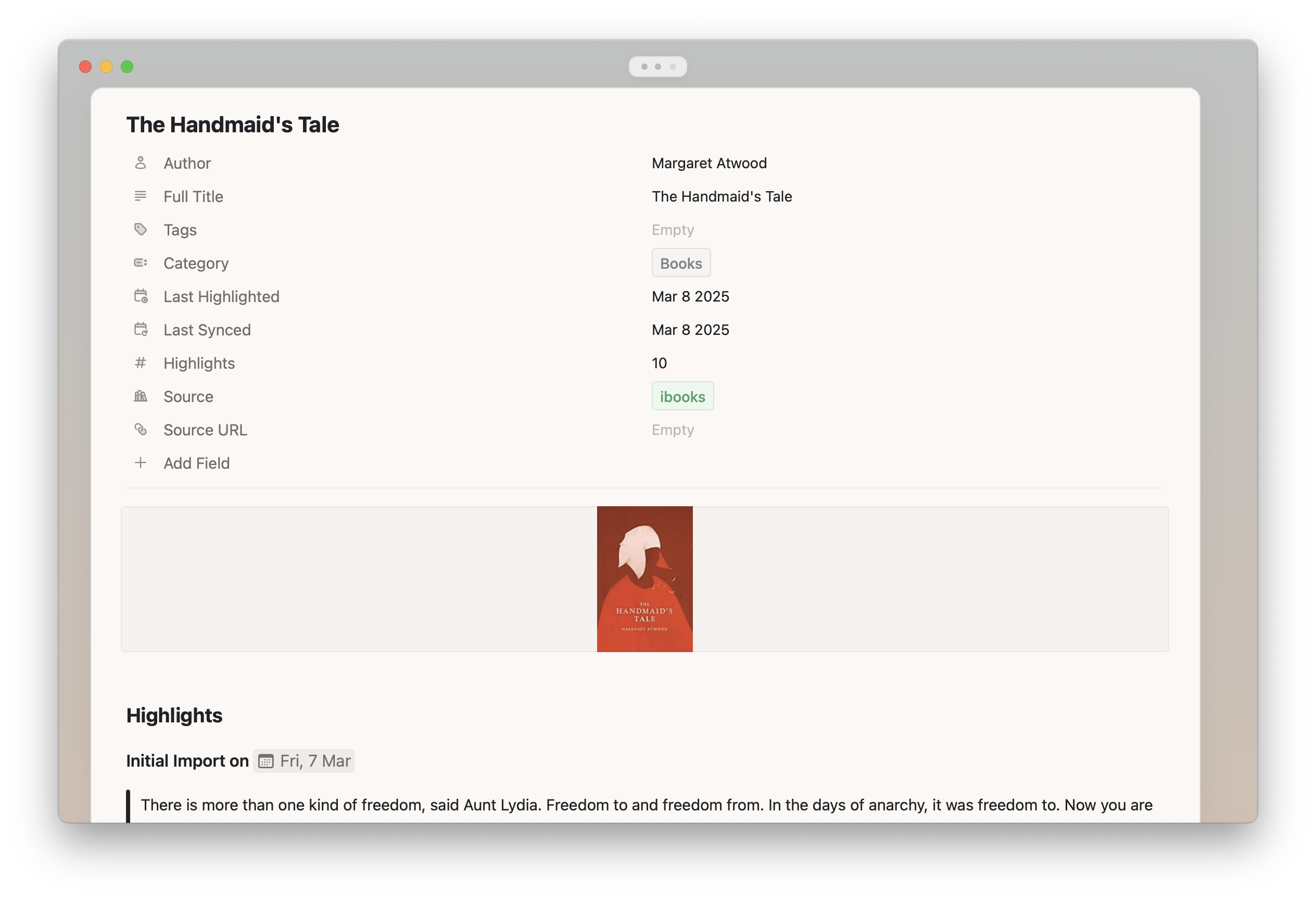
Craft utworzy Dokument o nazwie “Readwise Highlights” w wybranej Przestrzeni. Znajdziesz tam Kolekcję “My Library”, w której będą przechowywane wszystkie wyróżnienia.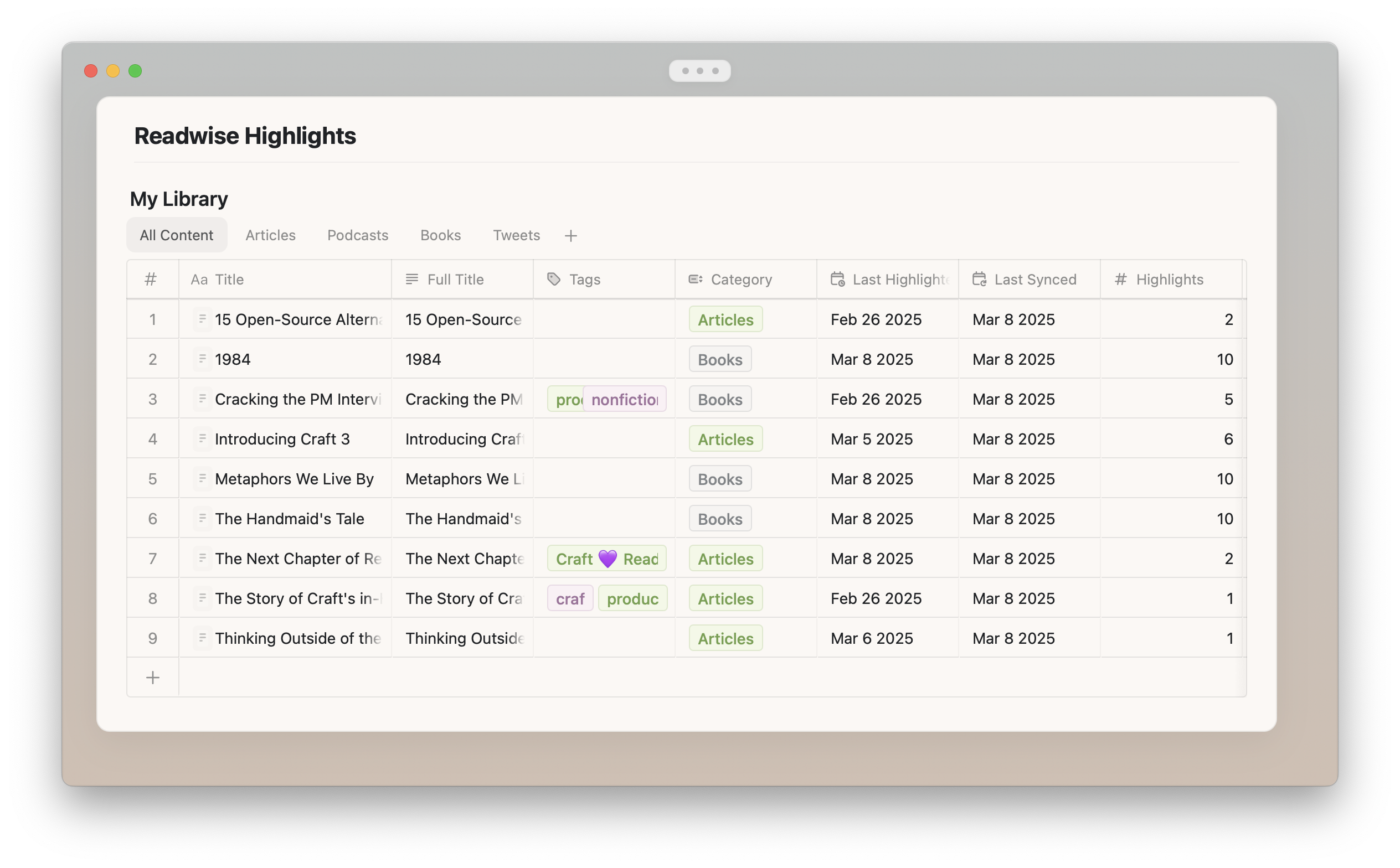
- Tytuł i metadane z Readwise
- Wszystkie wyróżnienia i adnotacje
Najczęściej zadawane pytania
Co się dzieje, gdy dodam nowe wyróżnienia?
Wszystkie nowe wyróżnienia zaimportowane do Readwise zostaną automatycznie zaimportowane do Craft bez żadnej dodatkowej akcji z Twojej strony. Jeśli wyróżnienie pochodzi z nowego dokumentu, w Kolekcji w Craft zostanie utworzona nowa strona. Jeśli wyróżnienie pochodzi z istniejącego dokumentu, zostanie dołączone na końcu istniejącej strony w Craft.Niektóre usługi, takie jak Amazon Kindle, Instapaper i Pocket, synchronizują się z Readwise tylko kilka razy dziennie. Z tego powodu nowe wyróżnienia mogą nie pojawić się od razu ani w Readwise, ani w Craft. Jeśli potrzebujesz szybszej synchronizacji, możesz wymusić ręczny resync w Readwise na stronie Import Highlights page in Readwise oraz na stronie Readwise Import Settings in Craft.
Czy mogę filtrować, które wyróżnienia importować?
Tak – możesz! Przy pierwszej konfiguracji integracji, lub w dowolnym momencie później, możesz użyć opcji “Select Items to be Exported”, aby filtrować, które książki, artykuły i tweety chcesz importować. Nowo dodane książki będą zawsze synchronizowane, chyba że wyłączysz je ręcznie w Ustawieniach.Czy mogę zmienić opcje formatowania wyróżnień?
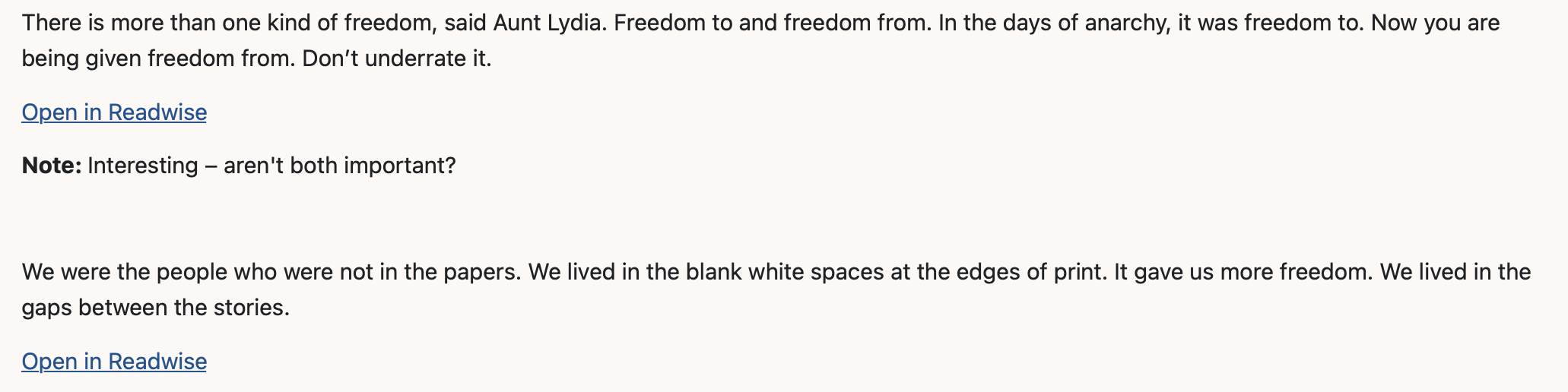
Jeśli nie chcesz, aby wyróżnienia korzystały z domyślnego formatowania Craft i wolisz prostszy wygląd, w Ustawieniach zaznacz przełącznik “Use Simple Formatting”. Z domyślnym formatowaniem Craft: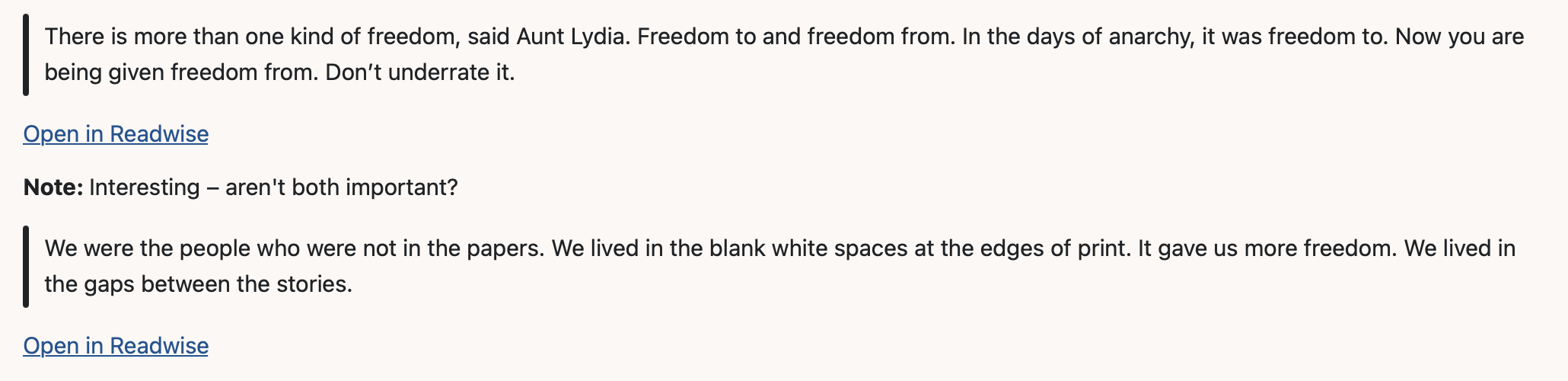
Czy mogę przenieść dokument Readwise w inne miejsce w Craft?
W obrębie Przestrzeni, dla której skonfigurowałeś/-aś integrację, możesz swobodnie przenieść dokument Readwise do dowolnego Folderu.Czy mogę modyfikować Kolekcję Readwise w Craft?
Tak – możesz! Swobodnie modyfikuj widoki Kolekcji lub dodawaj nowe. Możesz też dodać dodatkowe pola lub zmienić nazwy domyślnych pól, jeśli chcesz. Twoje zmiany nie zostaną nadpisane przez kolejne synchronizacje.Czy mogę edytować strony Kolekcji Readwise?
Dla poszczególnych książek, artykułów i tweetów możesz dowolnie zmieniać tytuł strony – nie zostanie on nadpisany. Oczywiście możesz też edytować samą stronę w dowolny sposób. Integracja zawsze będzie dopisywać nowe wyróżnienia na końcu strony, a nie nadpisywać istniejących treści.Jeśli edytuję lub sformatuję istniejące wyróżnienie w Readwise, albo dodam nową notatkę lub tag do istniejącego wyróżnienia, czy ta zmiana zostanie zaktualizowana w Craft?
Nie. Import z Readwise jest jednokierunkowy i tylko dopisuje nowe treści (append-only). Oznacza to, że wszystko, co już znajduje się w Twoim dokumencie Readwise w Craft, nie zostanie nadpisane – aby nie usunąć przypadkowo niczego, co mogłeś/-aś edytować bezpośrednio w Craft.Jak usunąć mój dokument Readwise i zacząć od nowa?
1
Usuń dokument Readwise w Craft.
2
Przejdź do strony Readwise Import Settings page i wyłącz integrację.
3
Skonfiguruj integrację ponownie. Upewnij się, że odznaczyłeś/-aś opcję “Use existing collection”.
Jak zmienić Przestrzeń Craft, do której importowane są dane?
1
Przejdź do strony Readwise Import Settings page i wyłącz integrację.
2
Skonfiguruj integrację ponownie. Upewnij się, że odznaczyłeś/-aś opcję “Use existing collection”.
3
Wybierz inną Przestrzeń, do której chcesz importować.
Rozwiązywanie problemów
Gdy na stronie Readwise Import Settings page zobaczysz komunikat o błędzie, np. “Last import failed. Please try again”, może to być spowodowane kilkoma przyczynami: Zresetowałeś/-aś swój Access Token w Readwise Wyłącz synchronizację i skonfiguruj ją ponownie z nowym tokenem. Zaznacz “Use existing collection”, aby upewnić się, że istniejący dokument Readwise będzie dalej używany. Usunąłeś/-aś lub zmieniłeś/-aś typ jednego z domyślnych pól Kolekcji Niestety spowoduje to przerwanie synchronizacji i nie da się tego odzyskać. Będziesz musiał/-a musiała skonfigurować integrację od nowa. Upewnij się, że odznaczyłeś/-aś opcję “Use existing collection”, jeśli taka możliwość jest dostępna, ponieważ Twoja istniejąca Kolekcja nie będzie już nadawać się do synchronizacji. Jeśli nadal występują problemy i jesteś pewien/-na, że żadne z powyższych nie jest przyczyną, skontaktuj się z nami i opisz napotkany problem.Powiązane tematy
Kolekcje
Dowiedz się więcej o pracy z Kolekcjami w Craft
Przegląd integracji
Poznaj inne integracje dostępne w Craft