

Przełączanie Przestrzeni
Każda Przestrzeń zawiera własne Dokumenty, foldery i Tagi. Zawartość jednej Przestrzeni nigdy nie pojawia się w innej, więc gdy brakuje Dokumentów, których się spodziewasz, najpierw sprawdź, w której Przestrzeni jesteś. Wybierz nazwę Przestrzeni w lewym górnym rogu, aby otworzyć przełącznik Przestrzeni, a następnie wskaż inną Przestrzeń.Praca z Przestrzeniami
Twórz Przestrzenie, przenoś między nimi Dokumenty i zarządzaj ustawieniami Przestrzeni
Powiększanie Dokumentów
Dopasuj rozmiar tekstu w swoich Dokumentach, aby poprawić czytelność, używając funkcji zoom (macOS). Powiększ:Cmd +
Pomniejsz: Cmd -
Resetuj zoom: Cmd 0
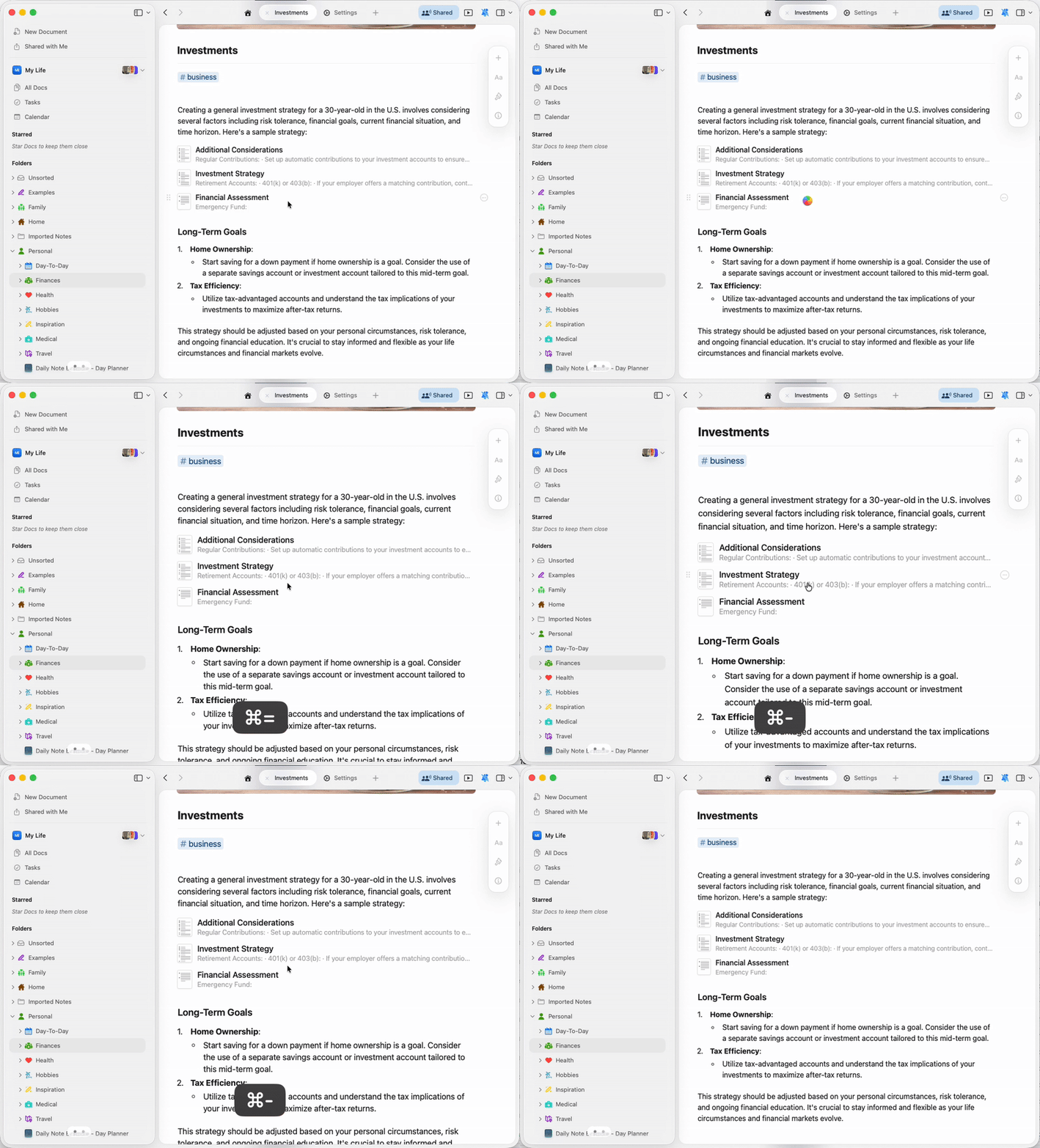
- Zoom wpływa tylko na zawartość Dokumentu, a nie na interfejs aplikacji
- Poziom zoomu obowiązuje we wszystkich otwartych oknach Craft
- To jest niezależne od ustawień rozmiaru czcionki w stylach Dokumentu
Zarządzanie kartami
Craft obsługuje wiele kart, aby ułatwić pracę z kilkoma Dokumentami jednocześnie. Dowiedz się, jak otwierać, organizować i przełączać się między kartami.Zarządzanie kartami
Pracuj z wieloma Dokumentami przy użyciu kart
Komentarze i powiadomienia
Pozostań w kontakcie ze współpracownikami dzięki komentarzom i powiadomieniom w czasie rzeczywistym w udostępnionych Dokumentach.Komentarze i Powiadomienia
Współpracuj za pomocą komentarzy i zarządzaj powiadomieniami
Table of Contents
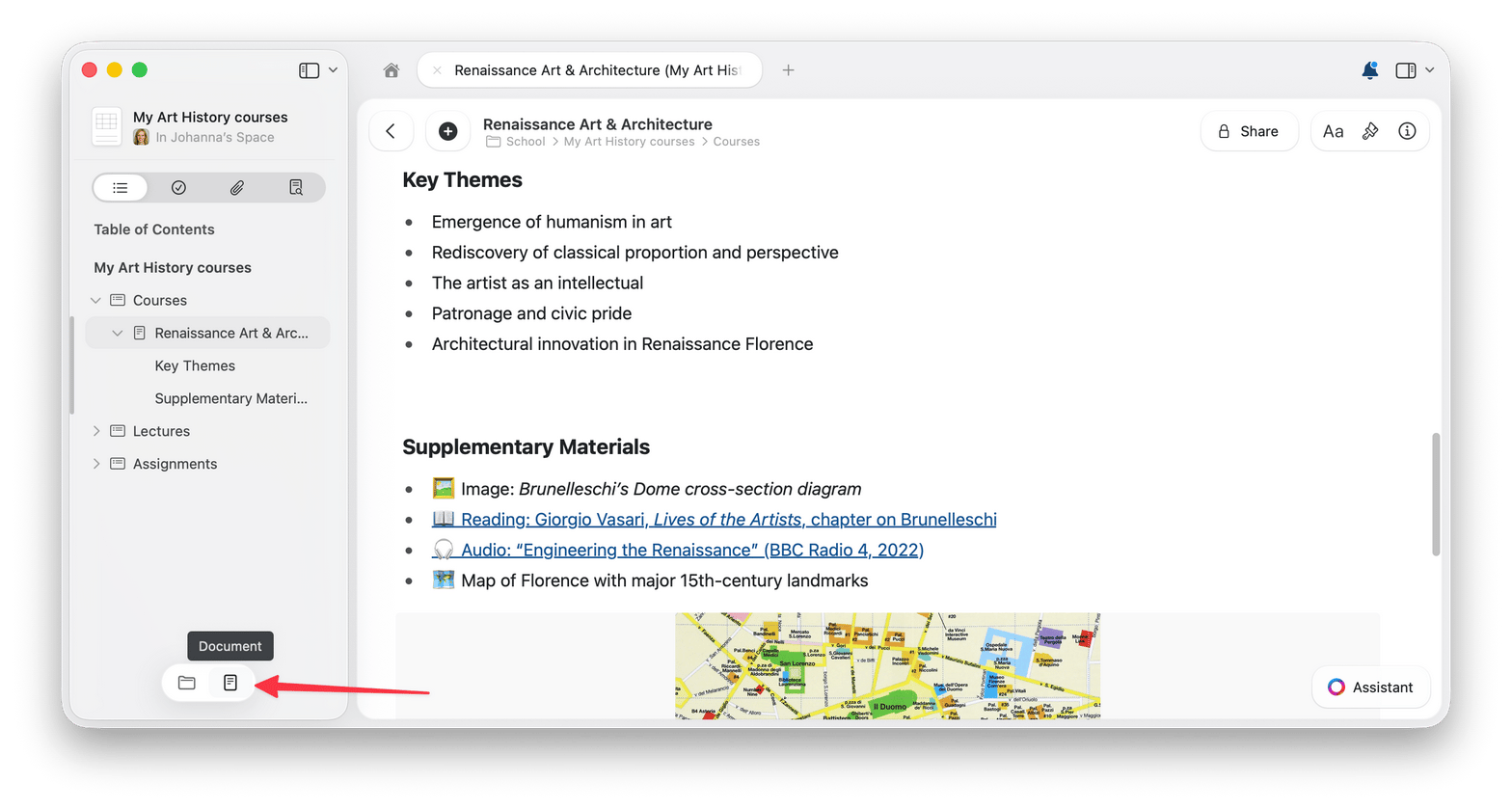
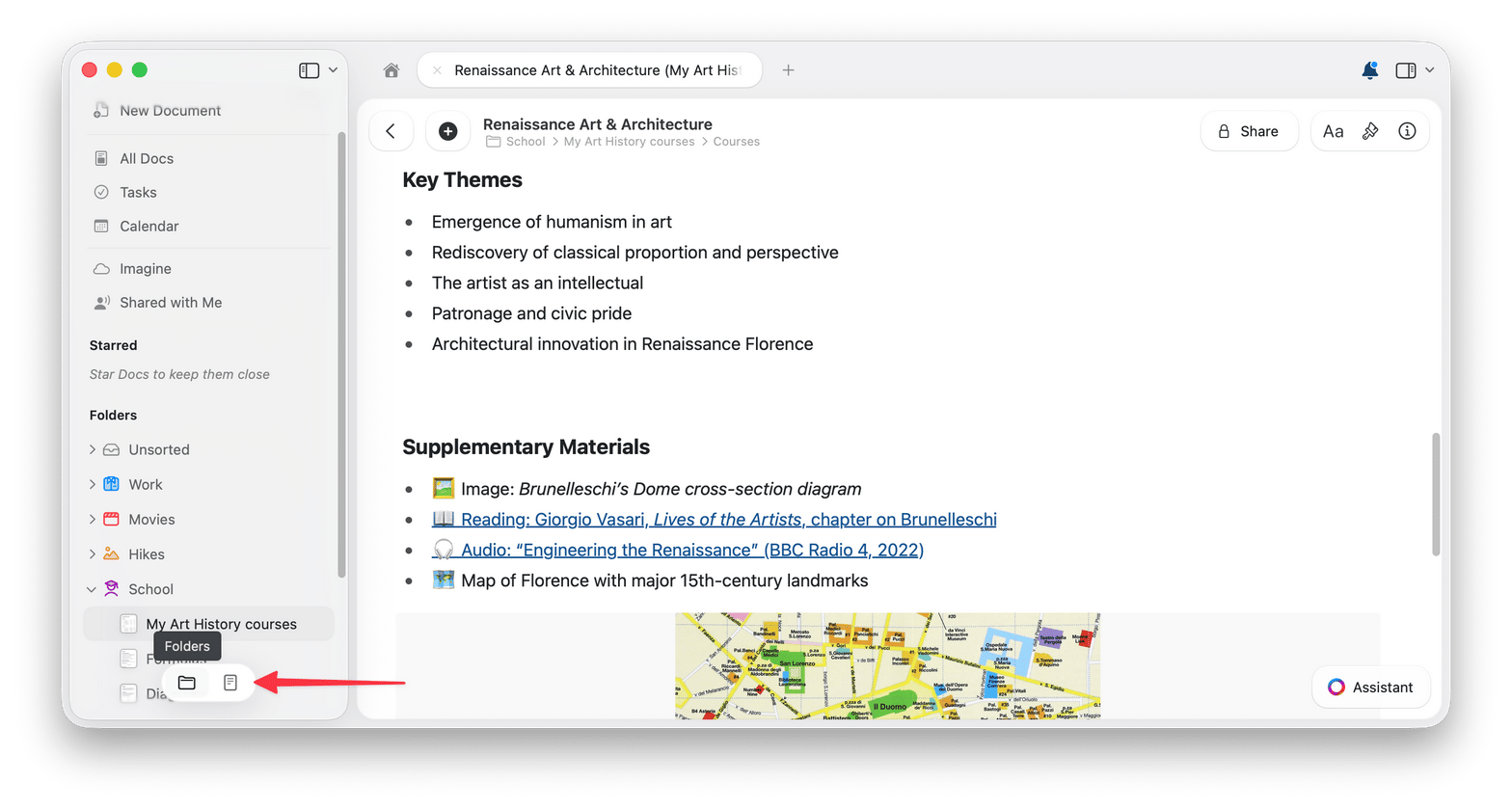
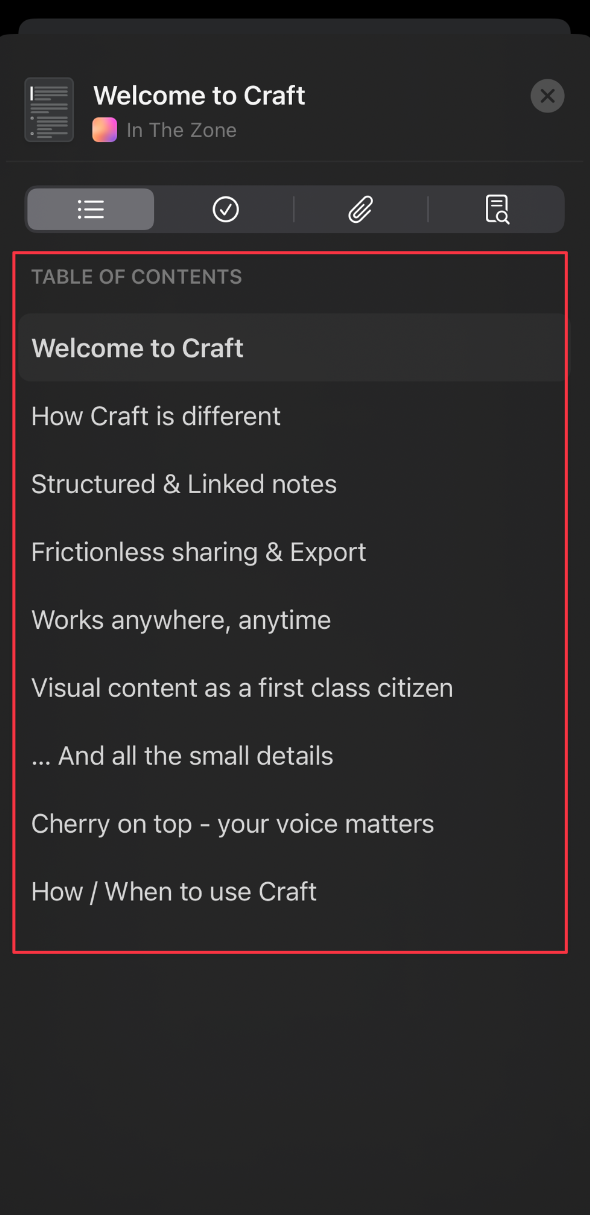
Gdy Dokument zawiera wiele nagłówków i sekcji, Craft tworzy dla niego Table of Contents na lewym pasku bocznym. Każdy Title, Subtitle, Heading i Subpage tworzy osobny wpis. Pozostałe style tekstu, w tym tekst podstawowy i listy, nie pojawiają się w konspekcie. Każdy Table of Contents jest specyficzny dla Dokumentu. Oto jak przełączać widok między folderami a Table of Contents:- macOS
- iOS
1
Przenieś kursor na dół lewego paska bocznego, aby wyświetlić przełącznik widoku.
2
Wybierz ikonę Dokumentu, aby otworzyć widok Table of Contents, albo ikonę Folderów, aby wrócić do listy folderów.
Oznaczanie Dokumentów gwiazdką
Oznacz Dokument gwiazdką, aby otwierać go z sekcji Starred na pasku bocznym.- macOS
- iOS
Metoda 1: Menu kontekstoweKliknij prawym przyciskiem na dowolnym Dokumencie i wybierz Star.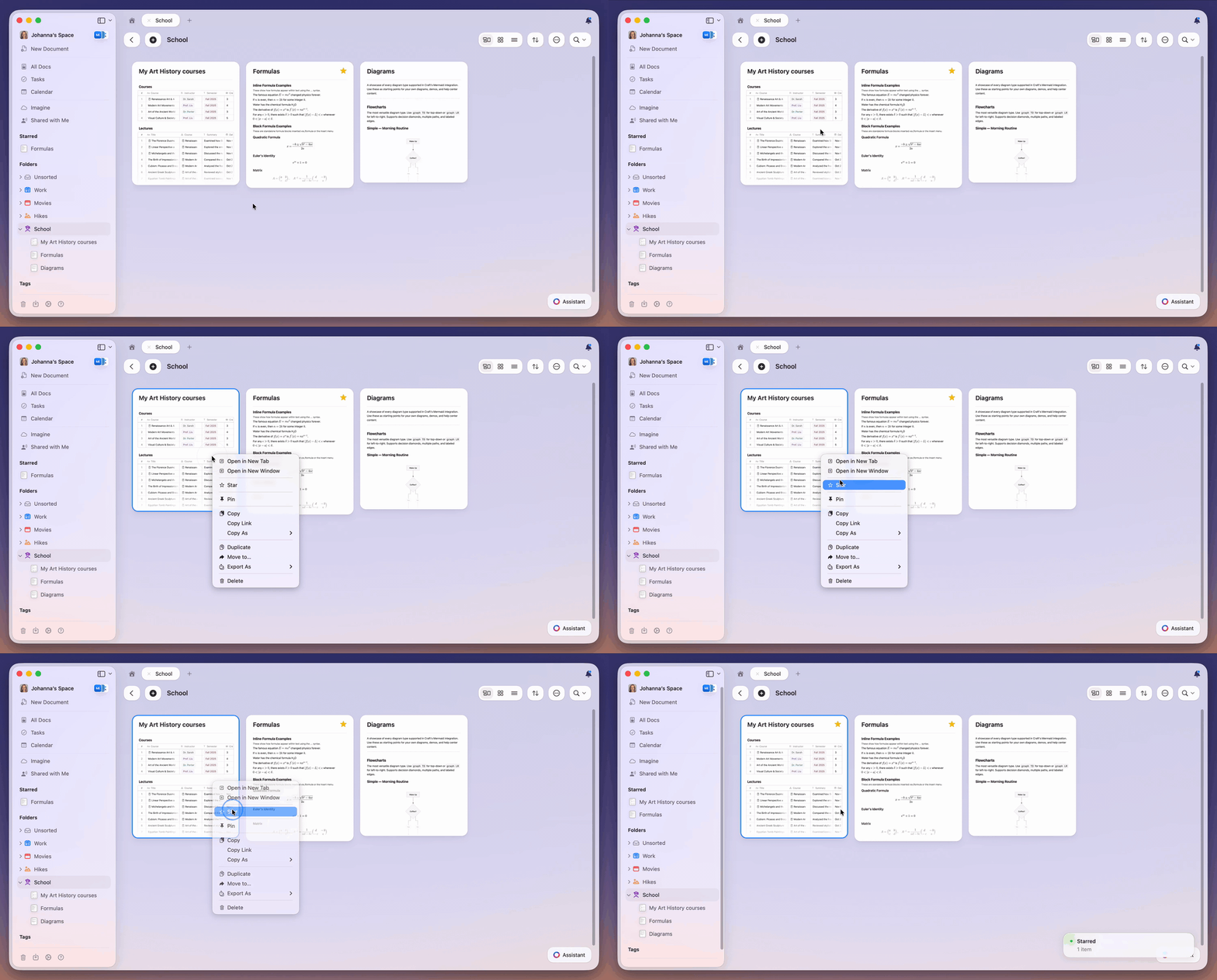
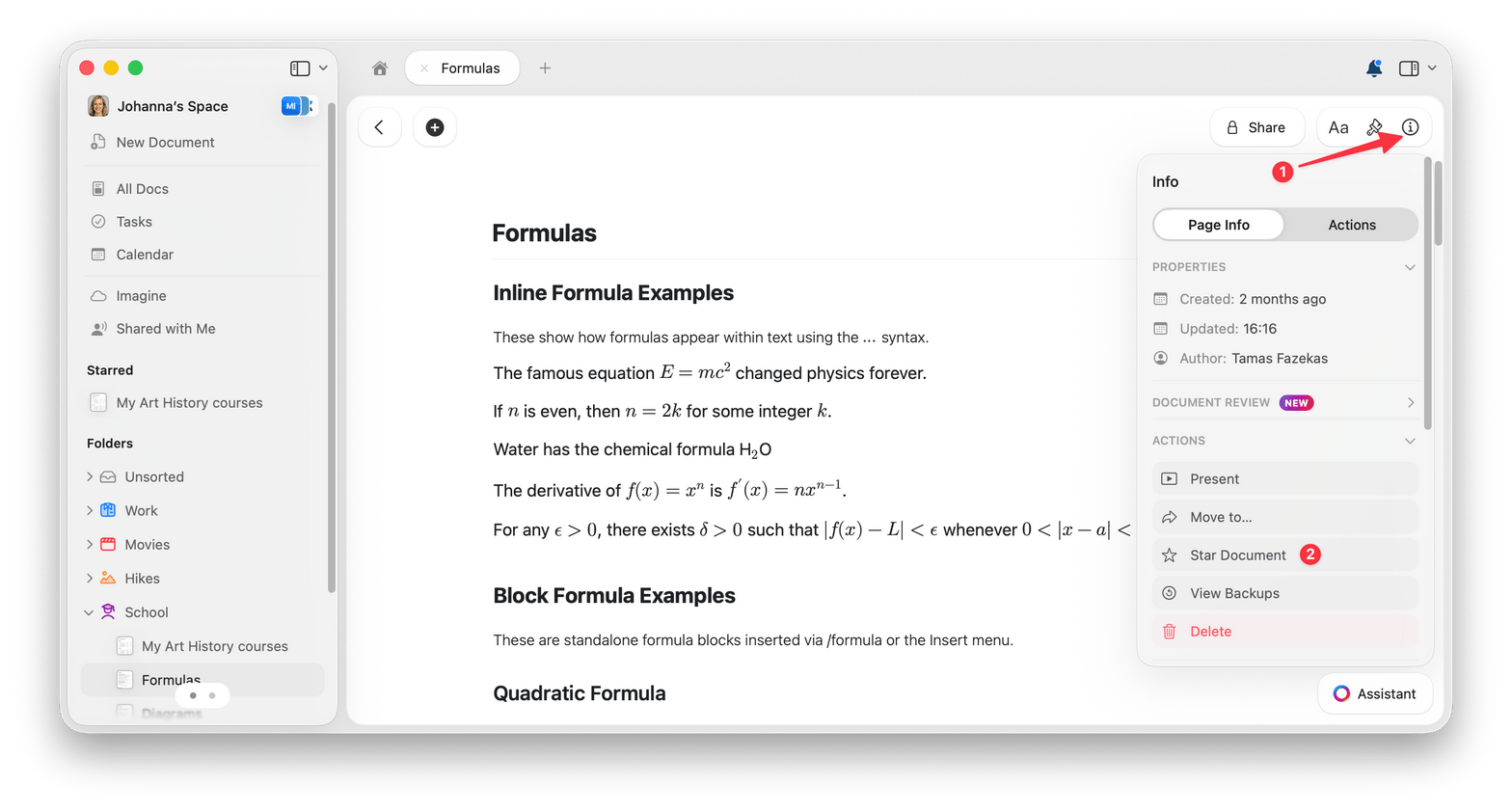
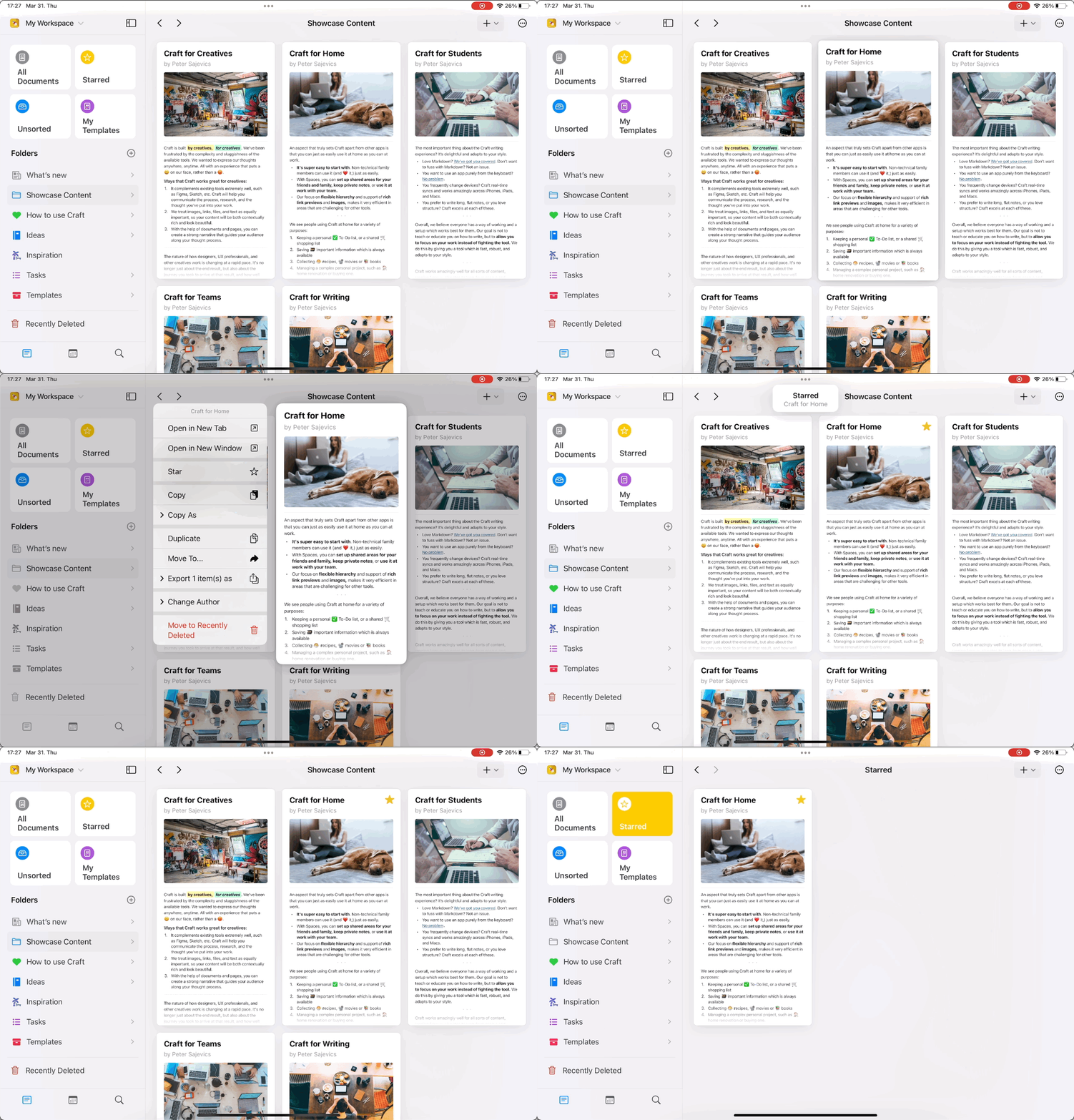
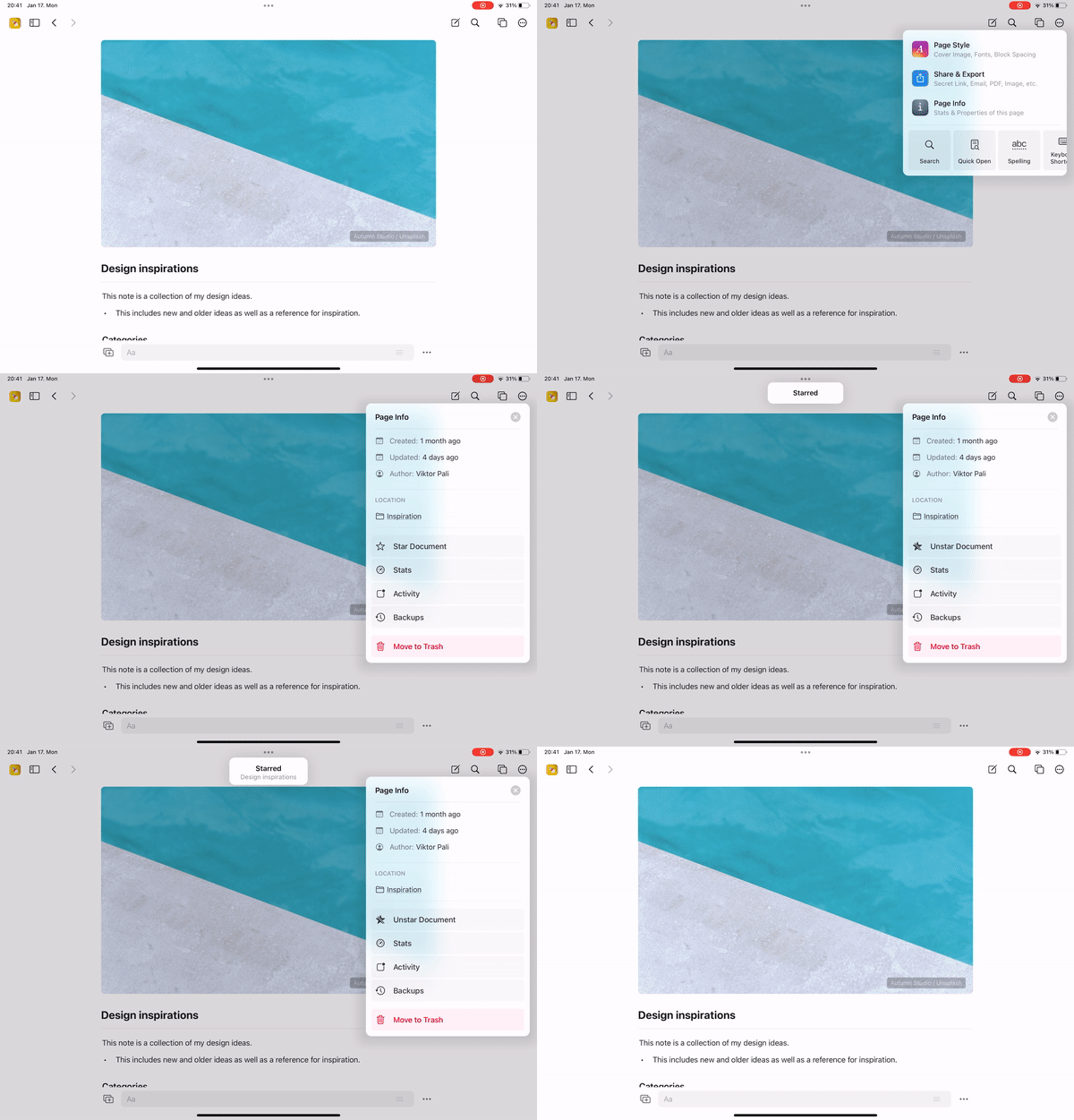
Gwiazdką można oznaczyć wyłącznie Dokumenty. Foldery nie mają opcji Star, więc sekcja Starred nigdy nie zawiera folderów.
Dostosowywanie paska bocznego
Możesz ukrywać sekcje paska bocznego, których nie używasz, i zmieniać ich kolejność zgodnie ze swoim stylem pracy. Dotyczy to takich sekcji jak Połączenia, Udostępnione dla mnie, Tagi, Starred i Foldery.- macOS
- iOS
1
Kliknij prawym przyciskiem myszy jedną z konfigurowalnych sekcji paska bocznego (Połączenia, Udostępnione dla mnie, Tagi, Starred lub Foldery).
2
Wybierz Dostosuj pasek boczny, aby otworzyć okno konfiguracji.
3
Wyłącz przełącznik przy danej sekcji, aby ją ukryć, a za pomocą uchwytów przeciągania zmień kolejność sekcji Starred, Foldery i Tagi.
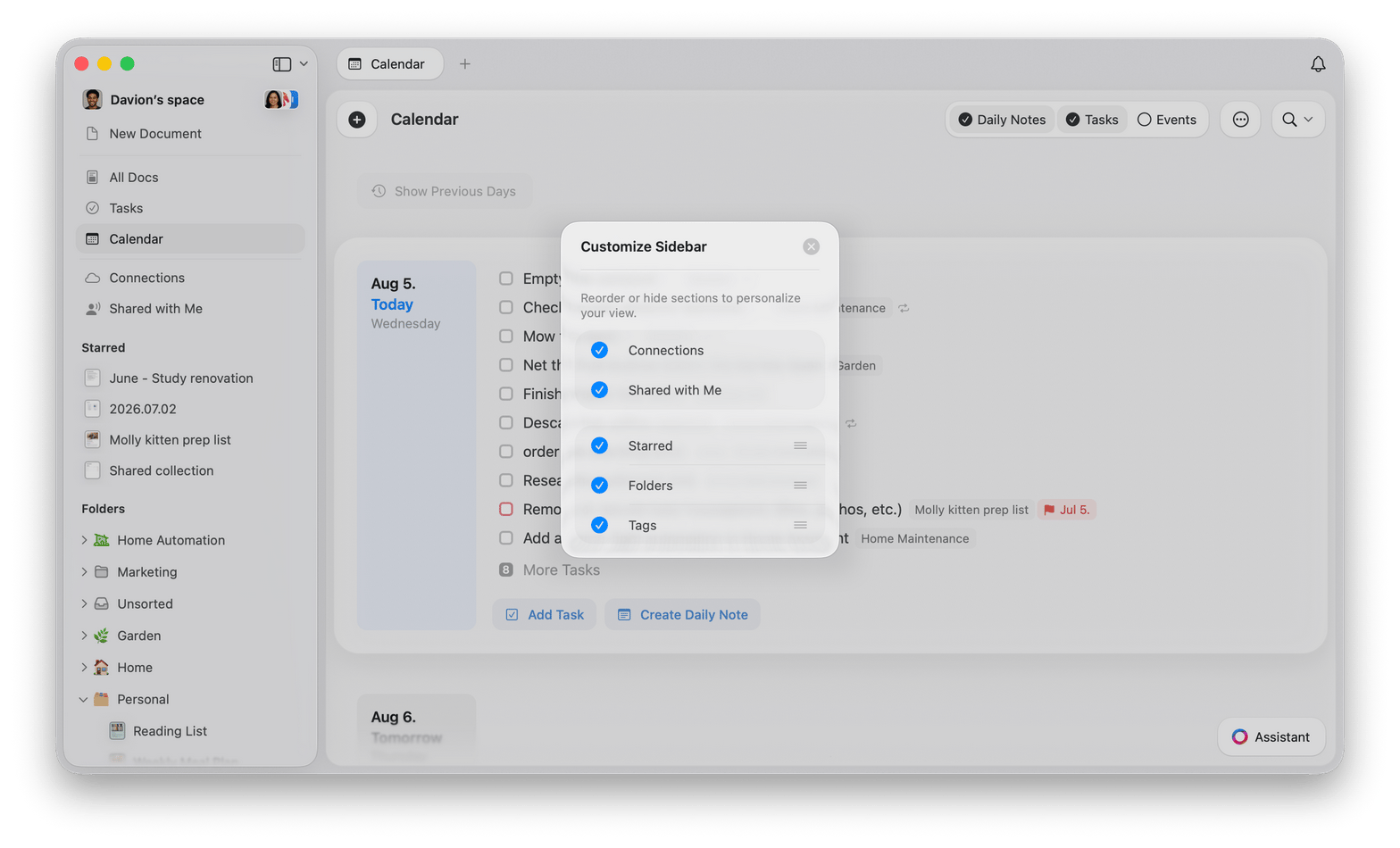
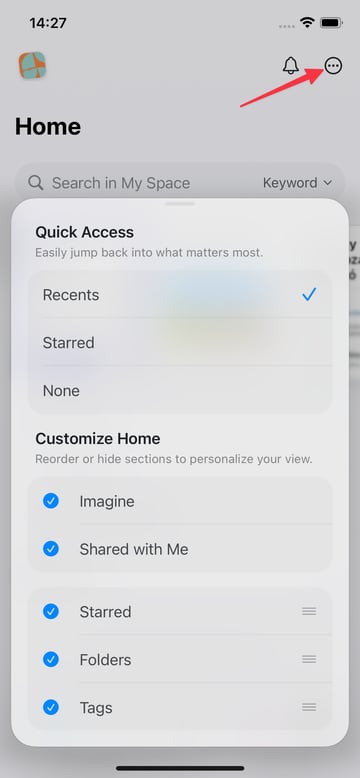
Konfiguracja paska bocznego jest zapisywana lokalnie i obowiązuje tylko na urządzeniu, na którym została wprowadzona. Nie jest synchronizowana między urządzeniami.
Duplikowanie i przenoszenie Dokumentów
Czasami podczas nawigacji trafiasz na Dokument, przy którym chcesz wykonać akcję niedostępną z poziomu samego Dokumentu. Akcje takie obejmują duplikowanie Dokumentu lub przeniesienie go do nowego folderu. Wszystkie te operacje na Dokumencie są dostępne z widoku folderu (np. przez przytrzymanie na Dokumencie w folderze na iOS lub kliknięcie prawym przyciskiem na macOS). Jeśli nie wiesz, w którym folderze jest Dokument, oto rozwiązanie:1
Edytuj Dokument w jakiś sposób (możesz wstawić pusty wiersz i od razu go usunąć, aby faktycznie go nie zmieniać).
2
Z listy folderów po lewej (lub na iPhone przytrzymaj < w lewym górnym rogu, a następnie przesuń palcem od lewej do prawej), wybierz All Documents.
3
Jeśli Dokument nie znajduje się na górze strony, posortuj folder według Data aktualizacji, aby ostatnio zmieniane Dokumenty znalazły się na początku. Sortowanie zawartości folderów opisuje, gdzie na każdej platformie znajduje się opcja sortowania.
Sortowanie zawartości folderów
Każdy folder ma własne ustawienie sortowania, w tym All Documents.- macOS
- iOS
Otwórz folder, a następnie wybierz przycisk sortowania na pasku narzędzi. Znajduje się on między przyciskami stylu widoku a menu z trzema kropkami (⋯) i ma ikonę strzałek w górę i w dół. Na macOS sortowanie nie znajduje się w menu z trzema kropkami.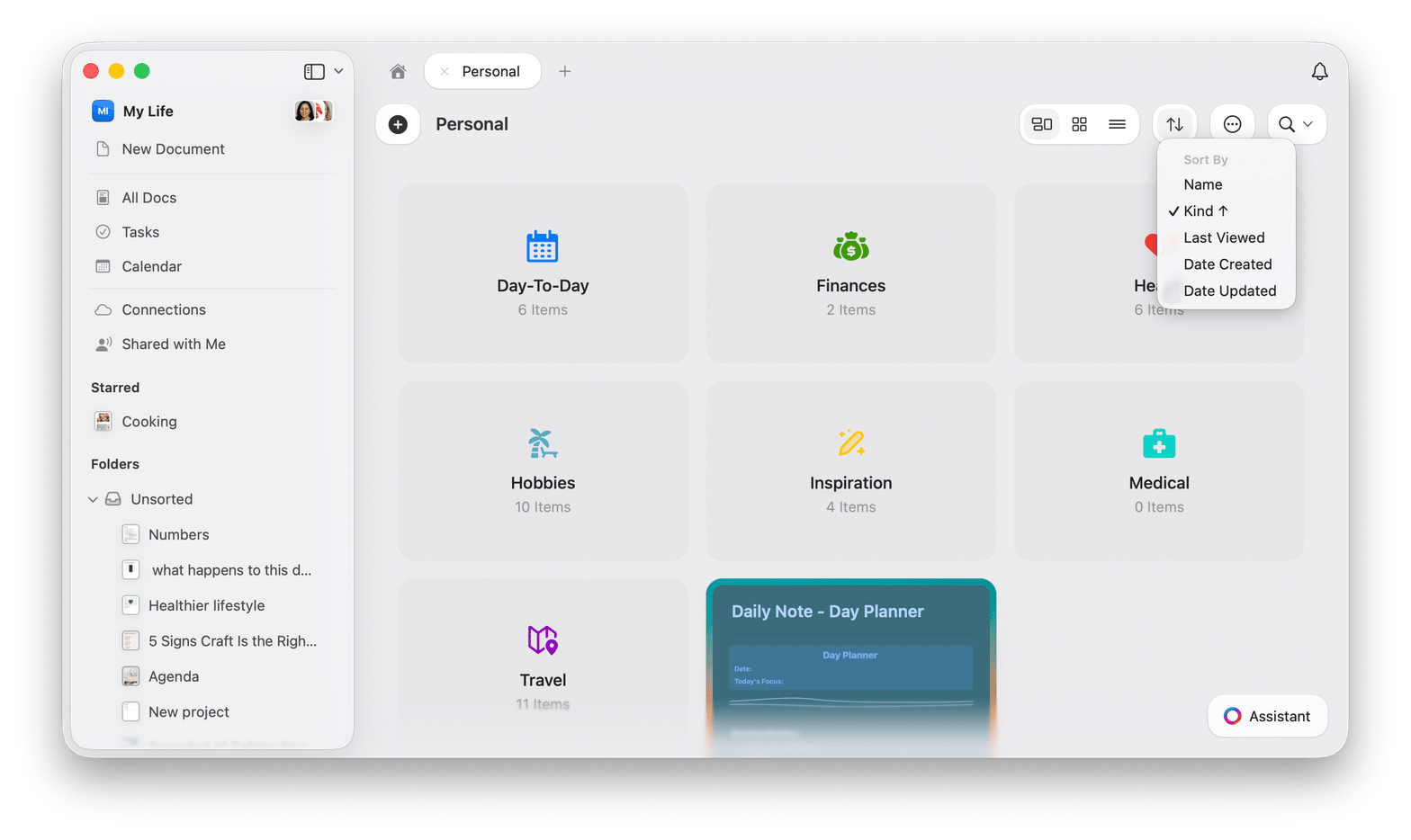
- Nazwa sortuje alfabetycznie według tytułu
- Rodzaj oddziela foldery od Dokumentów, utrzymując każdą grupę razem i sortując według nazwy wewnątrz każdej grupy
- Ostatnio wyświetlane sortuje według czasu ostatniego otwarcia Dokumentu
- Data utworzenia sortuje według czasu utworzenia Dokumentu
- Data aktualizacji sortuje według czasu ostatniej edycji
Rodzaj jest dostępne w folderach, które mogą zawierać zarówno foldery, jak i Dokumenty. Widoki wyświetlające wyłącznie Dokumenty, takie jak All Documents i Starred, nie pokazują tej opcji.
Szybkie wskazówki nawigacyjne
Wyszukiwanie Dokumentów
NaciśnijCmd + O (macOS) lub stuknij ikonę wyszukiwania, aby otworzyć dowolny Dokument po nazwie.
Nawigacja po Blokach
UżyjCmd + F, aby wyszukać w Dokumencie i przejść do konkretnej zawartości.
Przełącznik paska bocznego
NaciśnijCmd + \, aby pokazać lub ukryć pasek boczny i uzyskać tryb pisania bez rozpraszania.
Powiązane artykuły
Skróty klawiaturowe
Pełna lista skrótów klawiaturowych dla sprawniejszej nawigacji
Wyszukiwanie
Poznaj zaawansowane techniki wyszukiwania, aby znaleźć dowolną treść