

Dodawanie komentarzy
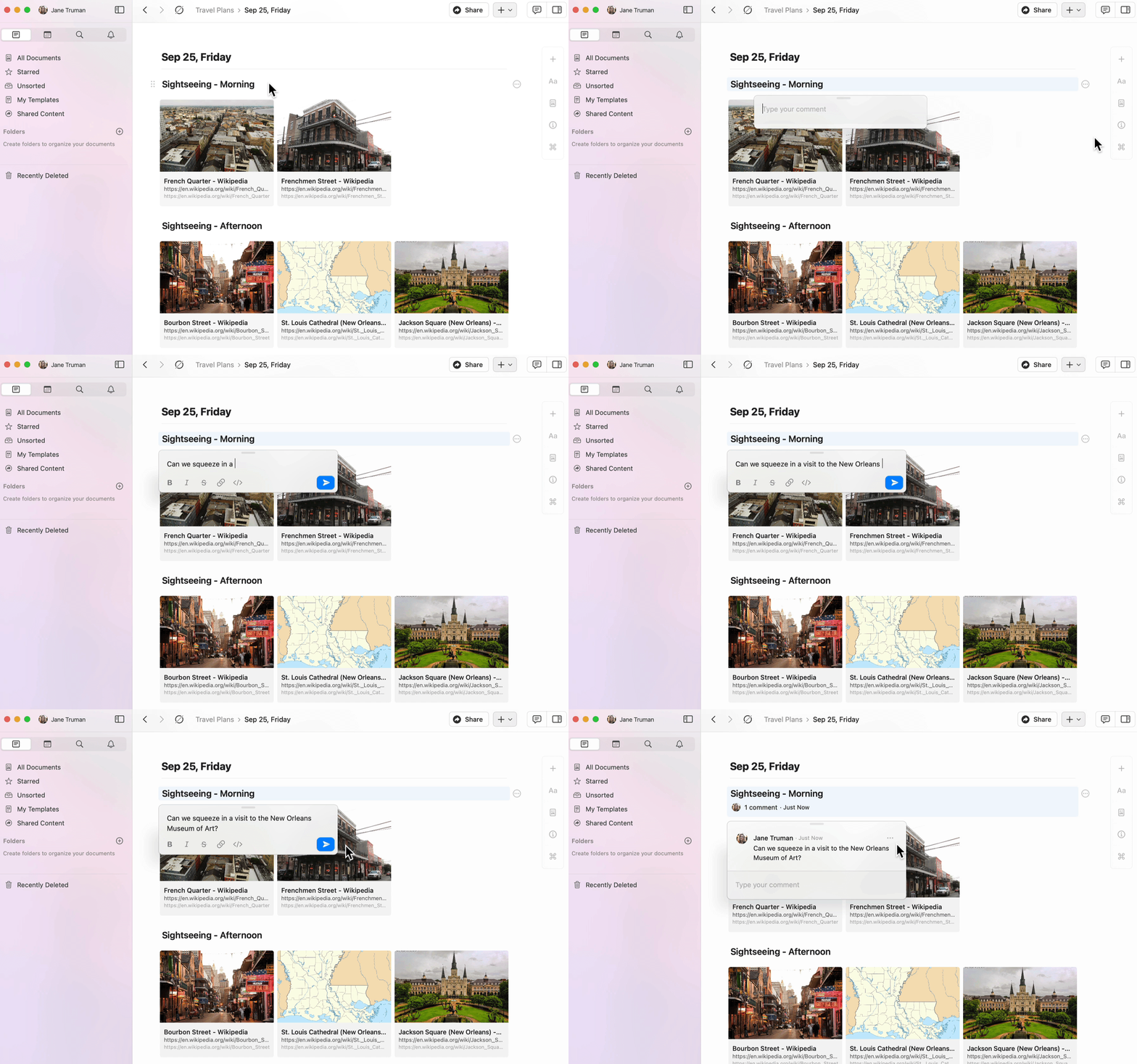
Możesz dodawać komentarze do dowolnego Bloku w udostępnionym Dokumencie.1
Kliknij Blok zawierający treść, aby go zaznaczyć.
2
Stuknij three-dot menu (⋯) w menu Bloku.
3
Wybierz Dodaj komentarz.
Formatowanie komentarzy
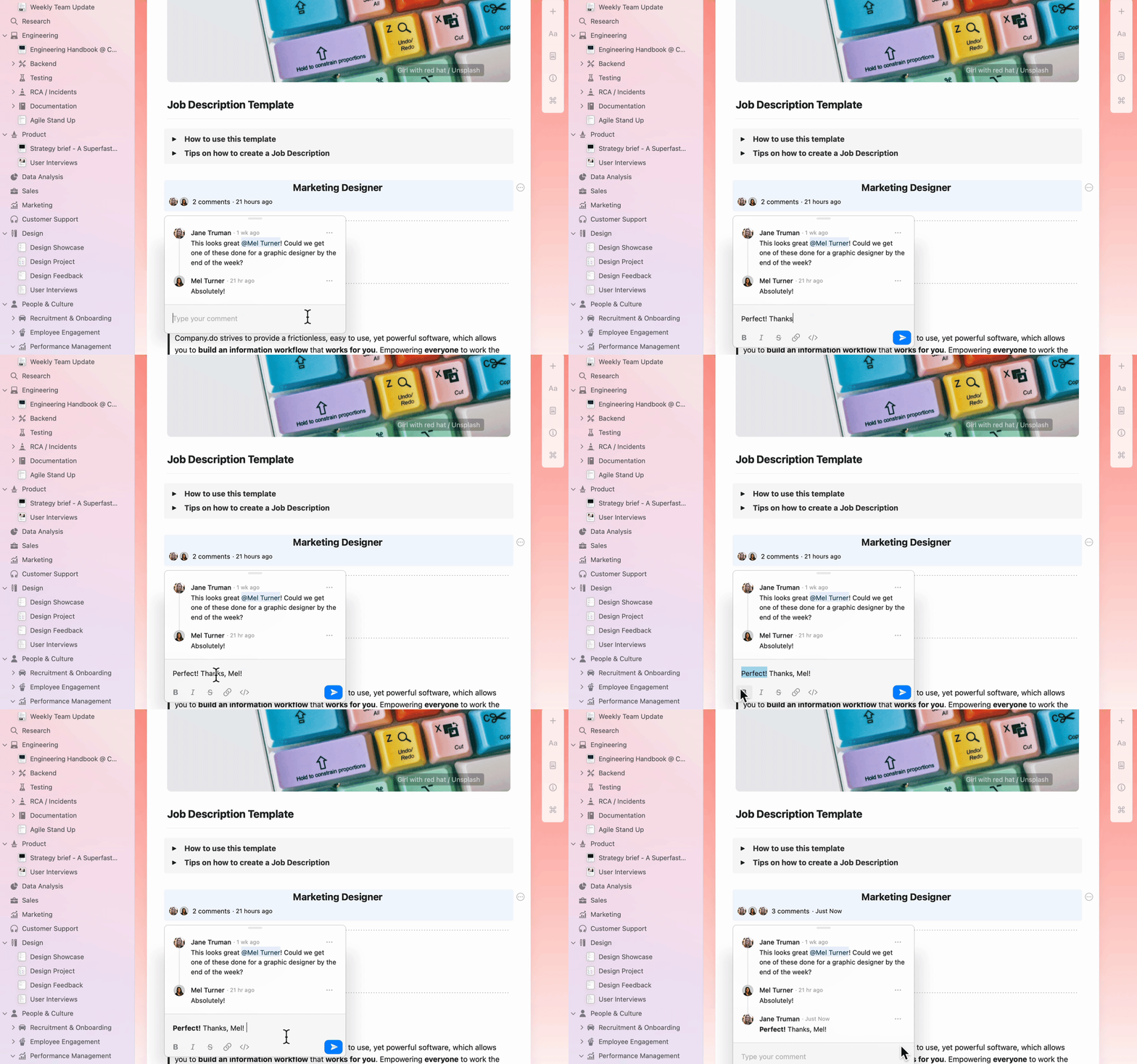
Komentarze obsługują podstawowe formatowanie tekstu, dzięki czemu łatwiej przekazać myśl:- Pogrubienie, kursywa i
przekreślenie - Linki
- Kod w linii
Przeglądanie powiadomień
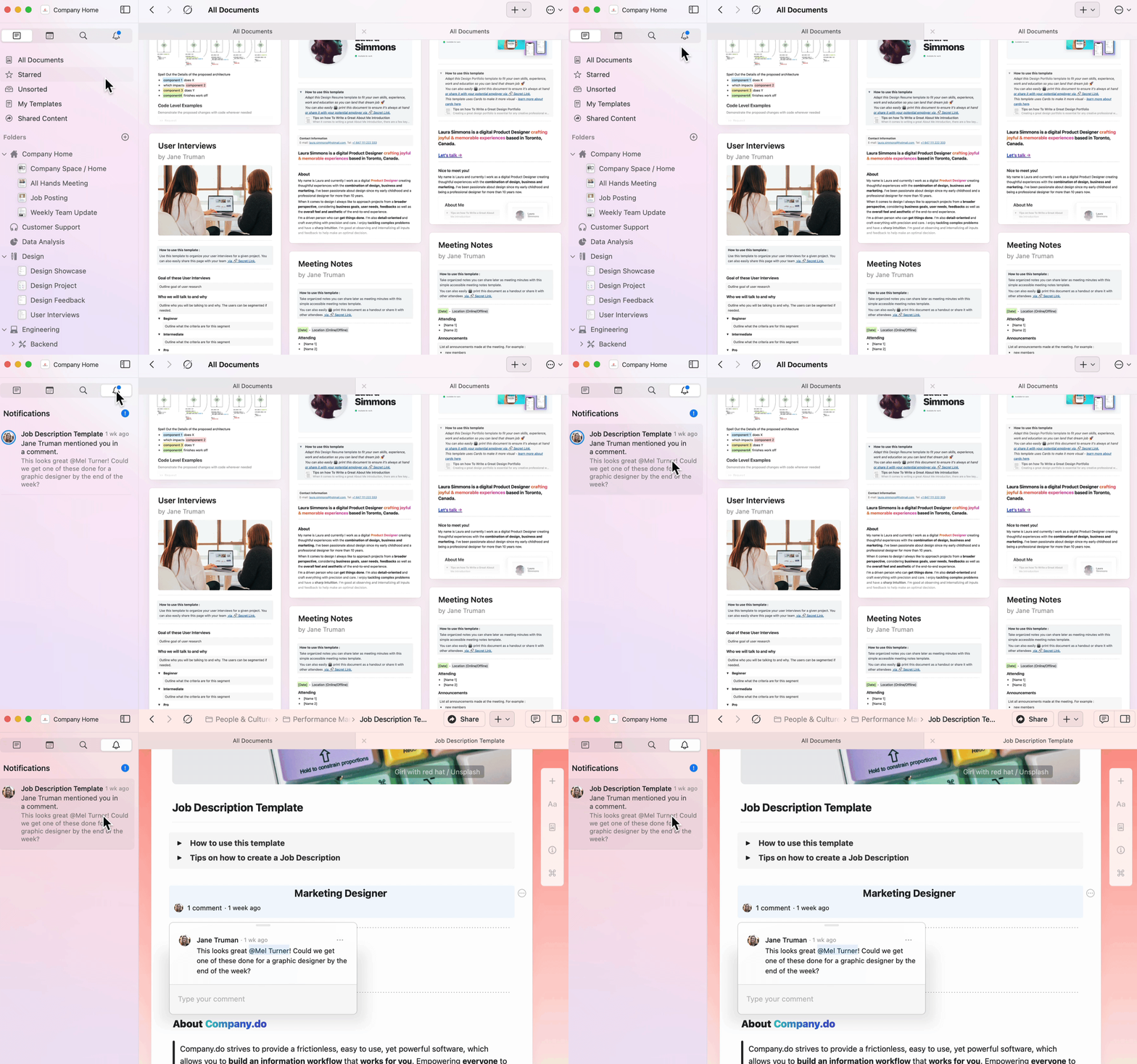
Panel powiadomień daje szybki przegląd wszystkich aktywności w Twoich udostępnionych Dokumentach.1
Przejdź do ikony dzwonka powiadomień w sidebar.
2
Zobacz wszystkie nieprzeczytane powiadomienia we wszystkich Przestrzeniach.
3
Kliknij dowolne powiadomienie, aby przejść bezpośrednio do odpowiedniego Dokumentu i komentarza.
Otrzymasz powiadomienie, gdy:
- Ktoś skomentuje Blok, który utworzyłeś
- Ktoś wspomni o Tobie w komentarzu lub Dokumencie
Odpowiadanie na komentarze
Przejdź bezpośrednio do komentarzy z panelu powiadomień i odpowiadaj w linii.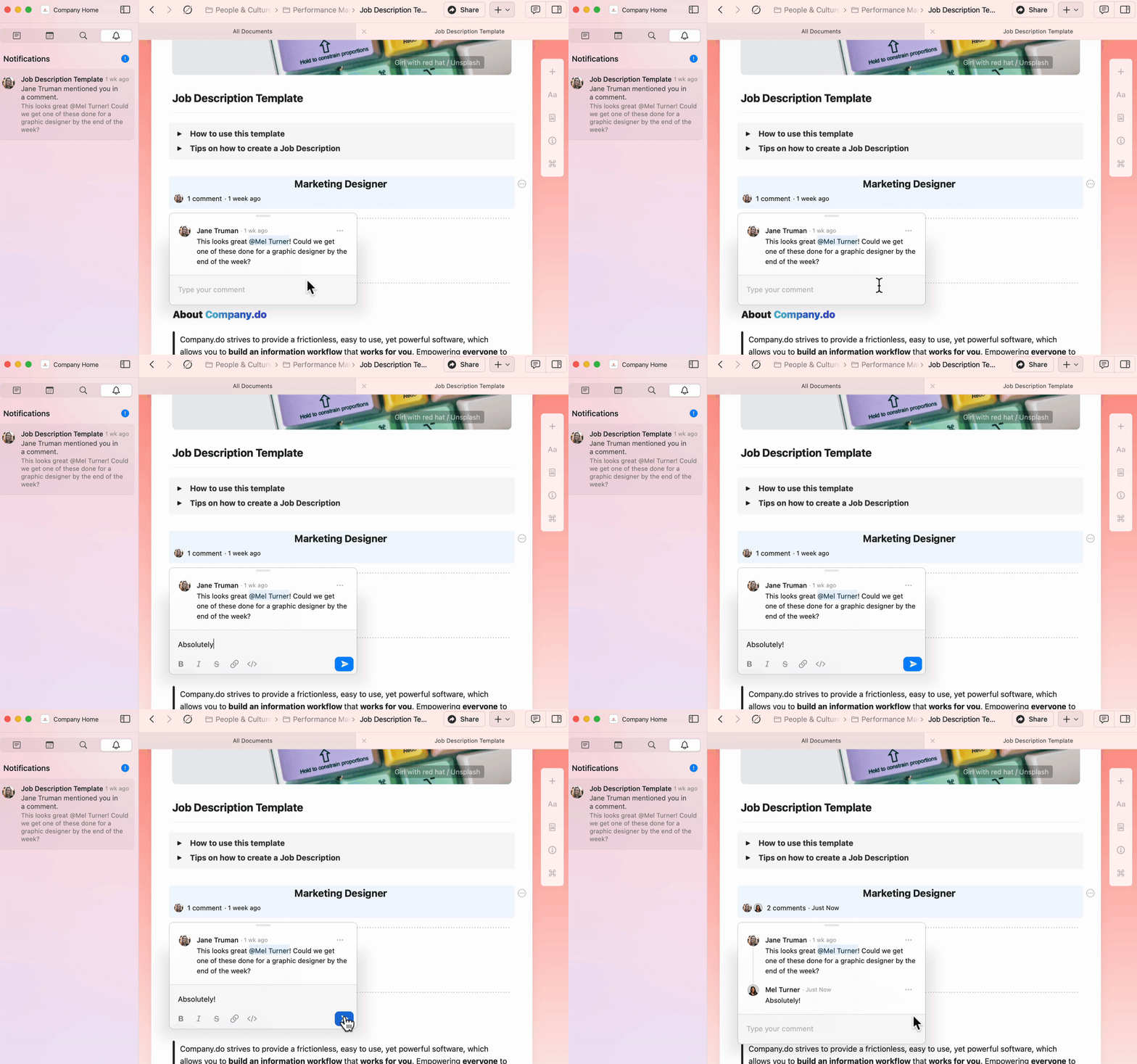
Powiadomienia e-mail
Powiadomienia e-mail są wysyłane co godzinę i zawierają wszystkie nieprzeczytane powiadomienia z poprzedniego okresu. Aby włączyć lub wyłączyć powiadomienia e-mail:1
Przejdź do Preferencje (macOS) lub Ustawienia (iOS/Web/Windows).
2
W sekcji Zarządzanie Przestrzenią wybierz Przestrzeń, którą chcesz skonfigurować.
3
Przejdź do Ustawienia Przestrzeni.
4
Włącz lub wyłącz Powiadomienia e-mail.
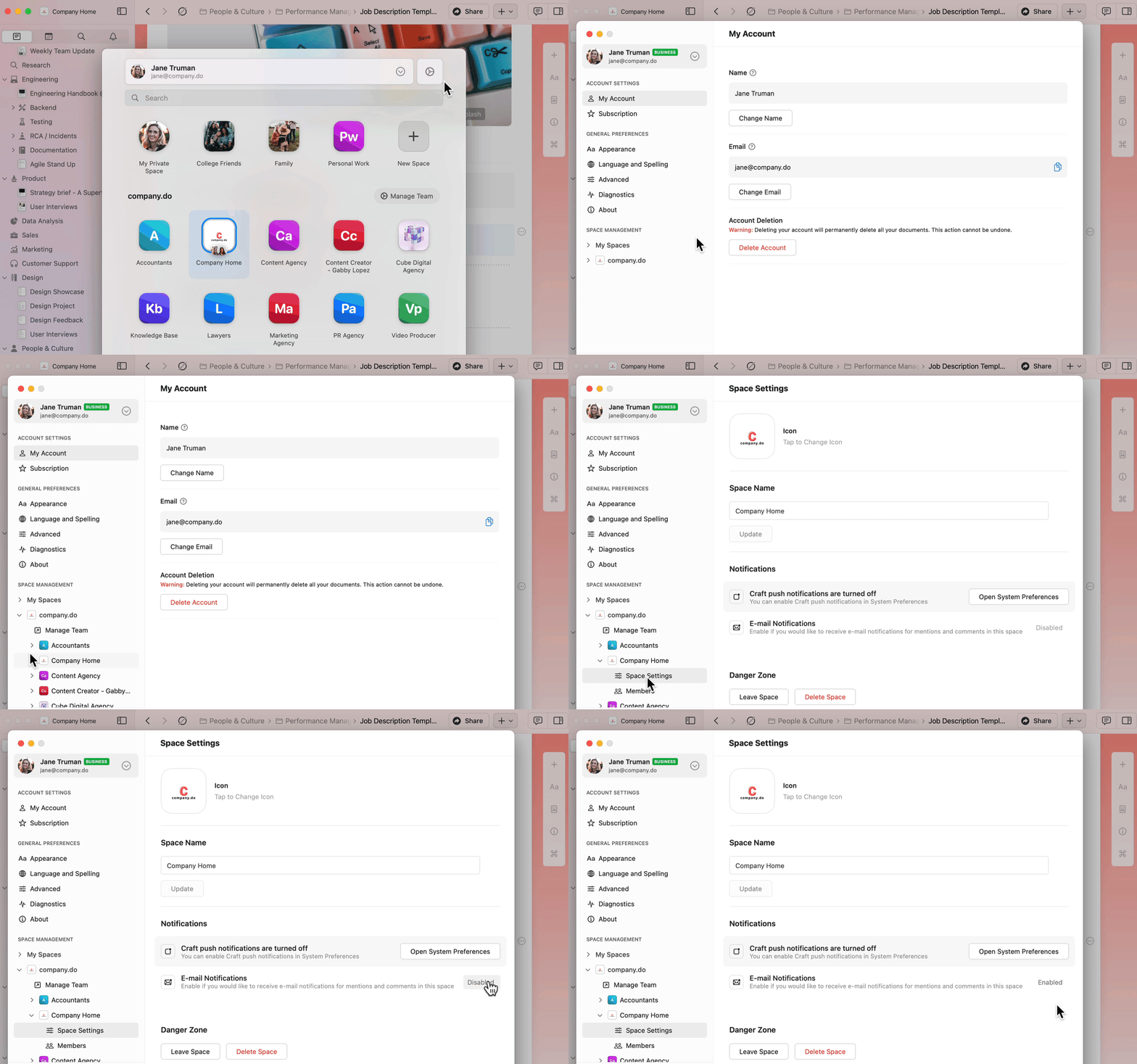
Aby włączyć lub wyłączyć powiadomienia e-mail dla kilku Przestrzeni, powtórz te kroki dla każdej Przestrzeni osobno.
Powiadomienia push
Powiadomienia push dostarczają alerty w czasie rzeczywistym dla:- Komentarzy do Bloków, które utworzyłeś
- Wzmiankowań w Dokumencie lub w wątkach komentarzy
- macOS
- iOS
1
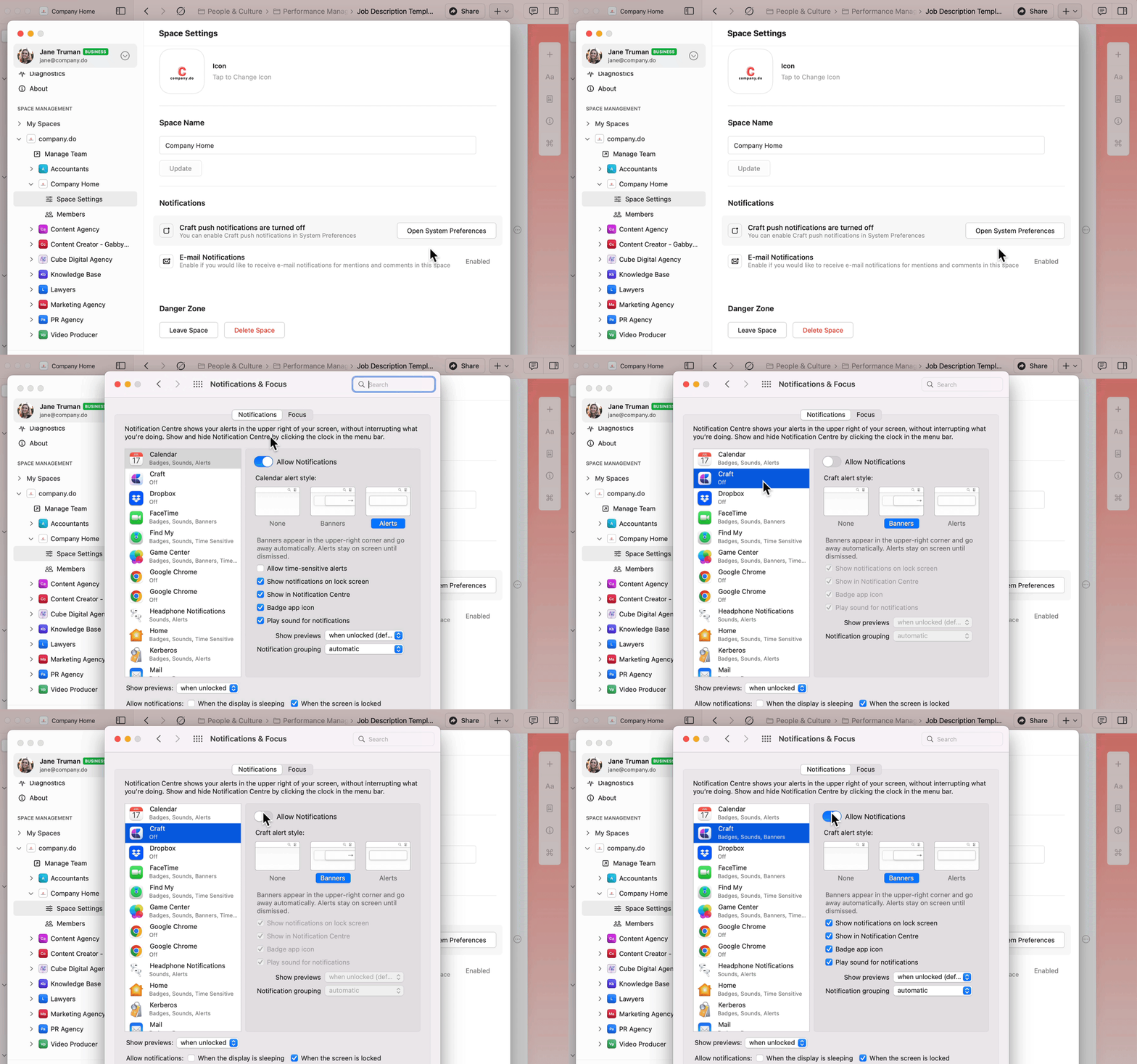
Przejdź do Preferencje w Craft.
2
W sekcji Zarządzanie Przestrzenią wybierz swoją Przestrzeń.
3
Przejdź do Ustawienia Przestrzeni.
4
Kliknij Otwórz Preferencje systemowe.
5
Znajdź Craft w ustawieniach systemowych.
6
Włącz Zezwól na powiadomienia.
Powiązane artykuły
Udostępnianie Dokumentów
Dowiedz się, jak udostępniać i współpracować nad Dokumentami
Współpraca w zespole
Współpracuj w Przestrzeniach zespołowych i zarządzaj uprawnieniami