

Karty są dostępne na macOS i iPad. Nie są dostępne na iOS (iPhone) ani w Web, ponieważ przeglądarki mają własny system kart.
Karty na macOS
Każda karta reprezentuje otwarty Dokument lub widok. Karty można wyświetlać u góry okna lub w sidebar.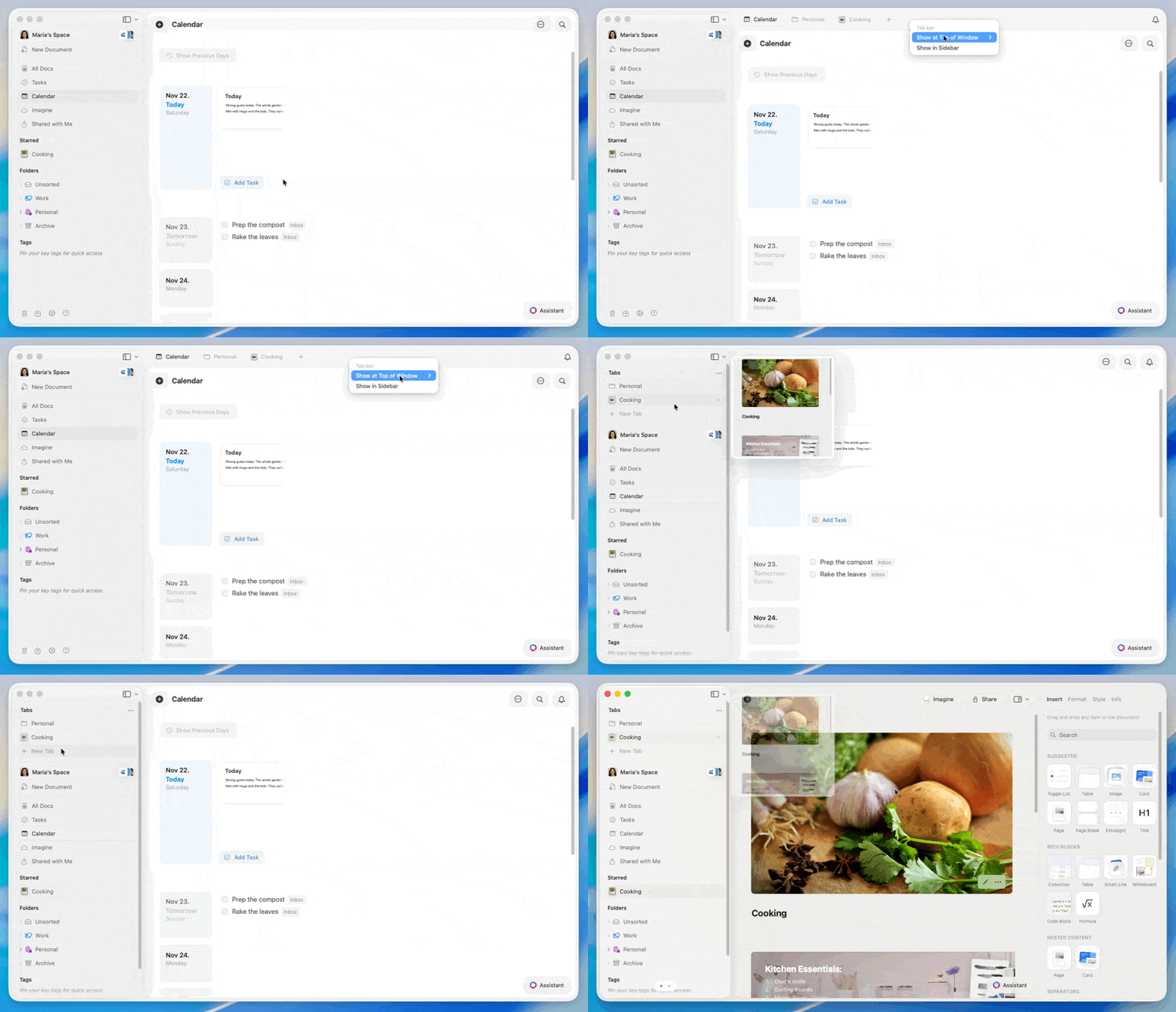
Wybór układu kart
1
Przesuń wskaźnik nad pasek kart u góry okna.
2
Kliknij prawym przyciskiem na pasku kart (na karcie lub w pustym miejscu).
3
Wybierz jeden z następujących układów:
- Show at Top of Window - Karty pojawiają się na pasku górnym
- Always Visible - Pasek kart jest zawsze widoczny
- Auto Hide - Pasek kart chowa się, dopóki nie najedziesz kursorem w pobliże góry
- Show in Sidebar - Karty pojawiają się nad nawigacją
Podgląd karty
Przytrzymaj wskaźnik nad dowolną kartą przez chwilę, aby zobaczyć okno podglądu. Dzięki temu możesz sprawdzić zawartość karty bez przełączania się na nią.Dostosowywanie sidebar
Gdy karty są wyświetlane w sidebar, możesz uprościć jego zawartość, aby karty były łatwiejsze do zauważenia.1
Kliknij przycisk układu w lewym górnym rogu okna.
2
Wybierz Dostosuj.
3
Włącz lub wyłącz sekcje, aby pokazać tylko Foldery i widoki, których używasz najczęściej.
Skróty klawiaturowe
Tworzenie i zamykanie
- Nowa karta:
⌘ (Command) + T - Zamknij bieżącą kartę:
⌘ (Command) + W - Ponownie otwórz ostatnio zamkniętą kartę:
⌘ (Command) + ⇧ (Shift) + T
Przełączanie między kartami
- Przejdź do karty 1-9:
⌘ (Command) + (1-9) - Następna karta:
⌃ (Control) + ⇥ (Tab)⌘ (Command) + ⇧ (Shift) + ]
- Poprzednia karta:
⌃ (Control) + ⇧ (Shift) + ⇥ (Tab)⌘ (Command) + ⇧ (Shift) + [
Karty na iPad
Na iPad karty zawsze pojawiają się w sidebar powyżej głównej nawigacji. Każdy otwarty Dokument jest wymieniony jako karta. Stuknij kartę, aby przełączyć się między Dokumentami. Możesz dostosować, które sekcje pojawiają się w sidebar, z opcji układu iPada, aby lista kart była łatwa do przeglądania.Skróty klawiaturowe
Pełna lista skrótów klawiaturowych
Podstawy nawigacji
Dowiedz się więcej o nawigacji w Craft