

Como configurar
1
Abra qualquer app do Craft (macOS, iPad, iPhone ou Web). Se você estiver usando o app Web em um desktop, também pode acessar a página de configuração diretamente por este link: página de Configurações do Email to Craft.
2
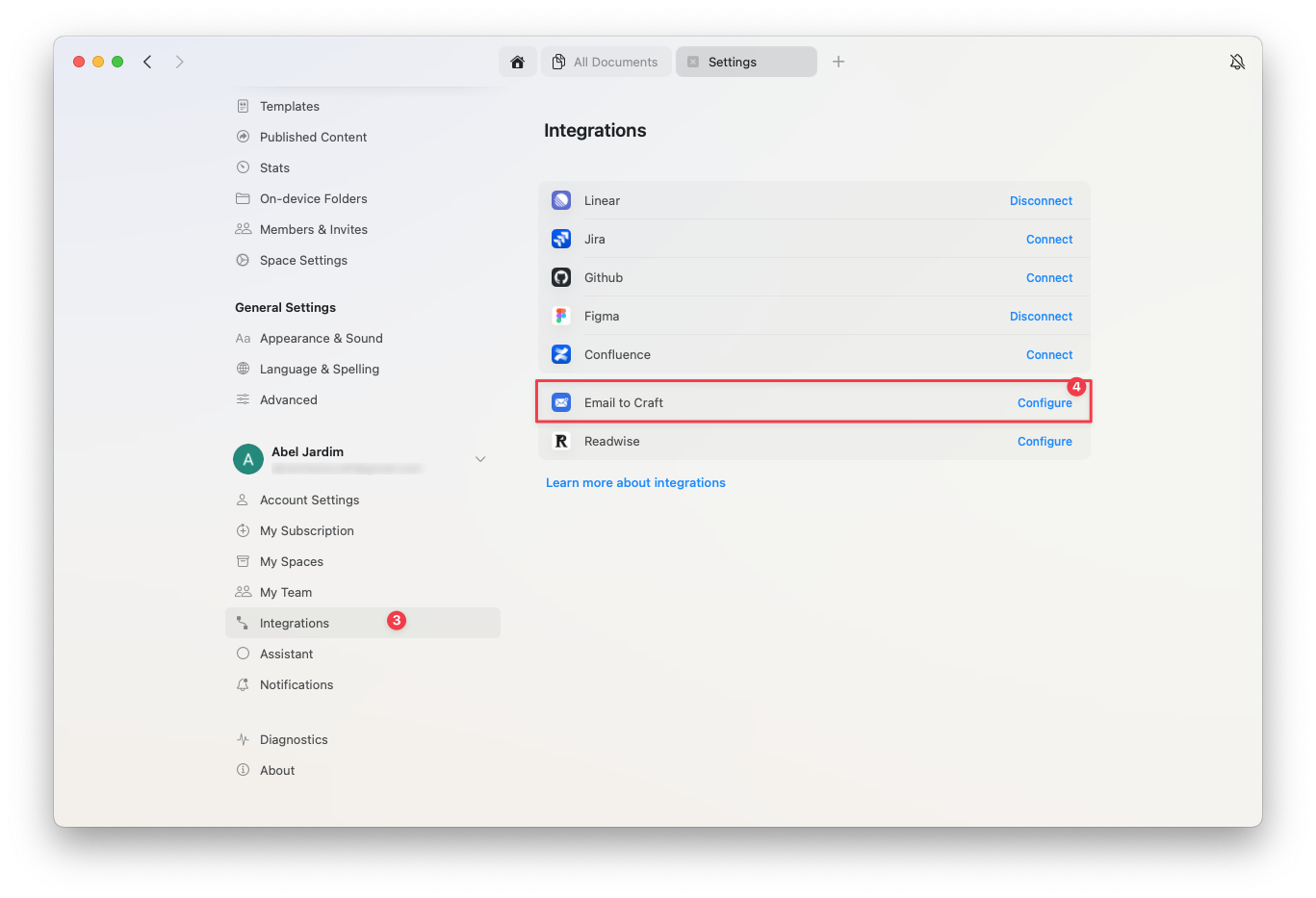
Vá para Configurações → Integrações → Email to Craft → Configurar.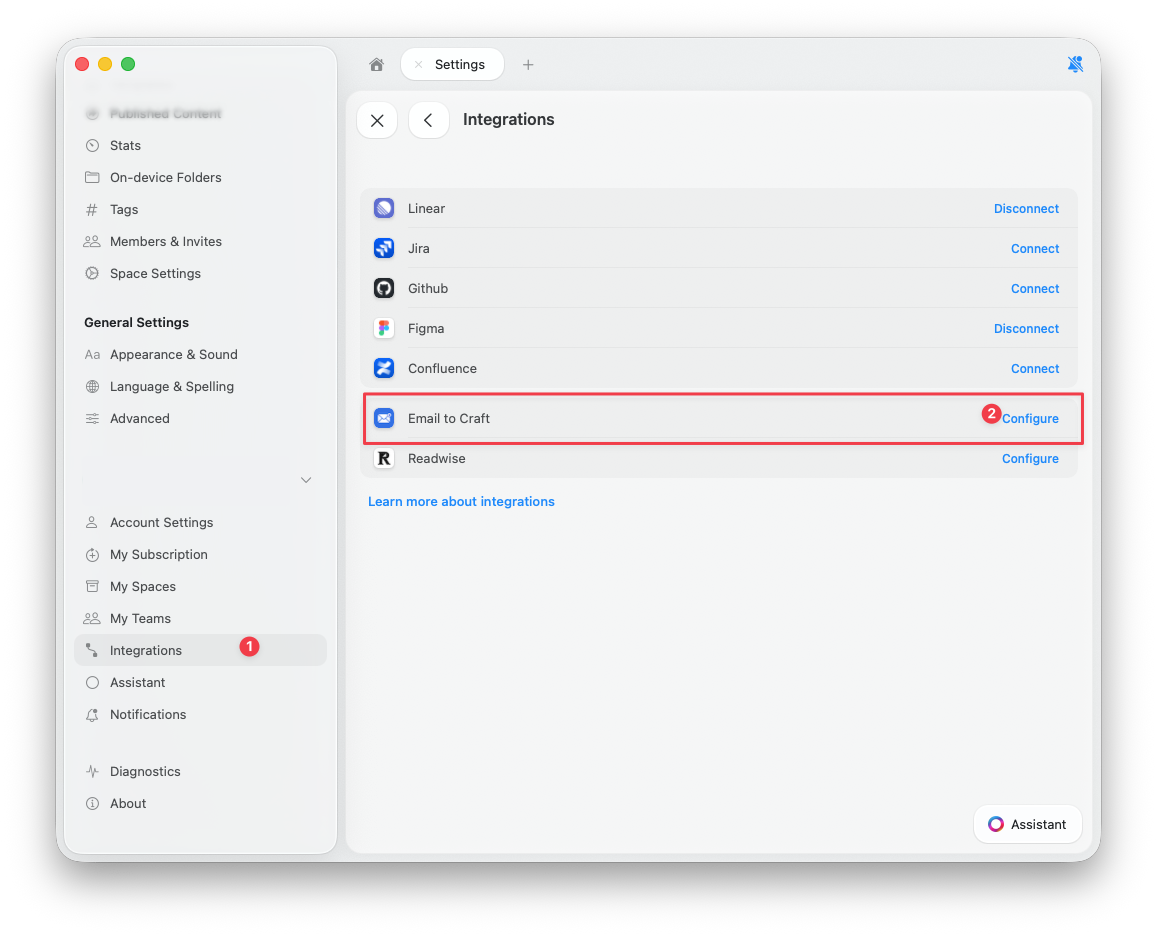
3
Selecione o Espaço do Craft onde você quer receber os e-mails encaminhados e ative o recurso Email to Craft.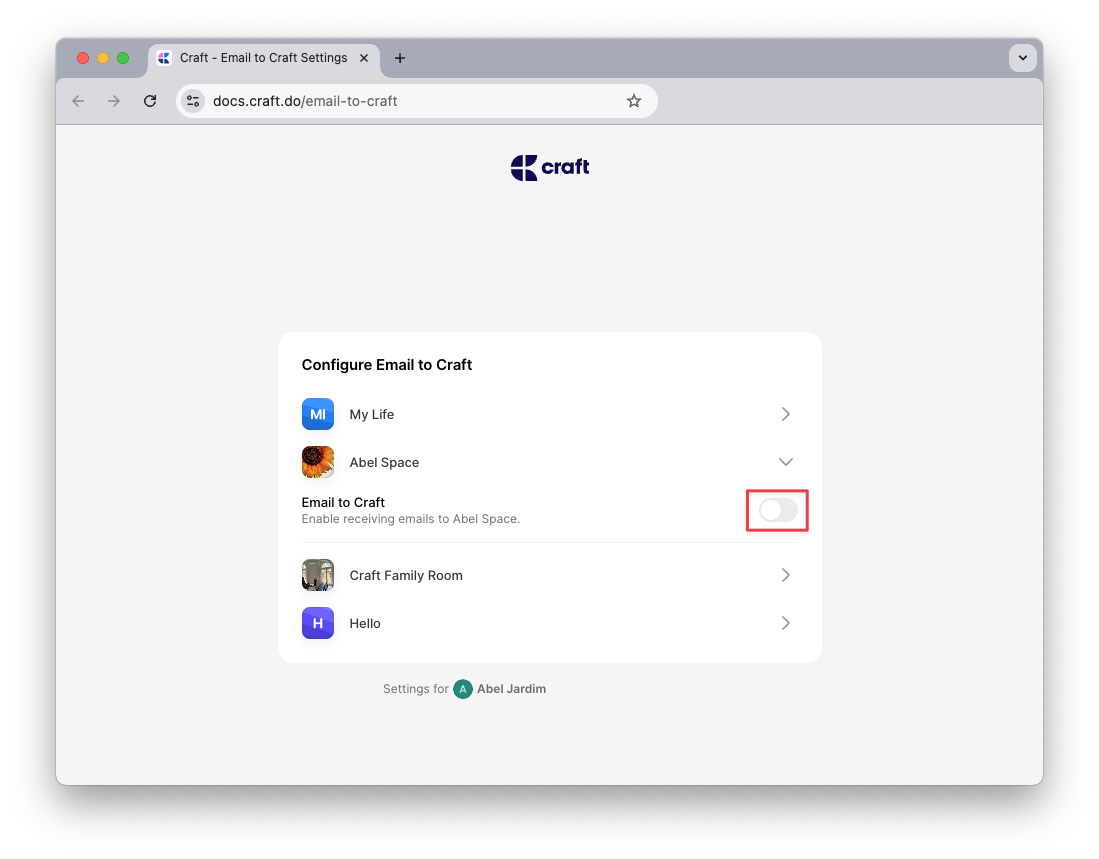
4
Um endereço de e-mail único será gerado - é para esse endereço que você deverá encaminhar os e-mails para importá-los para o Craft.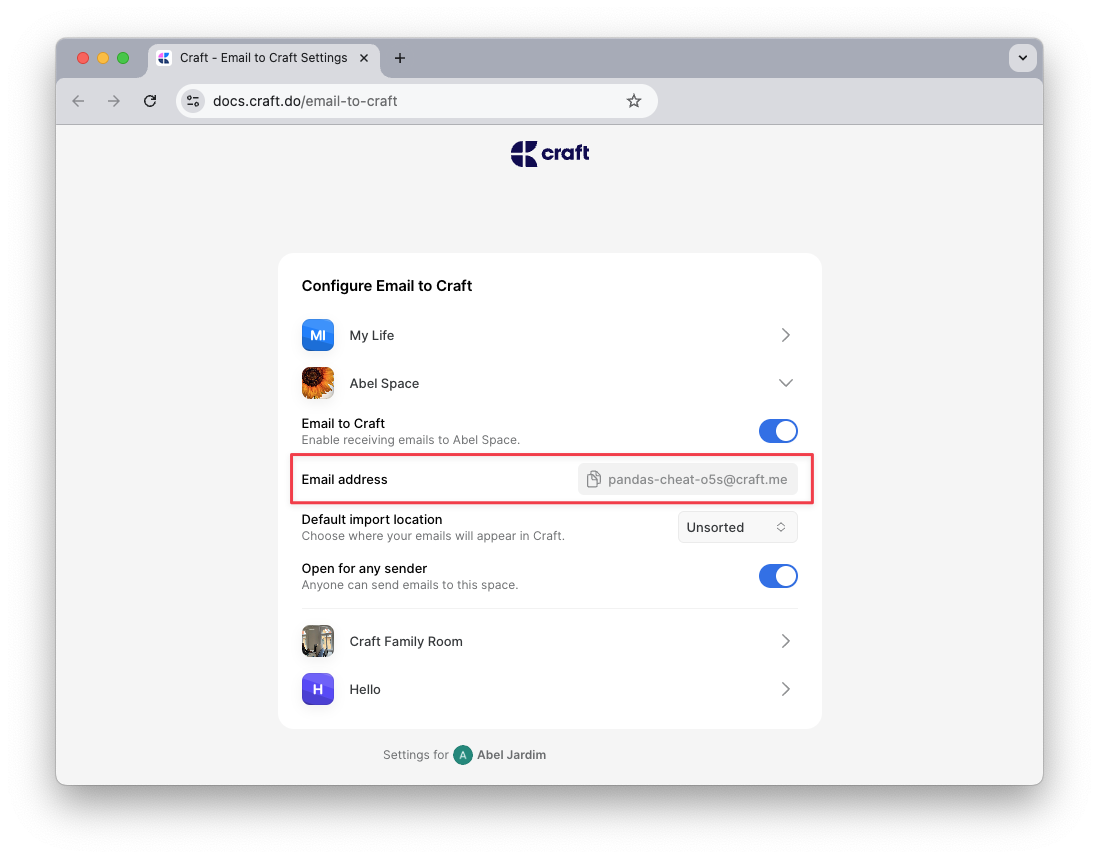
5
Na mesma página de Configurações, você também pode definir o comportamento padrão de como os e-mails recebidos são tratados.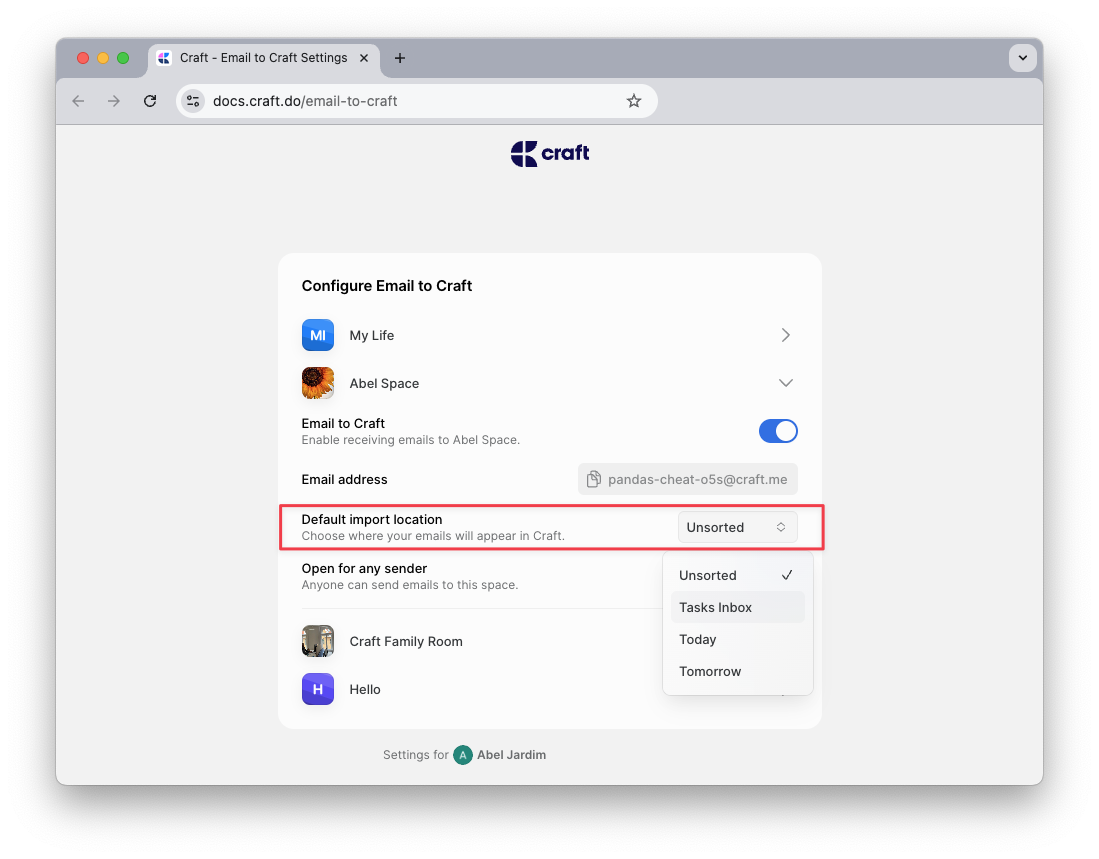
Como funciona
O Craft usa marcadores simples na linha de assunto para determinar o que deve acontecer com o e-mail encaminhado. Eles incluem marcadores de tarefa, marcadores de local e prazos.Criar uma tarefa
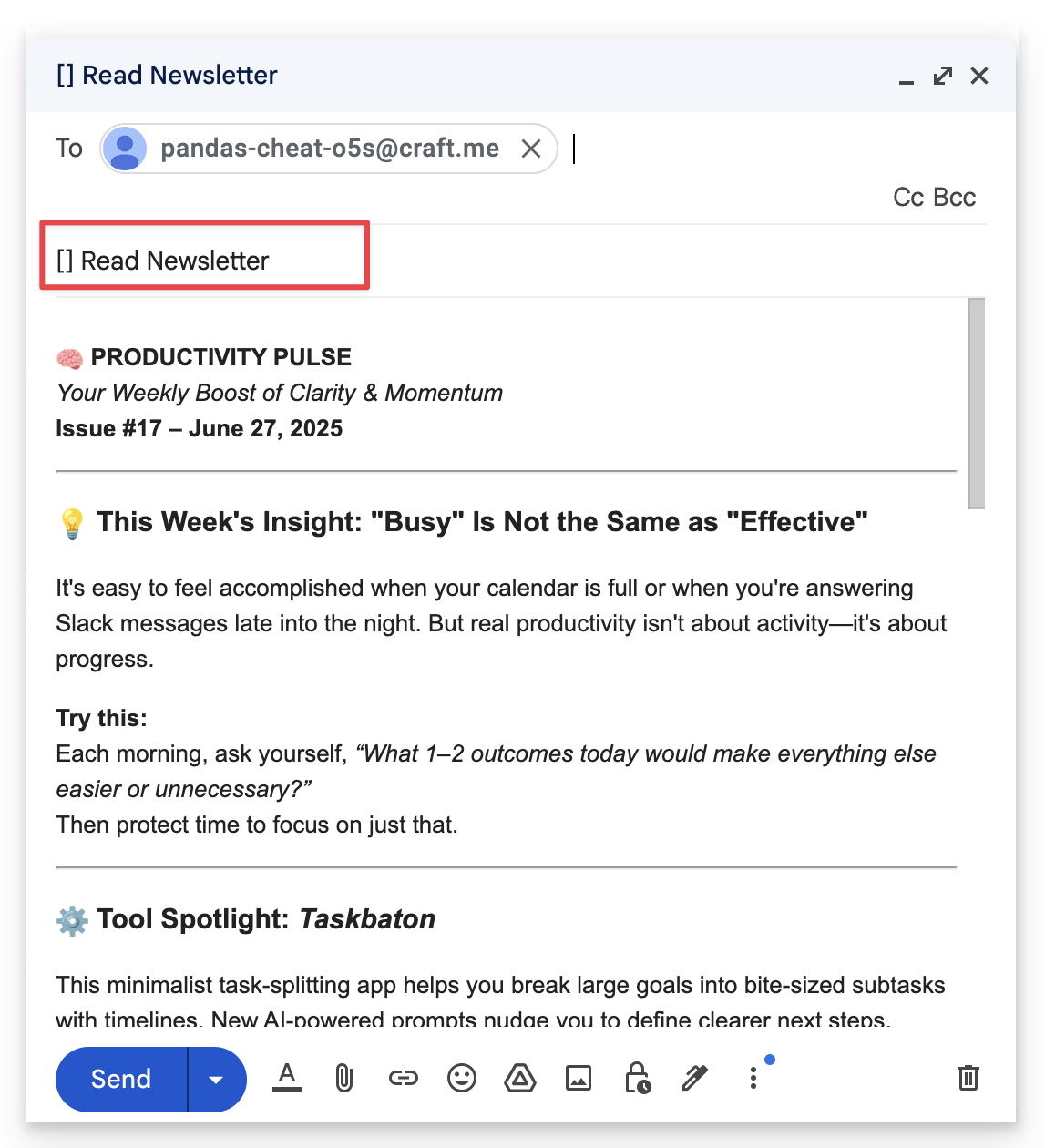
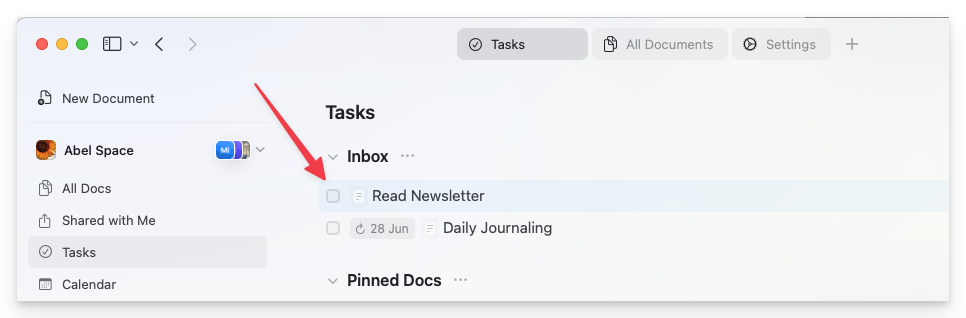
Para transformar seu e-mail em uma tarefa, comece a linha de assunto com[ ].
Exemplo: [ ] Read newsletter
Escolher um local
Use o marcador> para definir para onde o e-mail deve ser enviado:
>today,>tomorrow, ou>yesterday– Adiciona o conteúdo à Nota Diária correspondente>YYYY-MM-DD– Adiciona o conteúdo à Nota Diária do dia>unsorted– Cria um novo Documento independente na pasta Não Classificada
[ ] Team meeting notes >2025-07-01
Adicionar um prazo
Para definir um prazo para uma tarefa, use o marcador!:
!today,!tomorrow, ou!YYYY-MM-DD– Define o prazo para a tarefa
[ ] Submit report >today !tomorrow
→ Isso cria uma tarefa na Nota Diária de hoje com prazo para amanhã.
Comportamento padrão
Se você não incluir nenhum marcador na linha de assunto, o Craft aplicará sua configuração padrão de importação, que você pode ajustar na página de Configurações do Email to Craft.Anexos
- Anexos como PDFs, imagens e documentos são suportados e serão importados para o documento do Craft
- Vídeos são importados como blocos de arquivo para download, e não como players de vídeo incorporados
- Alguns provedores de e-mail podem não encaminhar automaticamente os anexos - use “Encaminhar com anexos” para garantir que eles sejam incluídos. Para o Gmail, veja este artigo
Formatação
A importação de e-mails do Craft adapta-se ao conteúdo e à formatação do seu e-mail para garantir resultados limpos e polidos:- Listas com marcadores e quebras de linha são preservadas
- Marcadores de tarefa como
[ ]ou[x]dentro do corpo do e-mail serão convertidos em itens de checklist - Linhas divisórias como
---serão reconhecidas como quebras de seção
Solução de problemas
Se o e-mail encaminhado não aparecer no Craft:- Confirme se o endereço de e-mail que você está enviando está autorizado nas Configurações do Email to Craft
- Verifique se os marcadores na linha de assunto (
[ ],>today,!tomorrow) estão formatados corretamente - Se você estiver usando encaminhamento automático ou redirecionamento (por exemplo, via Gmail ou Apple Mail), certifique-se de que os e-mails completos e os anexos estão sendo enviados
Casos de uso
O Email to Craft é perfeito para:- Gerenciamento de newsletters: Encaminhe newsletters para ler e organizar no Craft
- Captura de tarefas: Transforme e-mails em tarefas acionáveis com prazos
- Registro diário: Envie e-mails para que vão automaticamente para a Nota Diária de hoje
- Coleta de referência: Encaminhe e-mails importantes para referência de longo prazo
- Notas de reunião: Envie para si mesmo notas de reunião que caiam na Nota Diária correta
Referência rápida
Tarefas
Saiba mais sobre como gerenciar Tarefas no Craft
Notas Diárias
Organize seu dia com Notas Diárias