

Como configurar a sincronização com Readwise
1
Abra a página Readwise Import SettingsSe você ainda não estiver logado no Craft, será solicitado que faça login e então voltará para as Configurações.
2
Configure a conexão com sua conta CraftPegue seu Access Token no Readwise conforme descrito e selecione o Espaço onde você quer que seus destaques apareçam.
O que acontece depois da configuração
O Craft vai criar um documento chamado “Readwise Highlights” no Espaço selecionado. Lá você encontrará a coleção “My Library”, onde todos os destaques serão armazenados.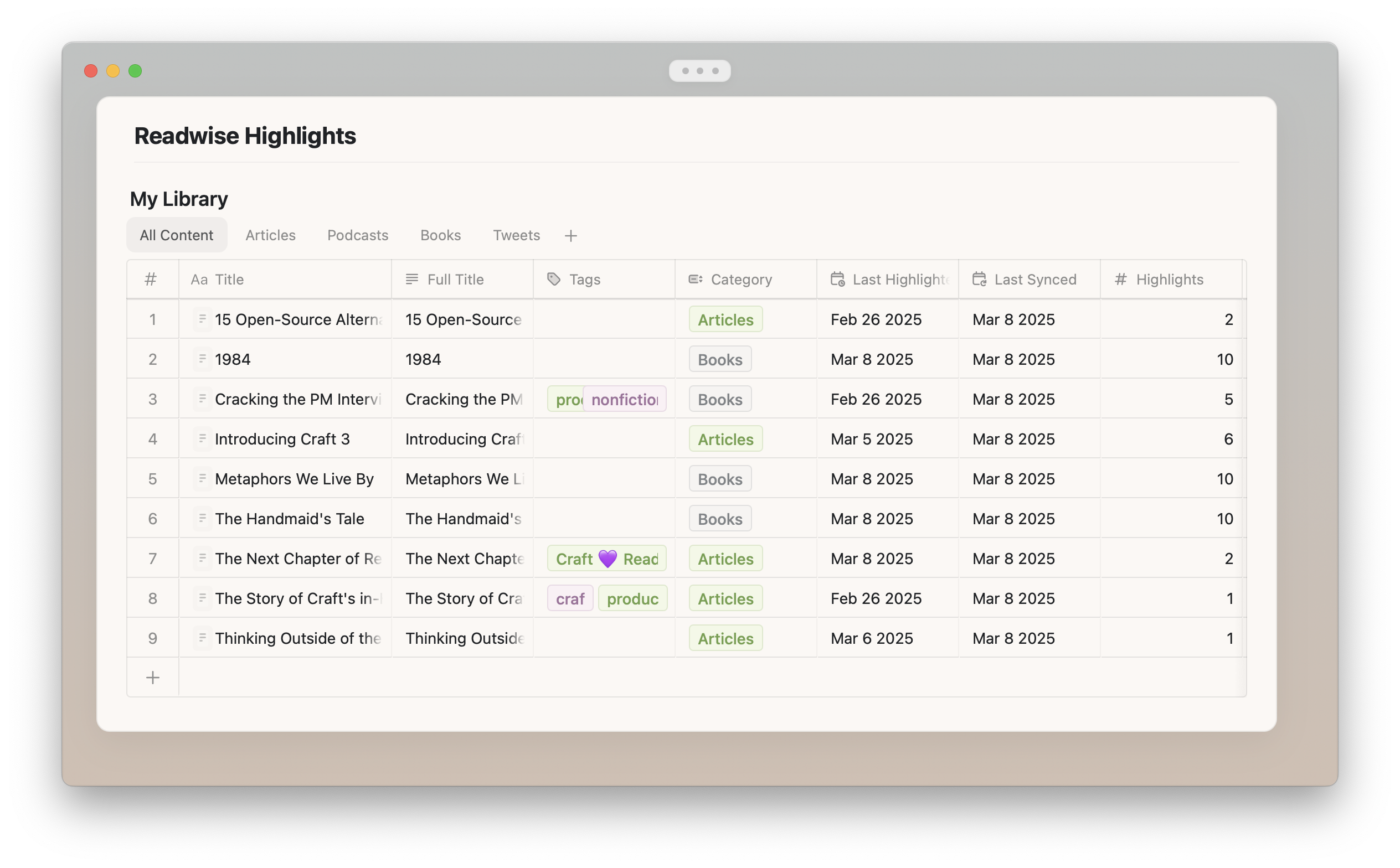
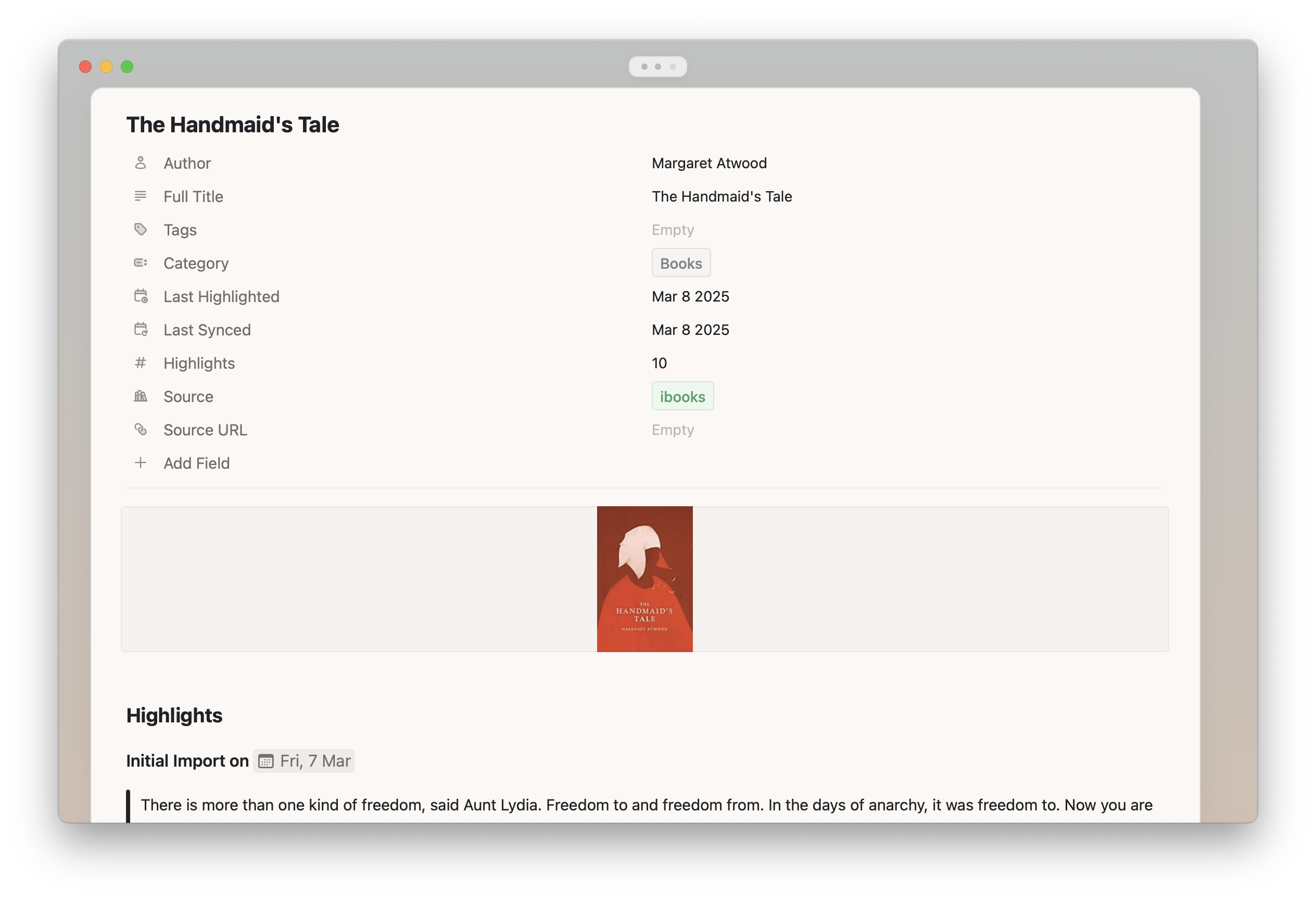
- Título e metadados do Readwise
- Todos os destaques e anotações
Perguntas Frequentes
O que acontece quando eu faço novos destaques?
Quaisquer novos destaques que você importar para o Readwise serão automaticamente importados para o Craft, sem que você precise fazer nada. Se o destaque for de um documento novo, uma nova página será inserida na Coleção no Craft. Se for de um documento já existente, será anexado ao final da página existente no Craft.Alguns serviços, como Amazon Kindle, Instapaper e Pocket, sincronizam com o Readwise apenas algumas vezes ao dia. Por esse motivo, novos destaques podem não aparecer imediatamente nem no Readwise nem no Craft. Se precisar sincronizar antes, você pode forçar um re-sync manual no Readwise a partir da Import Highlights page in Readwise e nas Readwise Import Settings no Craft.
Posso filtrar quais destaques serão importados?
Sim! Ao configurar a integração pela primeira vez, ou a qualquer momento depois, você pode usar a opção “Select Items to be Exported” para filtrar quais livros, artigos e tweets deseja importar. Livros adicionados recentemente sempre serão sincronizados, a menos que você os desmarque especificamente nas Configurações.Posso alterar as opções de formatação dos destaques?
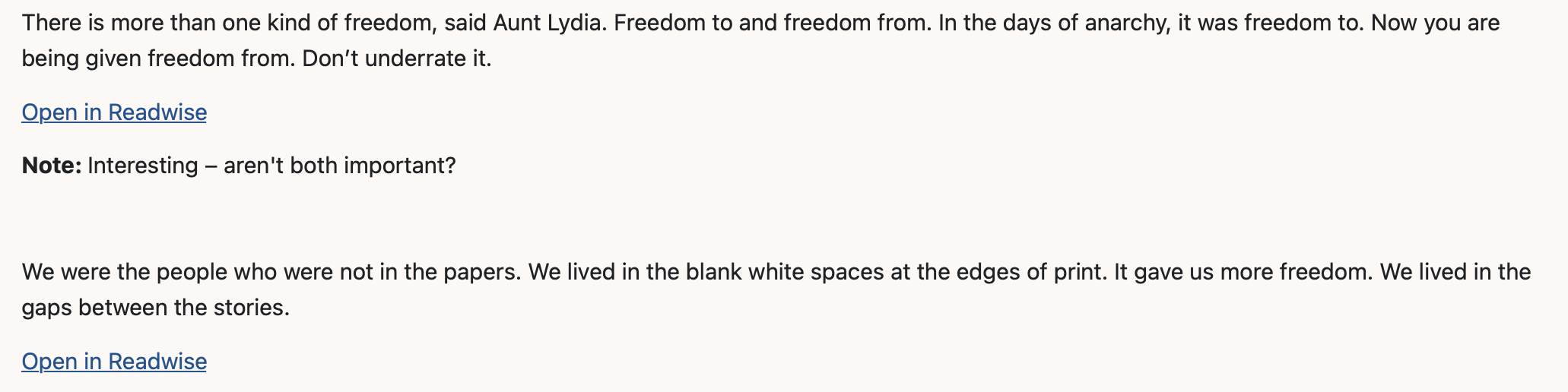
Se você não quiser que seus destaques usem a formatação padrão do Craft e preferir algo simples, ative a opção “Use Simple Formatting” nas Configurações. Com a formatação padrão do Craft: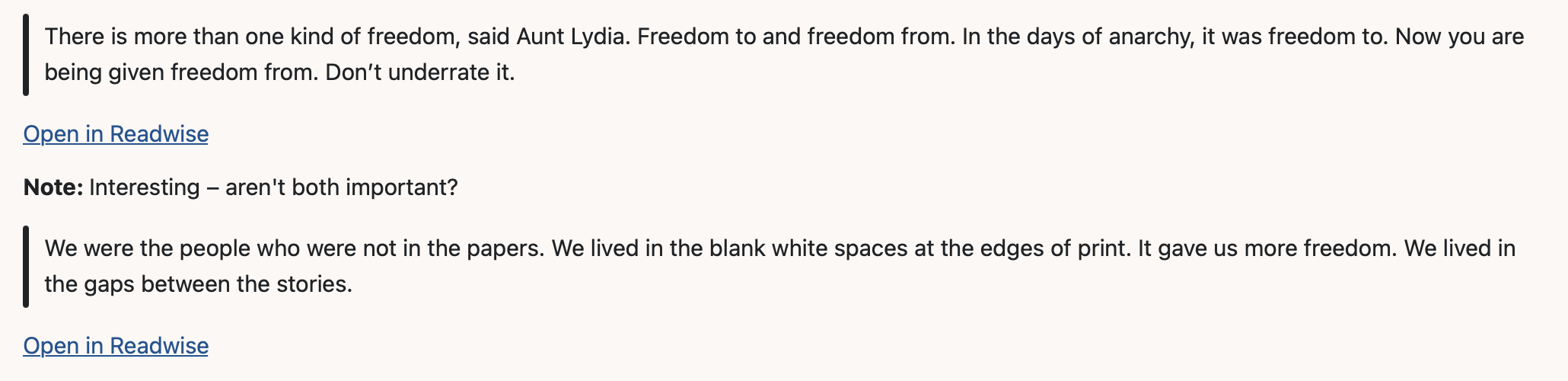
Posso mover o documento do Readwise para outro lugar no Craft?
Dentro do Espaço em que você configurou a integração, você pode mover livremente o documento Readwise para qualquer Pasta que desejar.Posso modificar a coleção do Readwise no Craft?
Sim! Fique à vontade para modificar as visualizações da Coleção ou adicionar novas. Você também pode adicionar campos adicionais ou editar os nomes dos campos padrão, se quiser. Suas alterações não serão sobrescritas por sincronizações posteriores.Posso editar as páginas da coleção do Readwise?
Para livros, artigos e tweets individuais, você pode alterar o título da página como quiser. Ele não será sobrescrito. Claro, você também pode editar a página em si livremente. A integração sempre anexará novos destaques ao final da página e não sobrescreverá conteúdo existente.Se eu editar ou formatar um destaque existente no Readwise, ou adicionar uma nova nota ou tag a um destaque existente, isso será atualizado no Craft?
Não. A importação do Readwise é apenas de acréscimo (append-only). Isso significa que qualquer coisa que já esteja no seu documento Readwise no Craft não será substituída – assim evitamos apagar acidentalmente algo que você possa ter editado ou adicionado diretamente no Craft.Como eu excluo meu documento do Readwise e recomeço?
1
Exclua o Documento do Readwise no Craft.
2
Vá para a página Readwise Import Settings e desligue a integração.
3
Configure a integração novamente. Certifique-se de desmarcar a opção “Use existing collection”.
Como eu mudo o Espaço do Craft para o qual será feita a importação?
1
Vá para a página Readwise Import Settings e desligue a integração.
2
Configure a integração novamente. Certifique-se de desmarcar a opção “Use existing collection”.
3
Selecione o outro Espaço para o qual você quer importar.
Solução de problemas
Quando você vê uma mensagem de erro como “Last import failed. Please try again” na página Readwise Import Settings, isso pode ocorrer por vários motivos:- Você redefiniu seu access token do Readwise Desative a sincronização e configure novamente com seu novo token. Marque “Use existing collection” para garantir que seu documento Readwise existente continue sendo usado.
- Você excluiu ou alterou o tipo de algum dos campos padrão da Coleção Infelizmente, isso fará com que a sincronização quebre e não poderá ser recuperada. Será necessário configurar tudo de novo. Certifique-se de desmarcar a opção “Use existing collection” se ela estiver disponível, pois sua Coleção existente não poderá mais ser usada para a sincronização.
Tópicos relacionados
Coleções
Saiba mais sobre como trabalhar com Coleções no Craft
Visão geral de integrações
Explore outras integrações disponíveis no Craft