

- Recortar artigos inteiros ou seções selecionadas
- Formatar o conteúdo de forma limpa em Blocos do Craft
- Reter links de origem e metadados (título, favicon, autor, data de publicação)
- Escolher onde salvar: Documentos existentes, Pastas ou Notas Diárias
Instalação
1
Instale a extensão Craft Web Clipper no seu navegador a partir de craft.do/download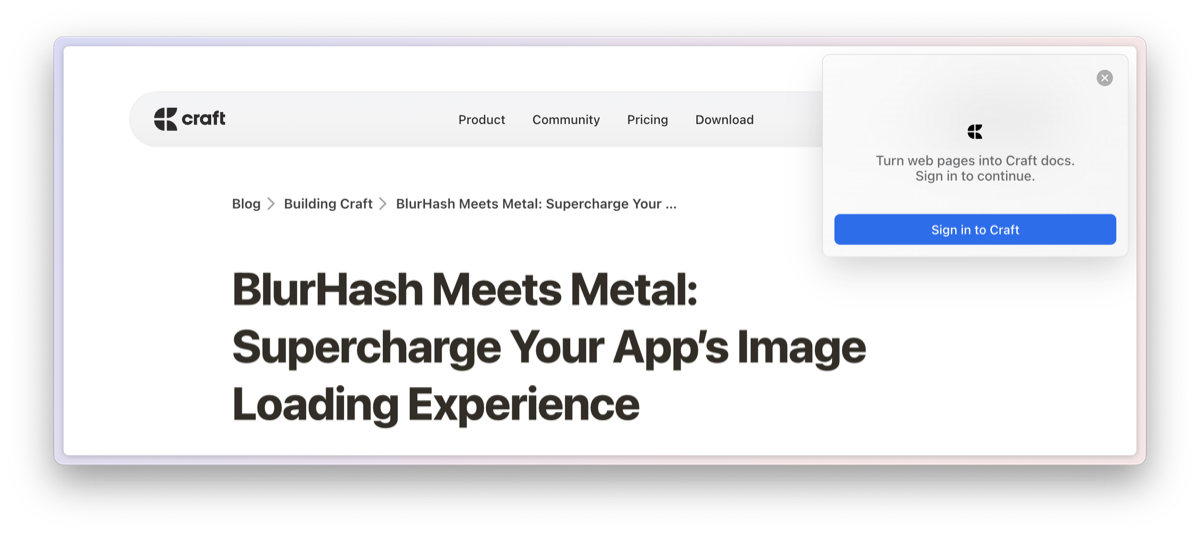
2
Ao abrir o Web Clipper pela primeira vez clicando no ícone do Craft na barra de ferramentas do navegador ou no painel de extensões, você será solicitado a fazer login com sua conta Craft como de costume.
Observações por plataforma
- Safari
- Firefox
Você pode encontrar problemas relacionados a permissões. Recomendamos conceder ao Web Clipper acesso a todas as páginas que você visita para uma melhor experiência.
Nunca lemos, armazenamos, registramos ou acessamos os sites que você visita. O único conteúdo compartilhado com a Craft e enviado para nossos servidores é o conteúdo que você recorta e salva.
Como usar
1
Quando encontrar um artigo ou página que queira salvar, clique no ícone do Craft Web Clipper na barra de ferramentas do navegador. Você também pode fixar a extensão para facilitar o acesso.
2
Selecione o Documento ou a Pasta de destino dentro do seu Espaço do Craft. Você pode buscar por Documentos, Pastas e Notas Diárias. Clique em um item para selecioná‑lo.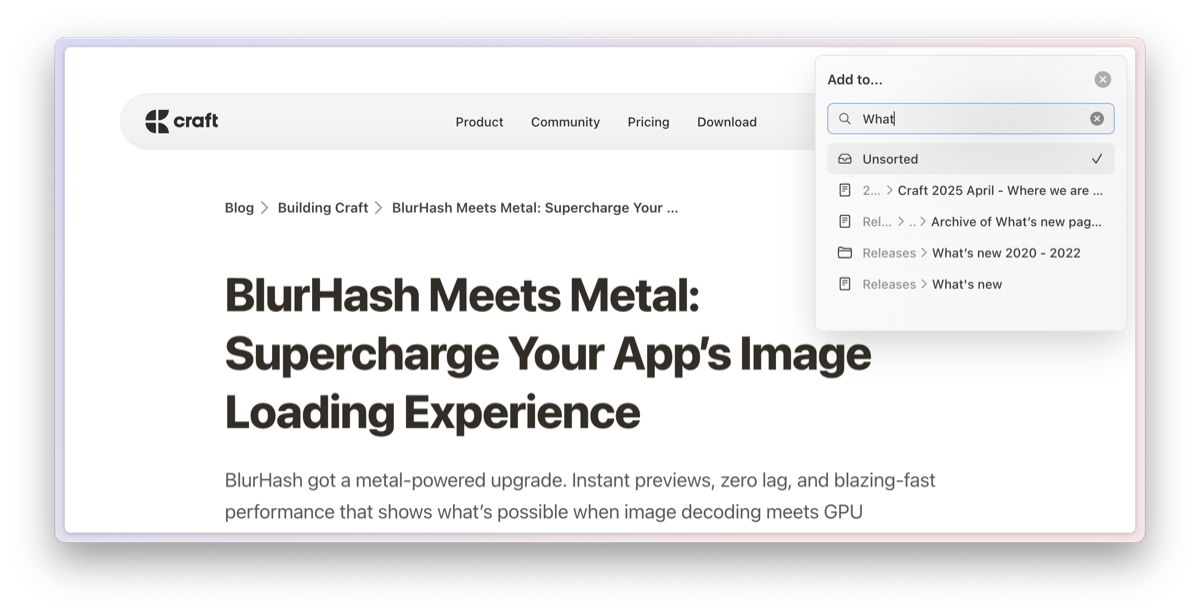
3
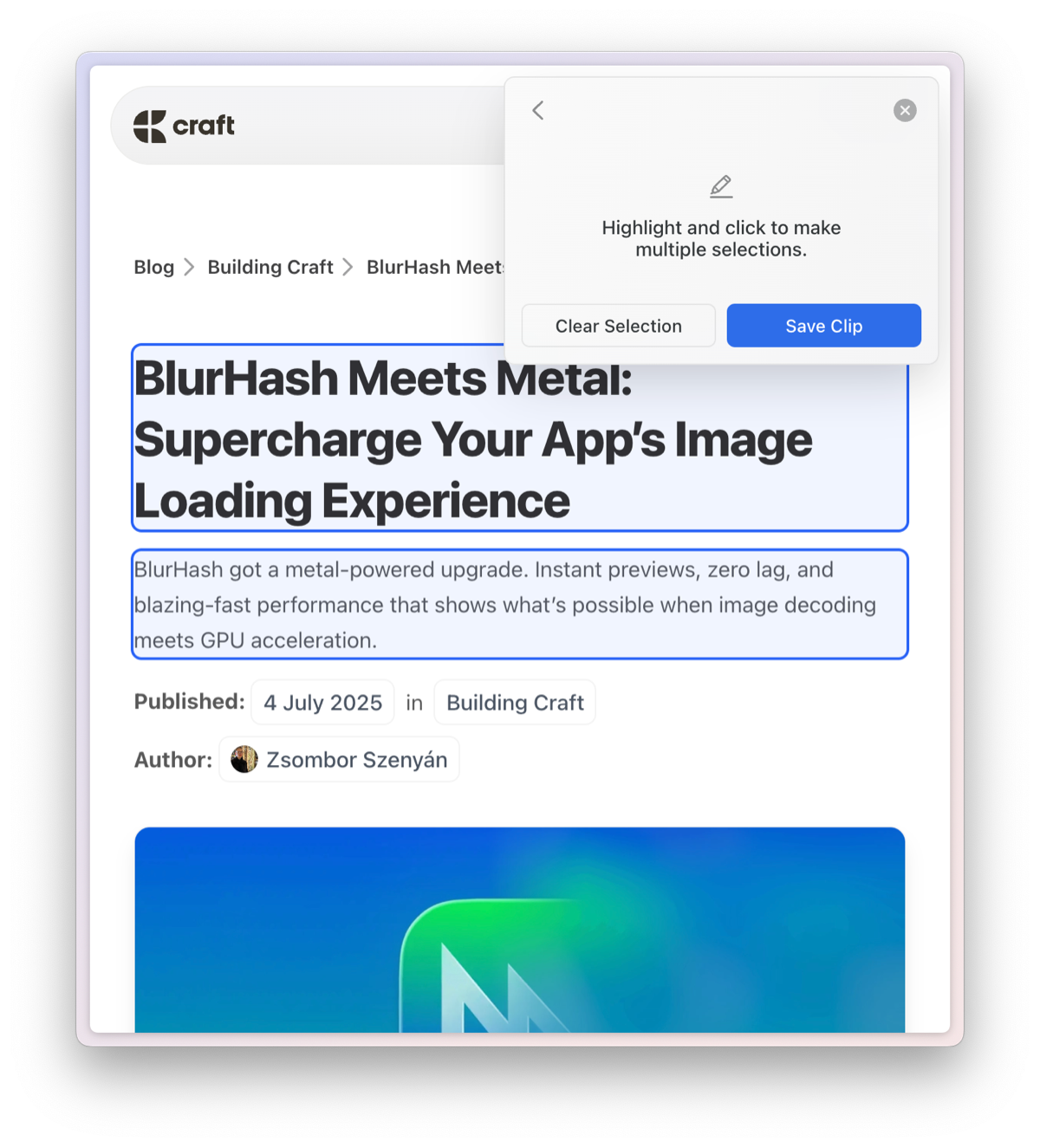
Escolha o Formato que deseja usar, Article ou Multi Select. Com Multi Select, você pode escolher exatamente quais partes do site quer salvar.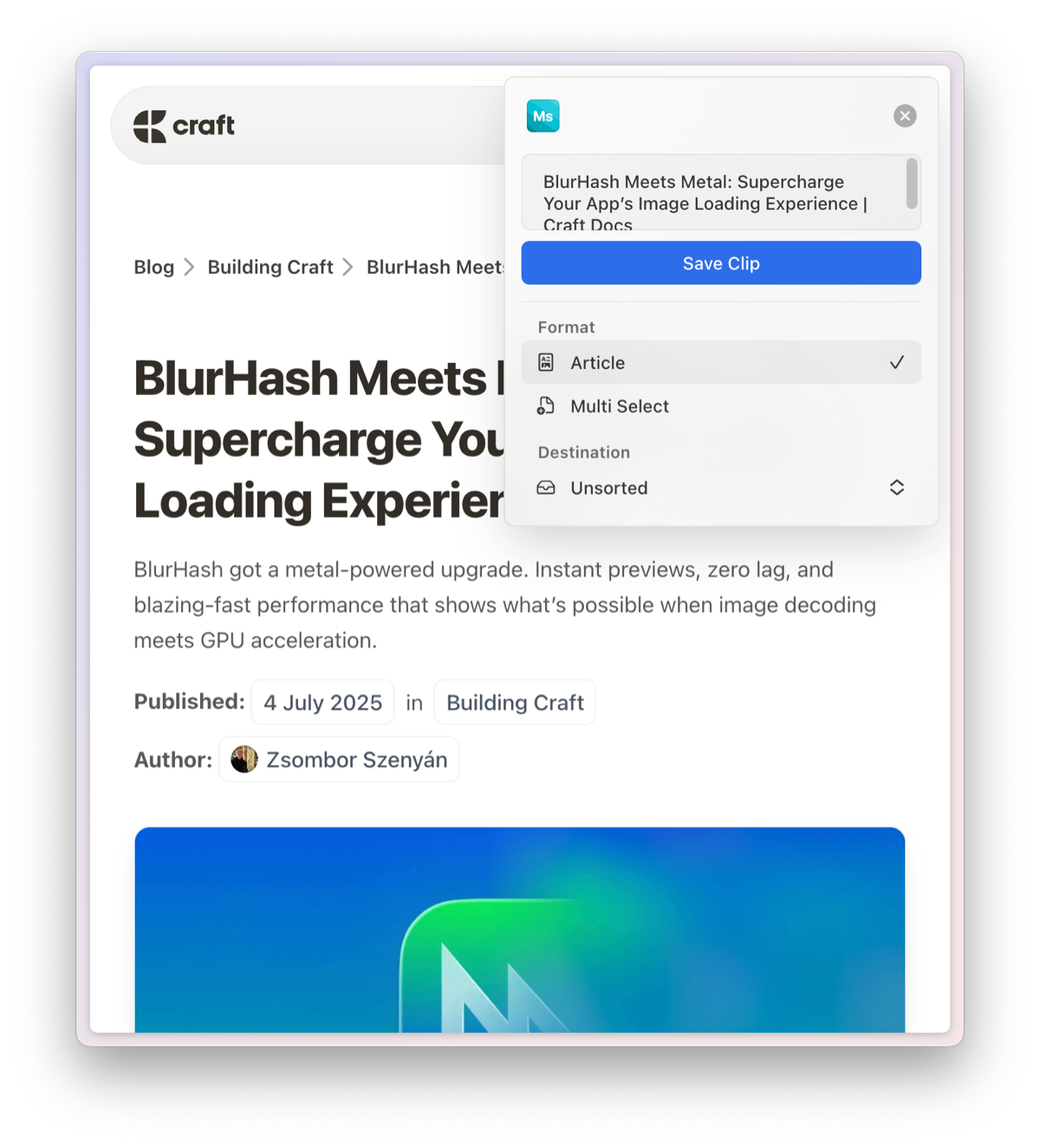
4
Clique em Save Clip. Se você adicionar um clip a um Documento existente, ele será formatado como um Bloco de página; se adicioná‑lo a uma Pasta, um novo Documento será criado para você. O recorte aparecerá no destino selecionado, formatado para leitura fácil. Imagens também são importadas.
Dicas e truques
- Altere seu Espaço clicando no avatar do Espaço no canto superior esquerdo do popup do Web Clipper e selecionando um da lista.
- Nesta visualização de configurações, você também pode ver os atalhos de teclado disponíveis.
Artigos relacionados
Importar de outros apps
Migrar conteúdo de outros apps de anotações
Email to Craft
Encaminhe e‑mails diretamente para seu workspace do Craft