

Os widgets de Tela de Início e área de trabalho estão disponíveis no iOS, iPadOS e macOS. Os widgets de Tela de Bloqueio estão disponíveis em dispositivos iPhone e iPad compatíveis.
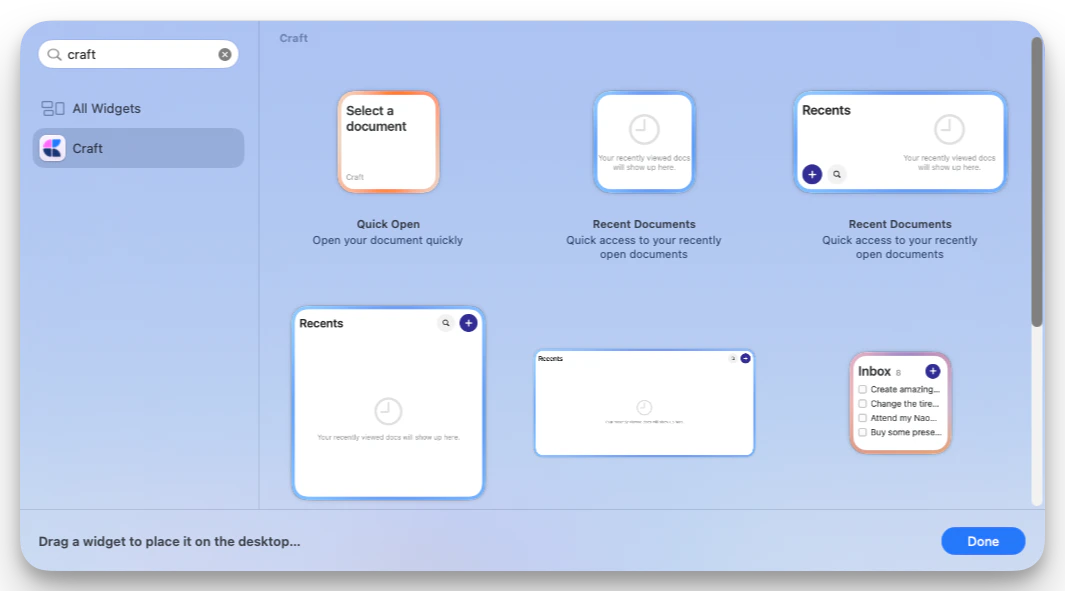
Widgets disponíveis
O Craft oferece atualmente os seguintes tipos de widget:Abertura Rápida
Tamanho: Pequeno Use a Abertura Rápida para acessar com um toque um documento específico ou uma Nota Diária. Você pode escolher um Espaço, selecionar o documento a ser aberto e definir um plano de fundo para o widget. A Abertura Rápida também oferece atalhos de Nota Diária para Ontem, Hoje e Amanhã, para que o widget continue apontando para a Nota Diária correta conforme a data muda.Documentos Recentes
Tamanhos: Pequeno, Médio, Grande e Extra Grande onde compatível com o dispositivo Use Documentos Recentes para abrir documentos visualizados recentemente no Craft. Você pode escolher qual usuário e Espaço o widget exibe e, em seguida, tocar em um documento para abri-lo. Em widgets de tamanho médio e maiores, o Craft também exibe ações rápidas para:- Pesquisar: abrir a pesquisa do Craft
- Novo documento: criar um novo documento no Espaço selecionado
Tarefas
Tamanhos: Pequeno, Médio e Grande Use Tarefas para manter listas de tarefas visíveis na sua Tela de Início ou área de trabalho. O widget pode exibir:- Caixa de Entrada: tarefas da sua caixa de entrada de tarefas
- Hoje: tarefas com vencimento hoje e tarefas em atraso
- Documento: tarefas abertas de um documento específico
Atalhos da Tela de Bloqueio
Tamanho: Widget circular de Tela de Bloqueio O Craft também inclui atalhos de Tela de Bloqueio para ações rápidas:- Abrir o Craft
- Criar Tarefa no Craft
- Criar Documento
- Abrir a nota diária de hoje

Adicionar um widget
Os widgets são adicionados pela galeria de widgets do seu dispositivo. As etapas exatas dependem da plataforma:- iPhone
- iPad
- Mac
- Tela de Bloqueio
- Toque e segure uma área vazia na Tela de Início até os aplicativos começarem a tremer.
- Toque no botão +.
- Pesquise por Craft.
- Escolha o widget que deseja adicionar.
- Selecione um tamanho.
- Toque em Adicionar Widget.
- Toque e segure o widget e, em seguida, toque em Editar Widget para configurá-lo.
Configurar um widget
Após adicionar um widget do Craft, edite-o pelo menu de widgets do sistema para escolher o que ele exibe. As opções de configuração comuns incluem:- Espaço: escolha qual Espaço do Craft o widget deve usar
- Documento ou modo de exibição: escolha um documento, Nota Diária, lista de tarefas ou fonte de tarefas, dependendo do widget
- Usuário: escolha qual conta o widget Documentos Recentes deve usar quando há várias contas disponíveis
- Plano de fundo: escolha um plano de fundo visual para os widgets de Abertura Rápida, Documentos Recentes ou Tarefas
Abra o Craft no mesmo dispositivo e verifique se você está conectado. As opções do widget são preenchidas com os Espaços, documentos e dados de conta disponíveis para o aplicativo.
Com que frequência os widgets são atualizados
O Craft solicita ao sistema que atualize os widgets de Documentos Recentes e Tarefas a cada 15 minutos aproximadamente. Os widgets de Tarefas também são atualizados quando você alterna para dentro ou fora do Craft e quando o Craft recebe atualizações relacionadas a tarefas. A Apple controla o tempo exato de atualização dos widgets, portanto as atualizações podem não aparecer instantaneamente. Se um widget parecer desatualizado, abra o Craft uma vez e volte para a Tela de Início ou área de trabalho.Dicas
- Adicione mais de um widget do Craft se quiser visualizações separadas para diferentes Espaços, documentos ou listas de tarefas.
- Use a Abertura Rápida com Hoje para manter sua Nota Diária a um toque de distância.
- Use Tarefas no modo Documento para listas de tarefas específicas de projetos.
- Use widgets de Documentos Recentes de tamanho médio ou grande se quiser as ações integradas de Pesquisar e Novo documento.
- Se um widget não carregar após atualizar o Craft, remova-o e adicione-o novamente pela galeria de widgets.
Atalhos da Apple
Automatize tarefas com a integração de Atalhos
Notas Diárias
Use widgets com Notas Diárias para acesso rápido