

O Craft se conecta diretamente ao Apple Calendar no Mac. Essa integração não está disponível no Windows nem na versão web. Para sincronizar eventos do Google Calendar ou do Outlook, adicione essas contas ao Apple Calendar primeiro — consulte os passos da ponte com Google e Outlook no artigo da visualização do Calendário.
Ativar a visualização do calendário na sidebar
Se você não está vendo a visualização do calendário na sidebar esquerda, certifique-se de ativá‑la nas opções de personalização do menu suspenso da sidebar.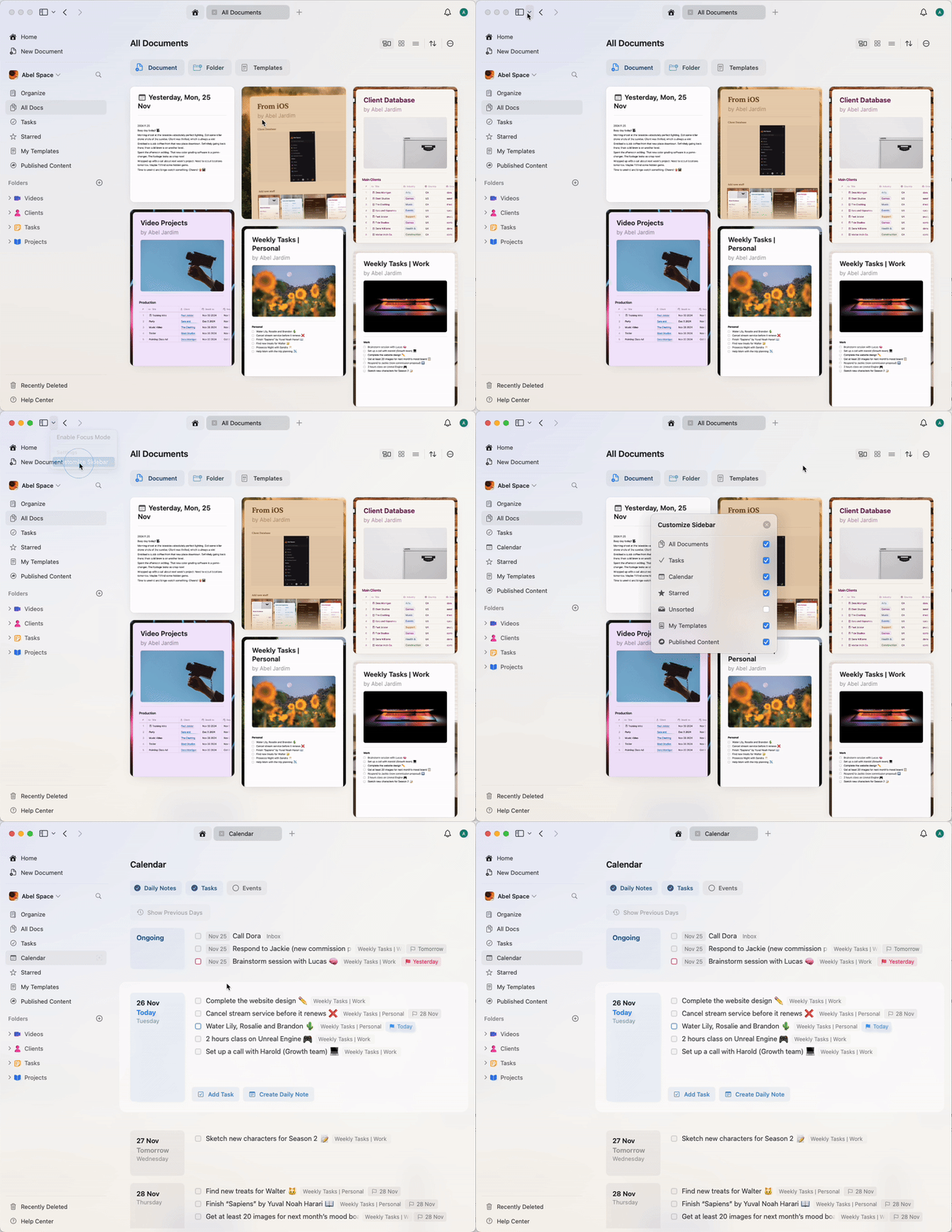
Configurando a integração do calendário
1
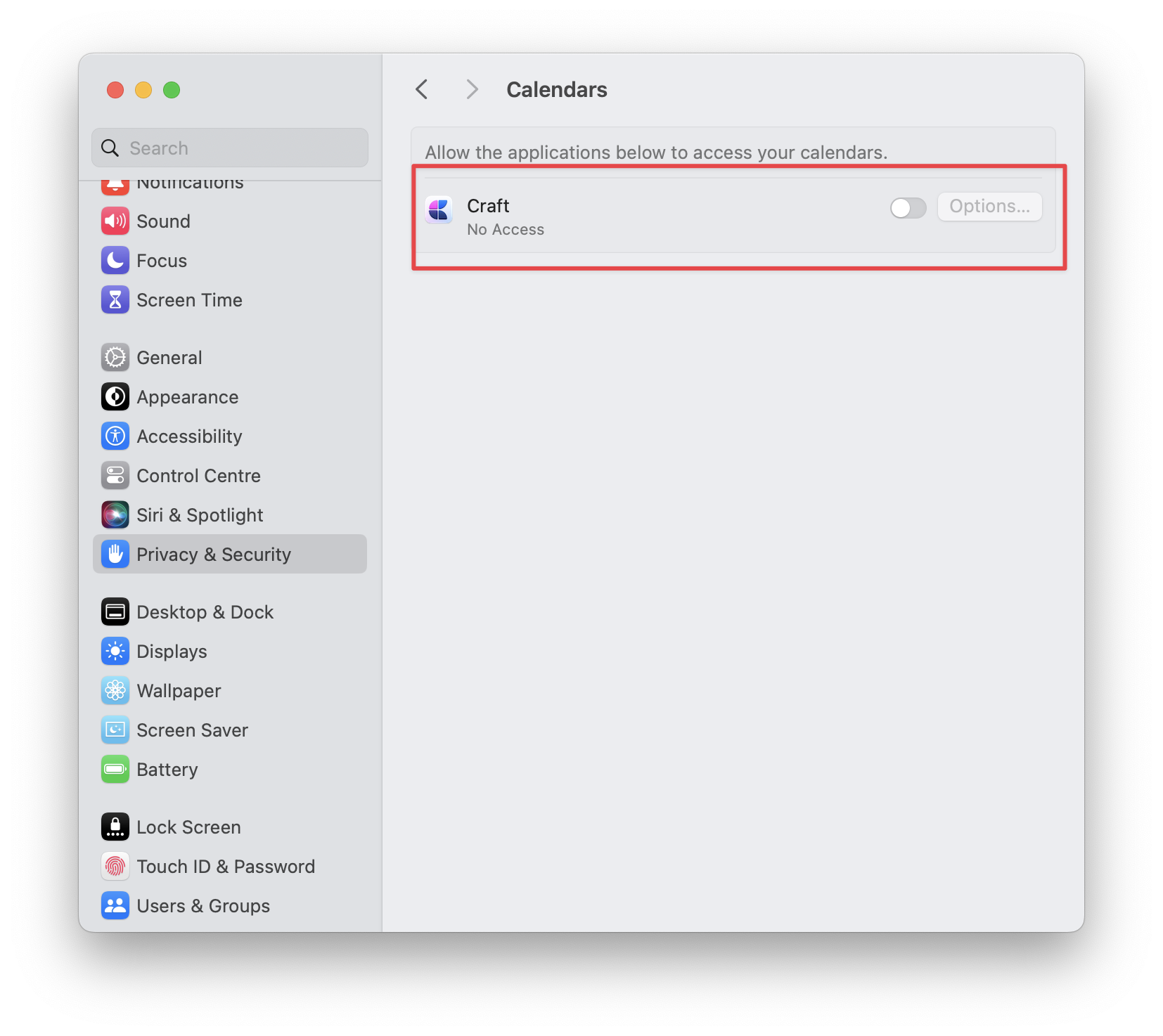
Enquanto estiver na visualização do calendário, inicie a integração tentando habilitar Show Calendar Events após clicar no botão Eventos. Você será solicitado a permitir que o Craft acesse seu calendário pelas configurações do macOS.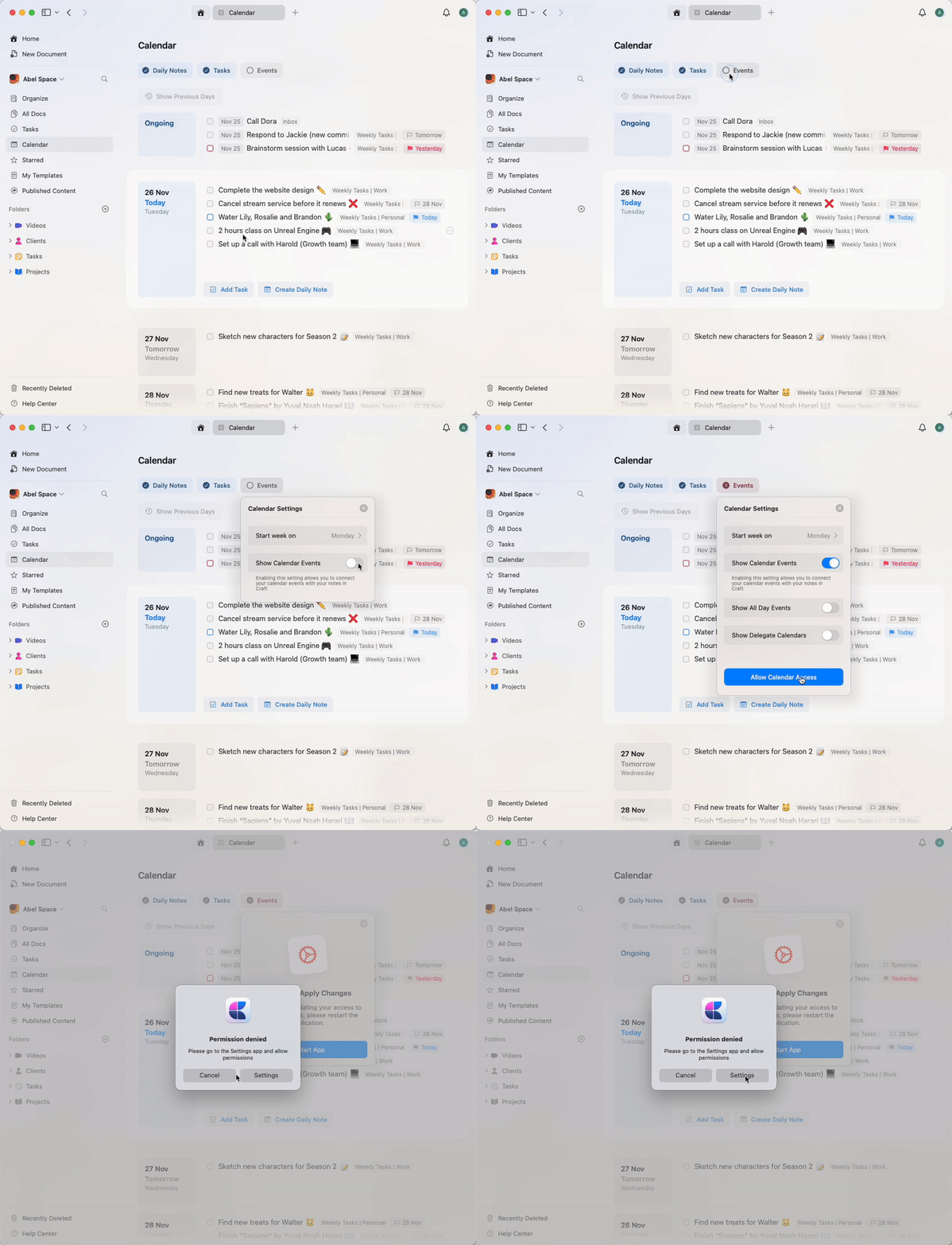
2
Depois de permitir o acesso ao calendário, será necessário reiniciar o Craft para aplicar as alterações.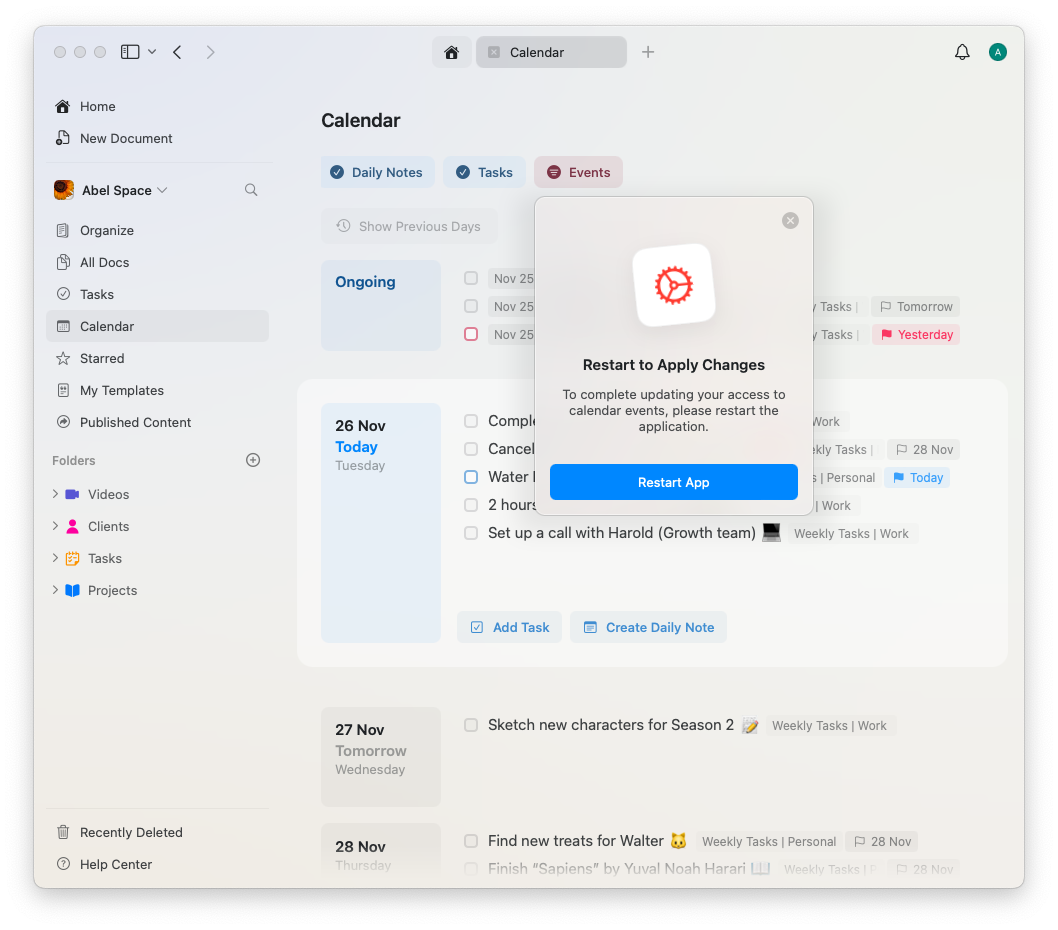
3
Após reiniciar o app para aplicar as mudanças, volte à visualização do calendário e ative os eventos para sincronizar seu calendário. Você também pode personalizar quais calendários serão visíveis caso tenha vários calendários conectados ao Apple Calendar.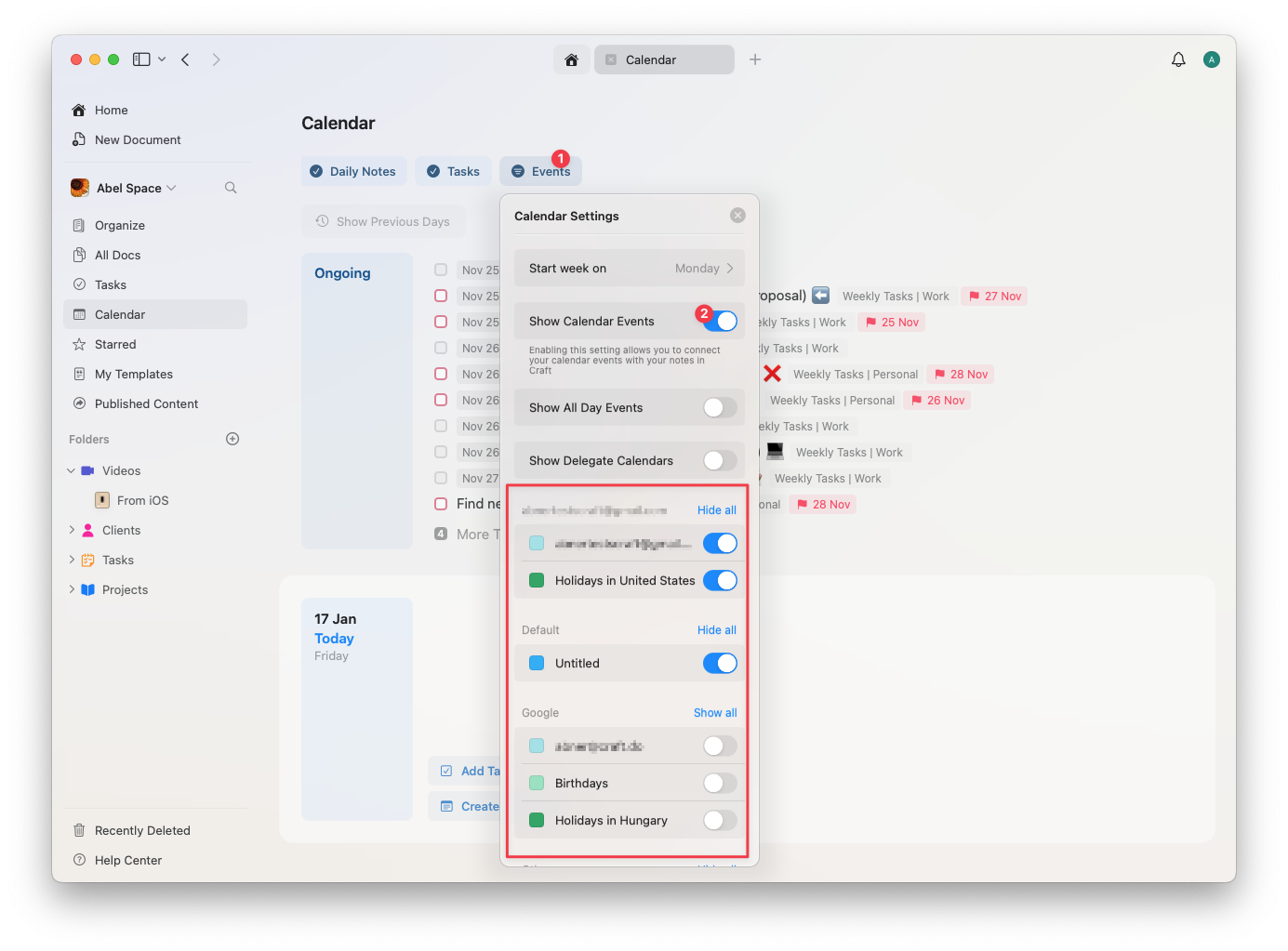
O que você pode fazer
Depois que a integração do calendário estiver ativada, você pode:- Ver eventos ao lado das notas - Veja sua agenda enquanto trabalha no Craft
- Filtrar calendários - Escolher quais calendários exibir
- Navegar por datas - Ir rapidamente para datas específicas e ver os eventos associados
- Criar notas de evento - Vincular notas a eventos do calendário (veja Notas Diárias)
- Manter-se organizado - Manter sua agenda e notas sincronizadas
Usando o calendário com Notas Diárias
A integração do Calendário funciona perfeitamente com as Notas Diárias. Você pode:- Ver eventos do calendário para cada dia na sua Nota Diária
- Criar notas vinculadas a eventos específicos do calendário
- Ver eventos futuros enquanto planeja seu dia
- Revisar eventos passados ao consultar Notas Diárias anteriores
Quando você cria notas de evento a partir de eventos do calendário, elas aparecem automaticamente na Nota Diária correspondente, ajudando a manter notas de reuniões e detalhes organizados por data.
Gerenciando o acesso ao calendário
Se você precisar revogar ou modificar o acesso do Craft ao seu calendário:1
Abra Ajustes do Sistema (antigo Preferências do Sistema) no seu macOS
2
Vá para Privacidade e Segurança → Calendários
3
Encontre o Craft na lista e ative ou desative o acesso
Solução de problemas
Se os eventos do calendário não estiverem aparecendo no Craft:- Verifique se você habilitou Show Calendar Events na visualização do calendário
- Confira se o Craft tem permissão para acessar o Calendário nas configurações do macOS
- Tente reiniciar o Craft após conceder permissões
- Verifique se o calendário que você quer ver está habilitado nas configurações de calendário do Craft
Notas Diárias
Saiba como usar Notas Diárias com integração de calendário
Calendário em Tarefas
Veja eventos do calendário na visualização de tarefas
Tarefas
Gerencie tarefas ao lado de eventos do calendário
Blocos e Páginas
Entenda como notas de evento funcionam como subpáginas