

Hiểu về Khối
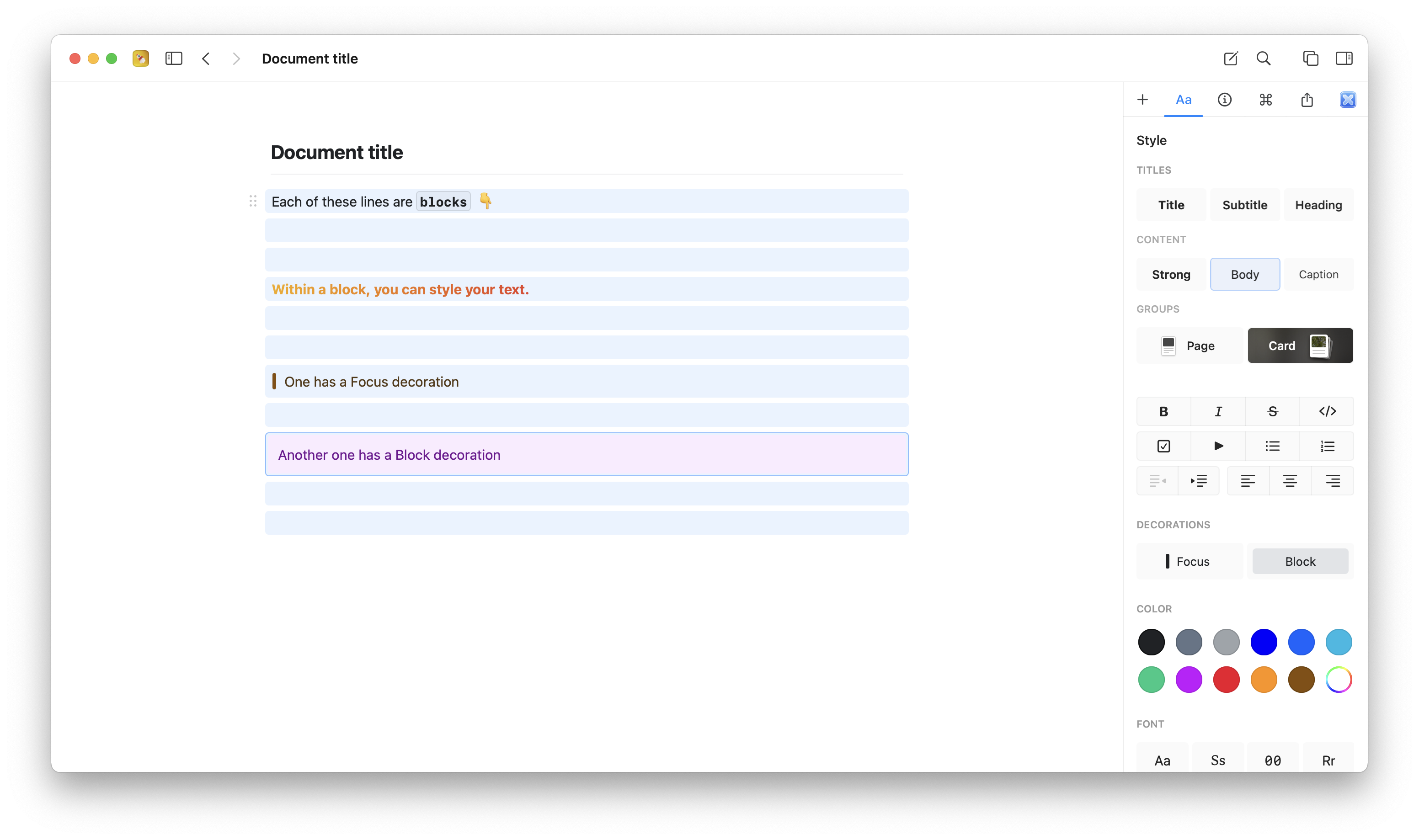
Mỗi đoạn văn trong Craft là một Khối. Mỗi Khối có thể chứa nội dung riêng và đảm nhiệm hai vai trò:- Như một đoạn văn hoặc nội dung trên trang hiện tại
- Như tiêu đề/điểm vào dẫn tới một Trang sâu hơn với nội dung lồng nhau
Hiểu về Trang
Khi một Khối chứa nội dung lồng nhau, nó trở thành một Trang. Trang có thể được định kiểu giống như Khối thông thường, và nhấp vào chúng sẽ điều hướng vào bên trong để hiển thị nội dung.Tùy chọn kiểu chữ “Page” (cùng với kiểu Card) được thiết kế riêng cho các Khối có nội dung lồng nhau, giúp chúng nổi bật như các điểm vào.
Hiểu về Tài liệu
Tài liệu là các tệp cấp cao trong Craft hoạt động giống như tệp số truyền thống. Bạn có thể:- Đánh dấu sao để truy cập nhanh
- Di chuyển chúng vào Thư mục
- Sắp xếp và tổ chức chúng
- Xóa chúng (chúng sẽ vào Đã xóa gần đây)
Di chuyển Khối giữa các Tài liệu
Bạn có thể sắp xếp lại nội dung bằng cách di chuyển Khối giữa các Tài liệu và Trang. Cắt và dán: Sử dụng thao tác cắt/dán tiêu chuẩn để di chuyển Khối. Kéo và thả (macOS): Mở hai cửa sổ Craft trong cùng một Không gian và kéo Khối giữa chúng.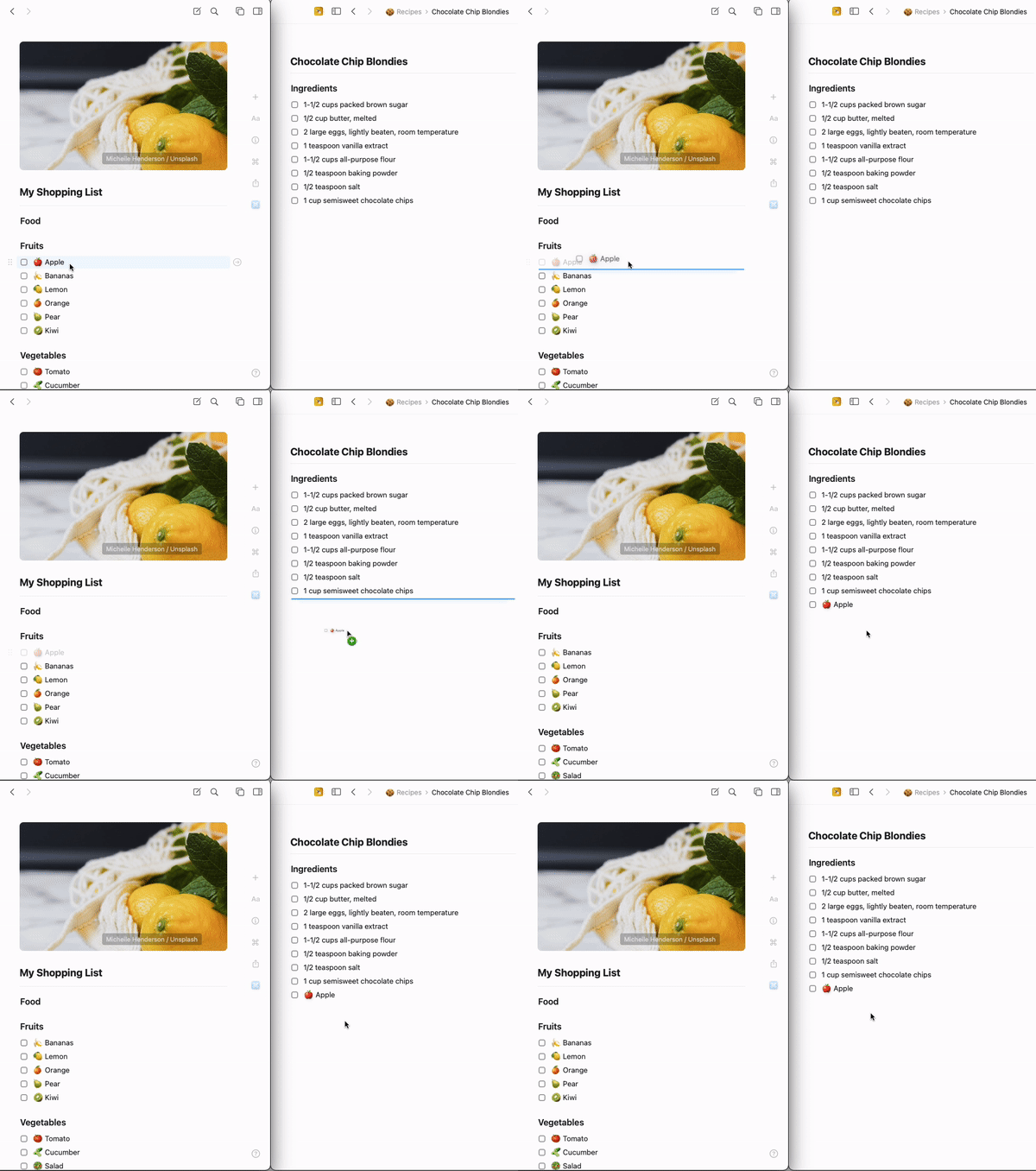
Khi di chuyển Khối trong cùng một Không gian, tất cả liên kết Khối được giữ nguyên và tiếp tục hoạt động bình thường.
Gom Khối thành Trang
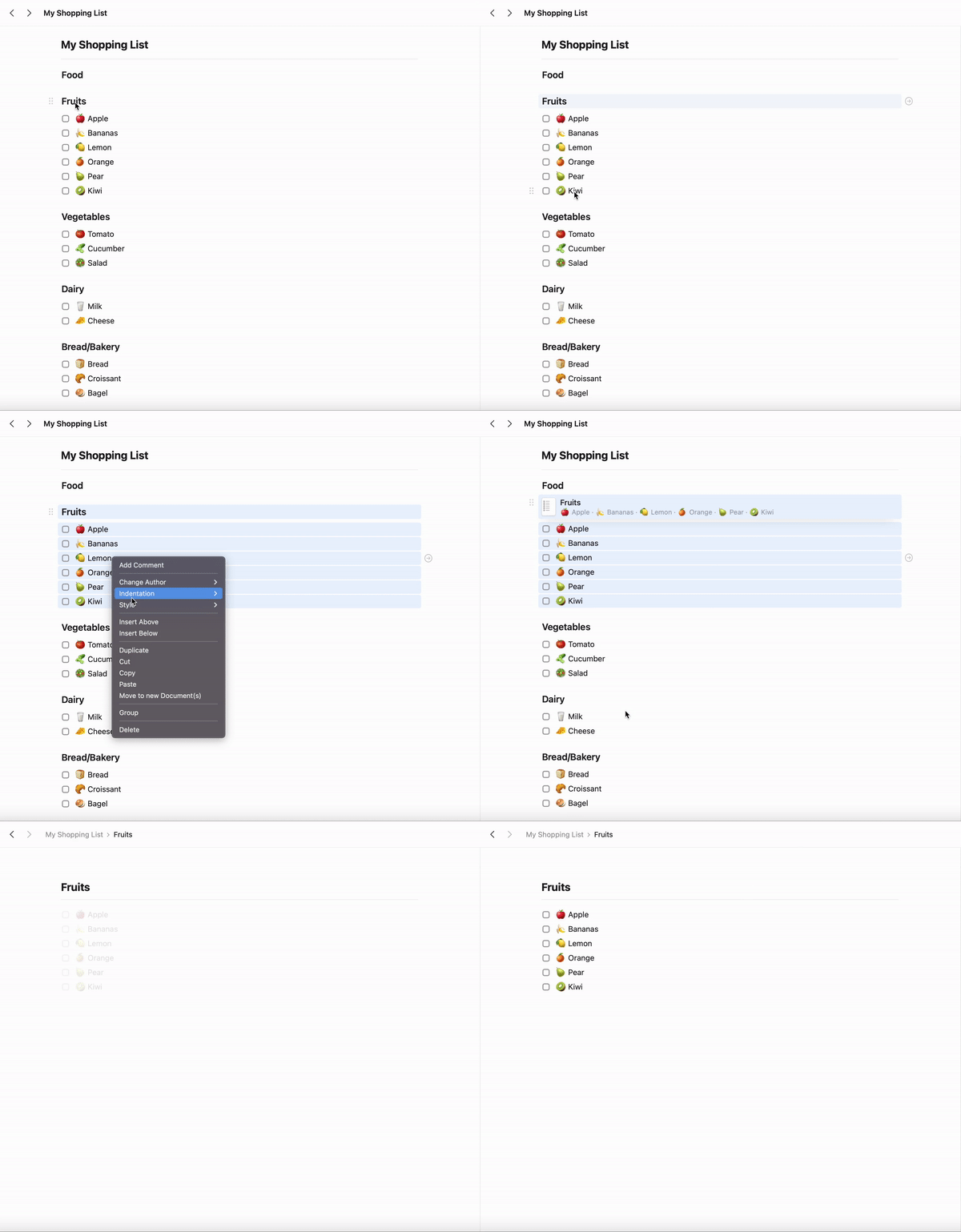
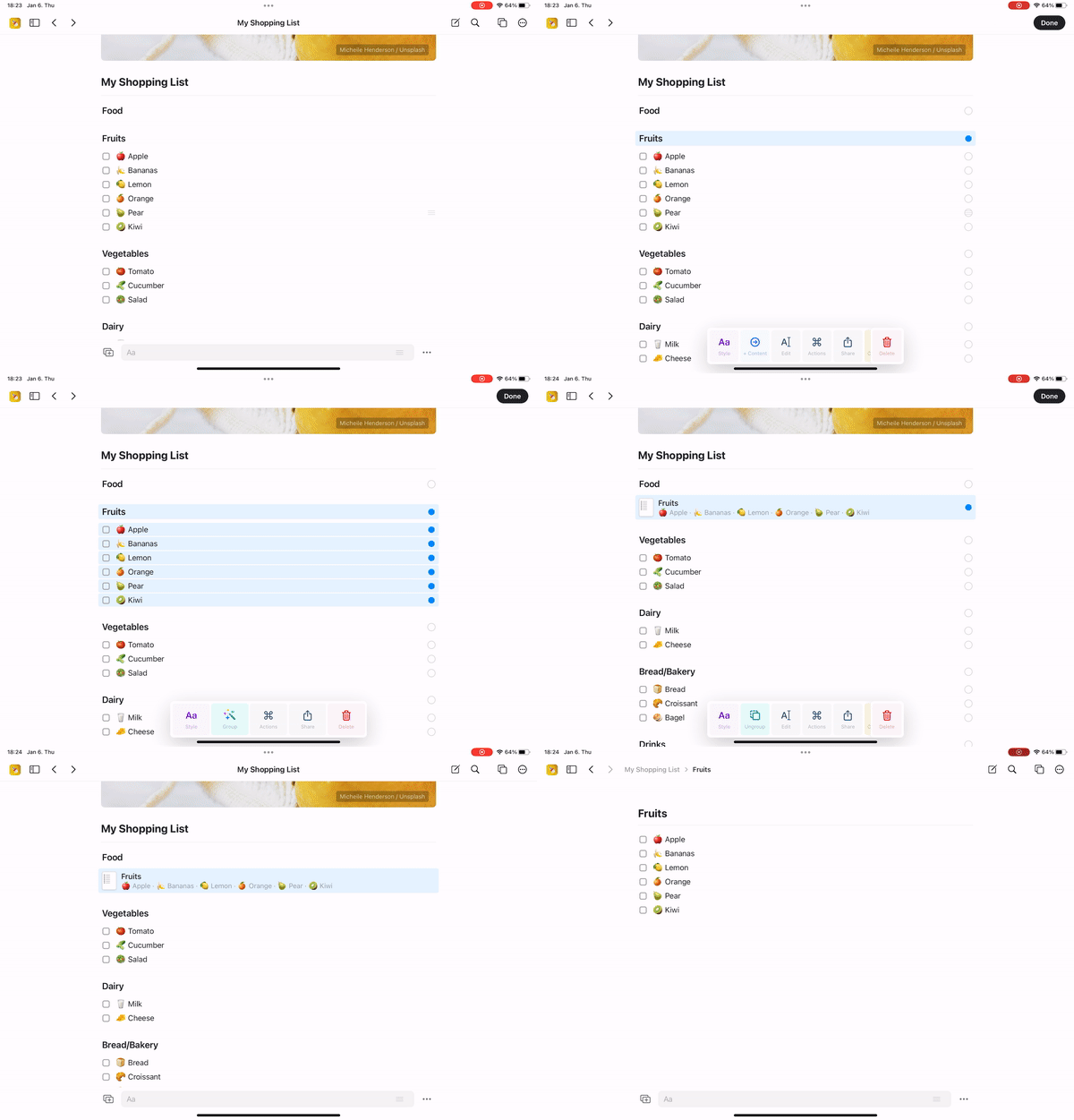
Biến nhiều Khối thành một Trang lồng nhau để tạo cấu trúc trong Tài liệu của bạn.- macOS
- iOS
1
Chọn các Khối bạn muốn gom (nhấp và kéo, hoặc Shift-click).
2
Nhấp chuột phải vào vùng chọn và chọn Group, hoặc nhấn
⌘ (Command) + G.3
Các Khối giờ sẽ được lồng dưới một Khối cha mới, hoạt động như một Trang.
Lưu ý quan trọng
Bắt đầu
Craft được thiết kế để trực quan. Hãy bắt đầu viết như bình thường. Khi Tài liệu của bạn trở nên dài hoặc bạn cần cấu trúc rõ ràng hơn, bạn sẽ tự nhiên khám phá cách hoạt động của Trang bằng cách gom các Khối liên quan lại với nhau.Quản lý Tài liệu
Tìm hiểu cách tạo, xóa và tổ chức Tài liệu
Tổ chức Tài liệu
Khám phá Thư mục, Thẻ và Không gian để tổ chức nội dung