

Tạo Tài liệu
- macOS
- iOS
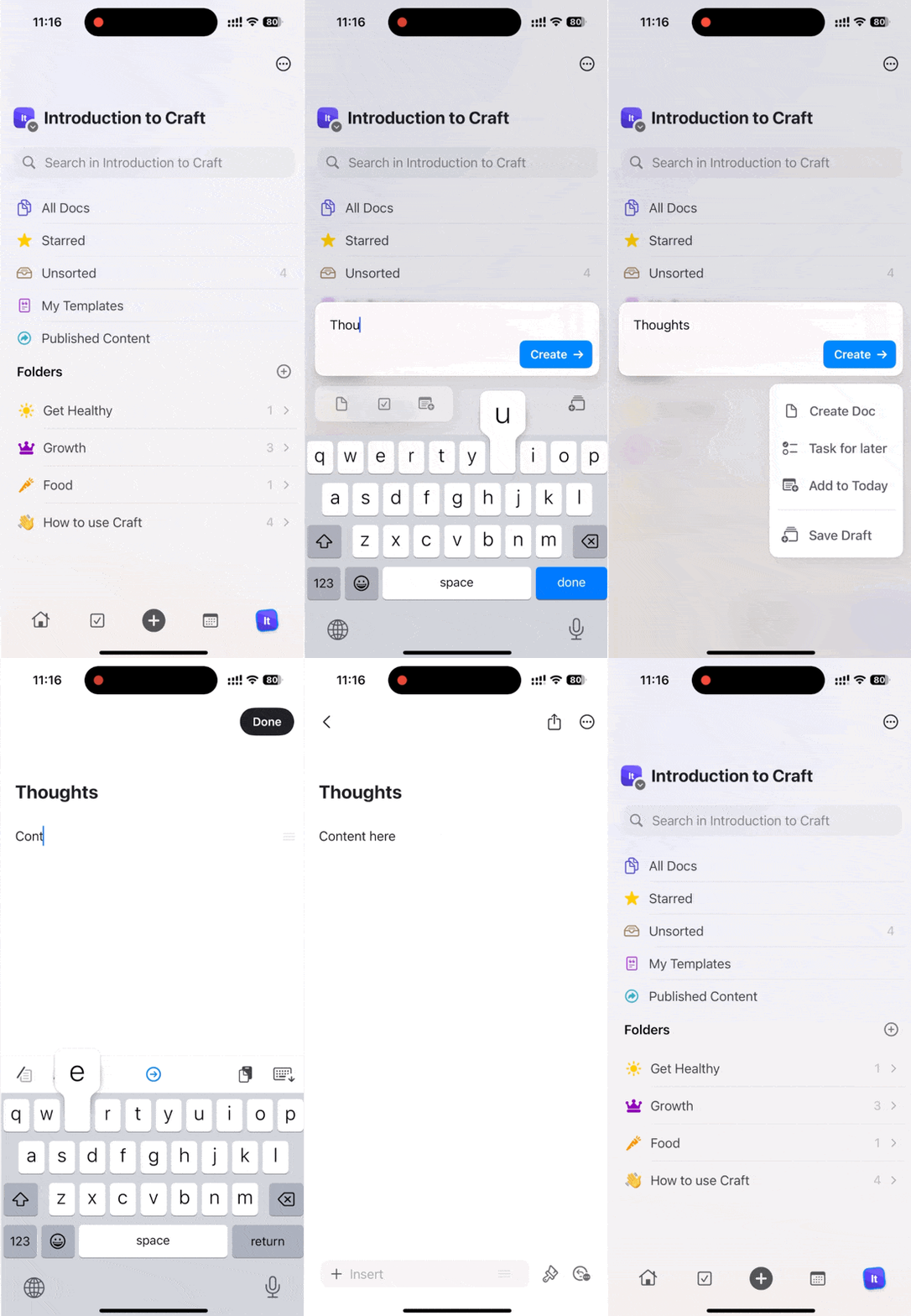
Bạn có một số cách để tạo Tài liệu mới:
- Nhấp vào biểu tượng Tạo Tài liệu mới ở giữa phía trên cửa sổ
- Chọn biểu tượng Tạo Tài liệu mới ở sidebar bên trái
-
Sử dụng phím tắt
⌘ (Command) + N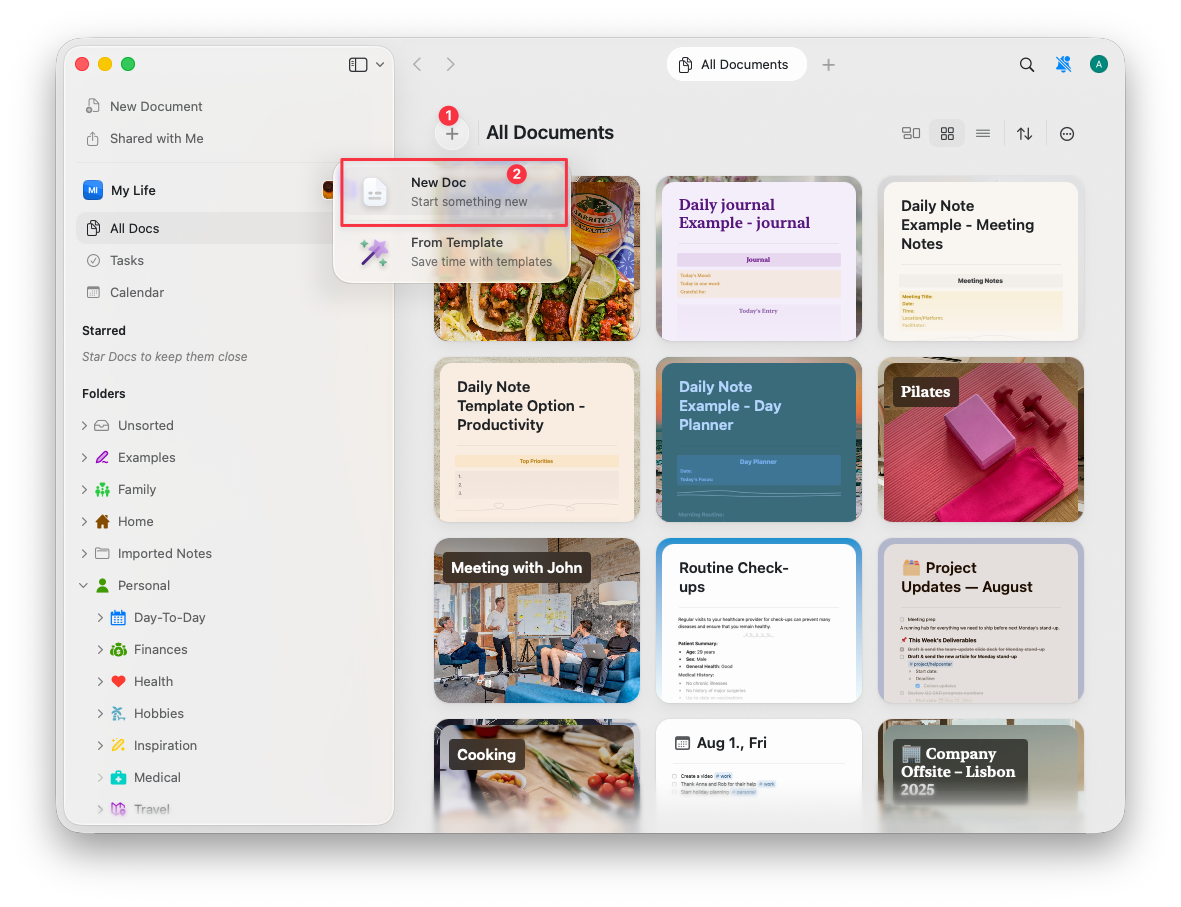
Xóa Tài liệu
- macOS
- iOS
Từ sidebar:Nhấp chuột phải vào Tài liệu và chọn Xóa, hoặc chọn Tài liệu rồi nhấn phím Delete.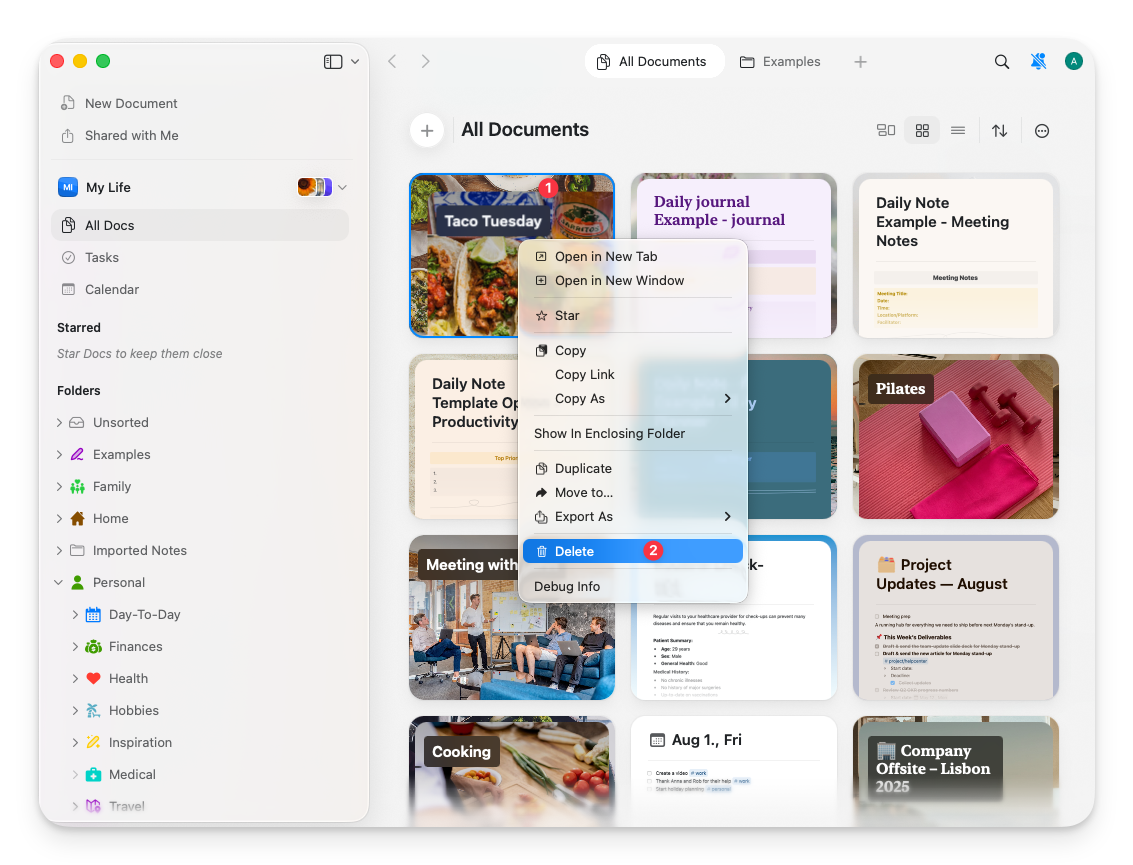
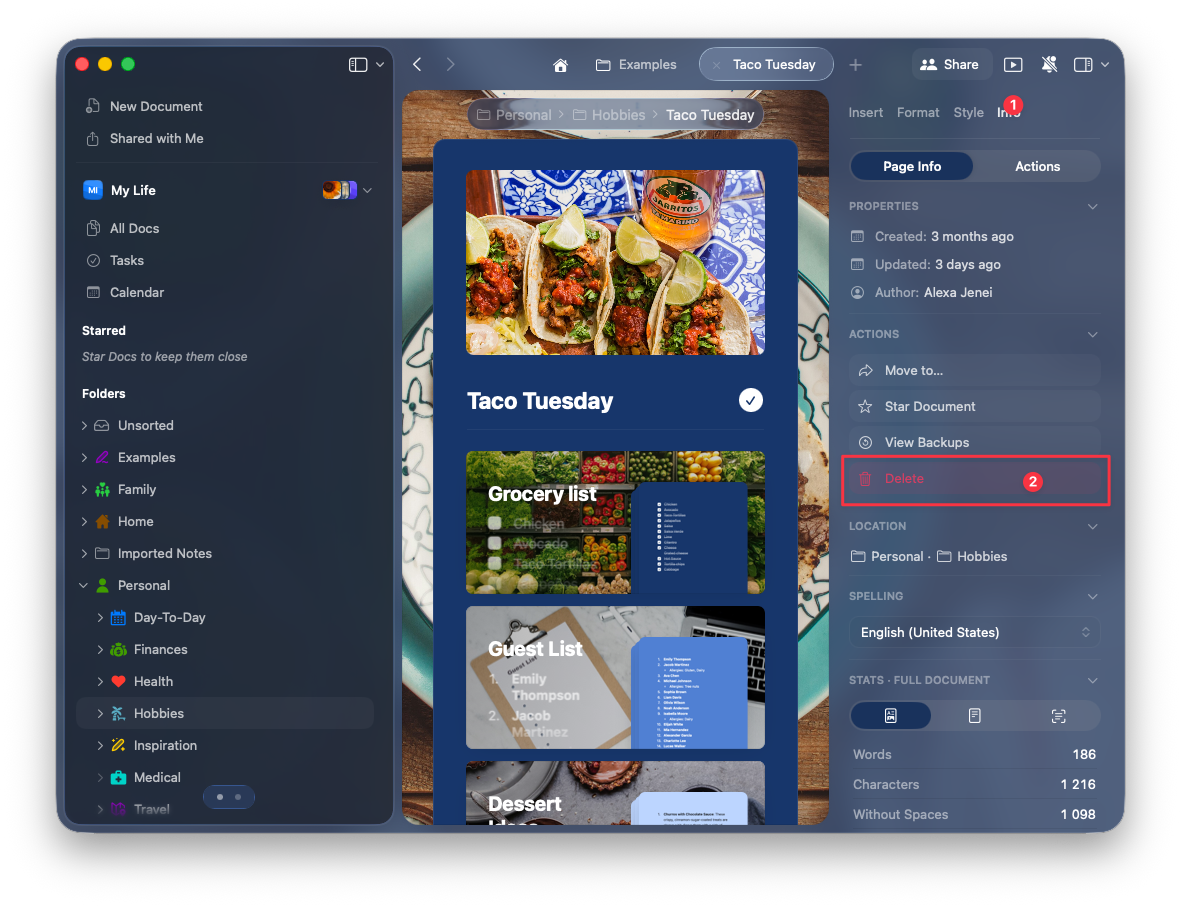
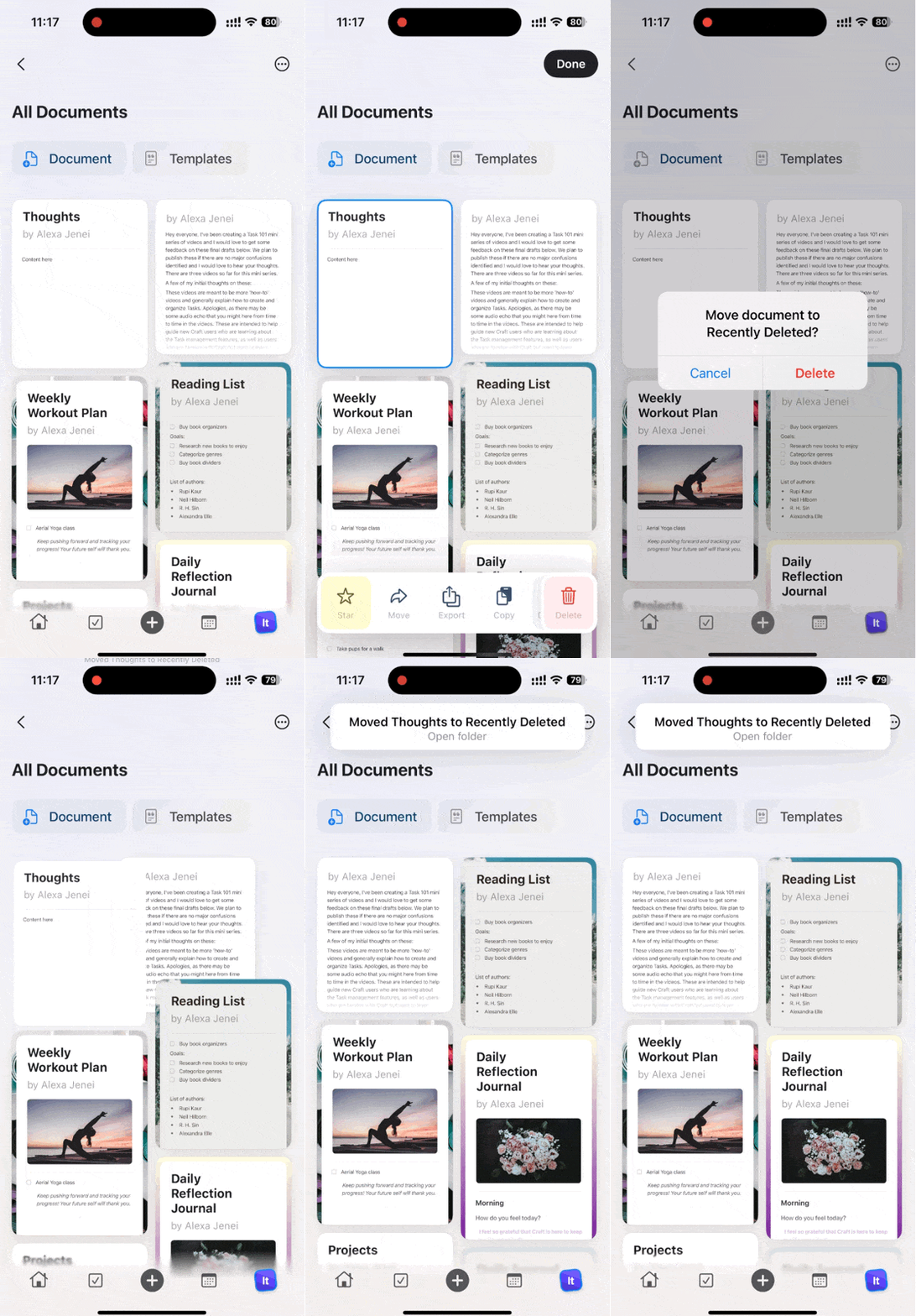
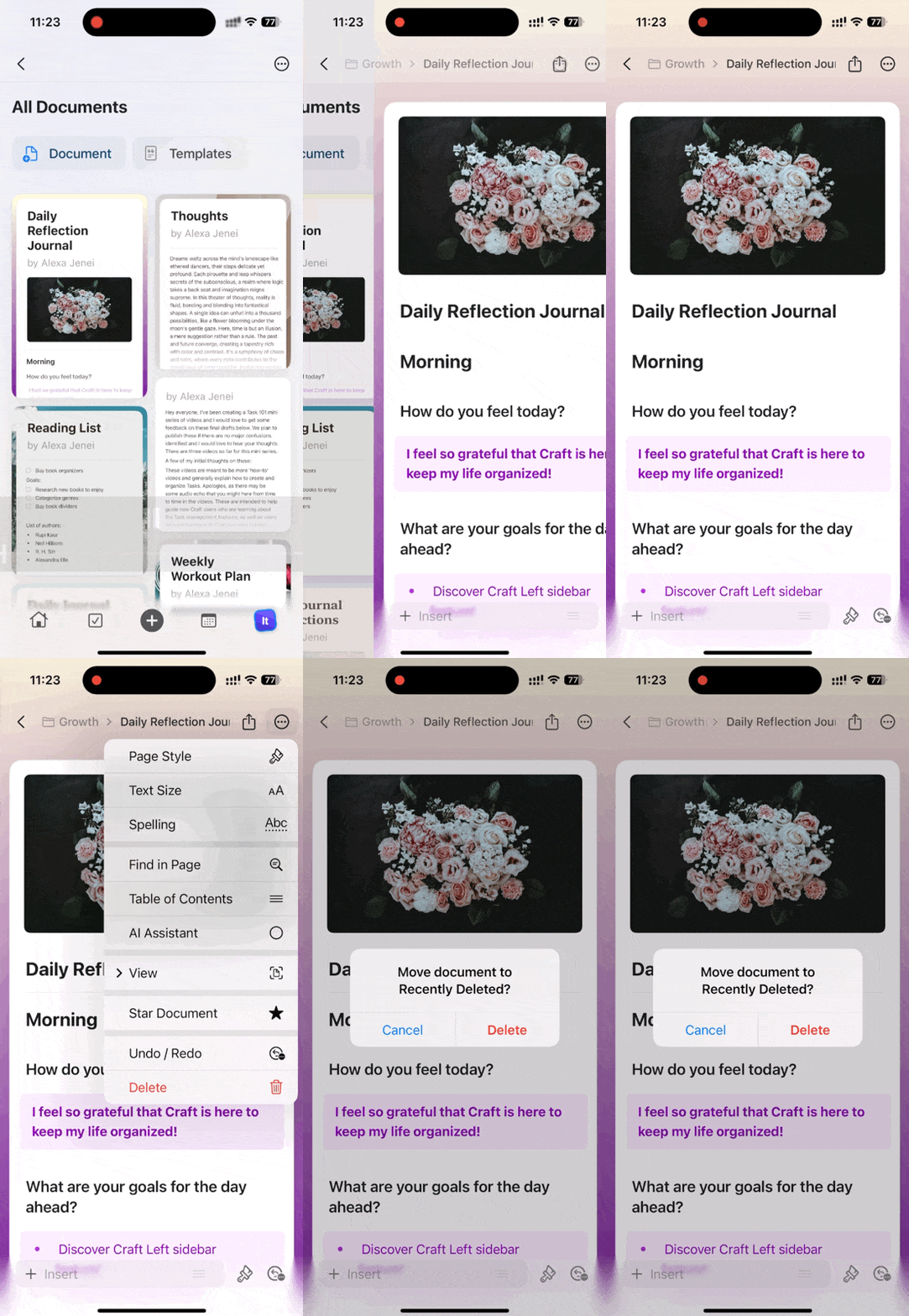
Các Tài liệu bị xóa sẽ được chuyển vào thư mục Đã xóa gần đây, nơi bạn có thể khôi phục trong vòng 30 ngày trước khi bị xóa vĩnh viễn.
Gắn dấu sao cho Tài liệu
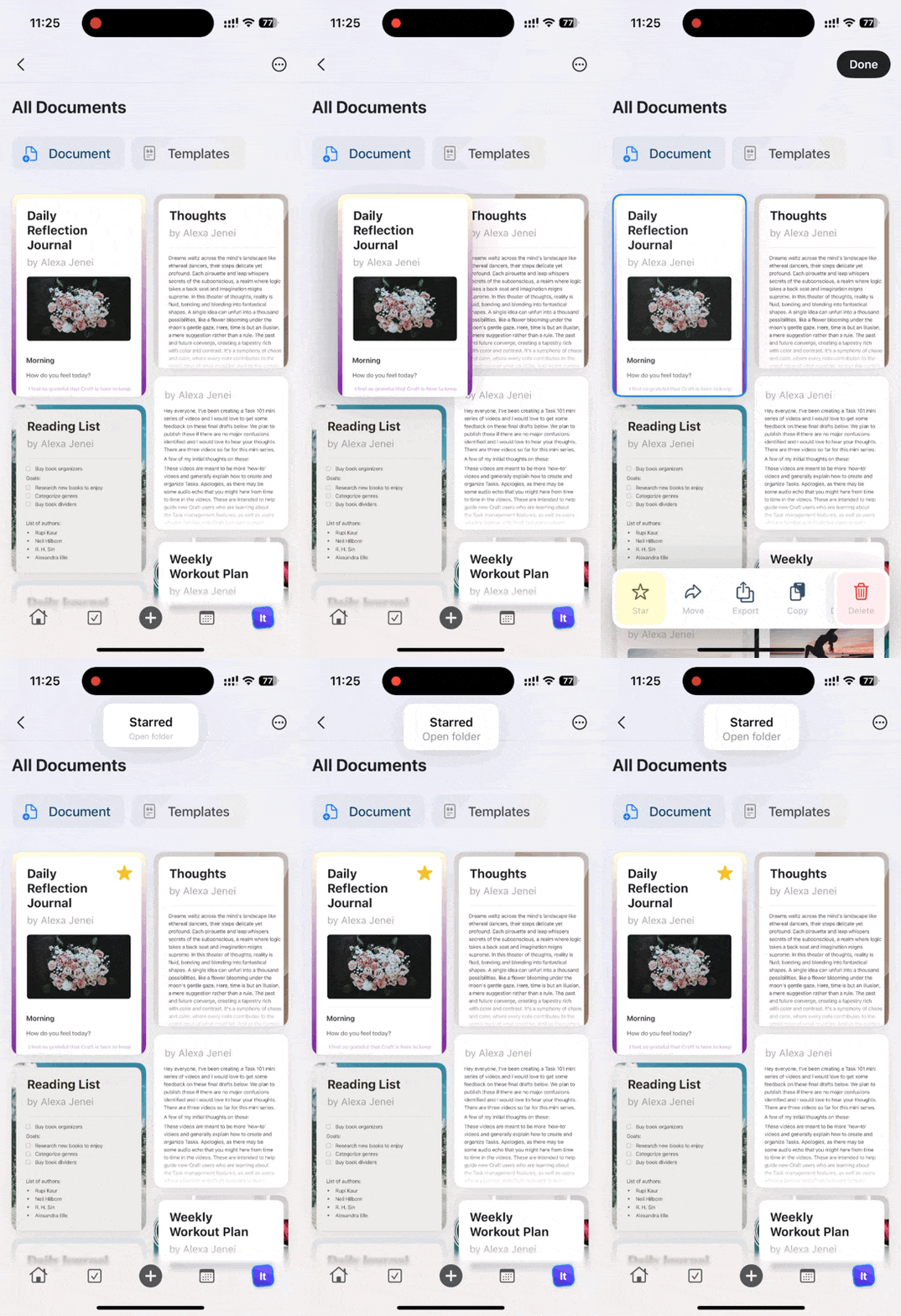
Đánh dấu các Tài liệu quan trọng bằng dấu sao để truy cập nhanh sau này từ thư mục Đã gắn sao.- macOS
- iOS
Nhấp chuột phải vào một Tài liệu và chọn Gắn dấu sao trong menu ngữ cảnh. Các Tài liệu đã gắn sao sẽ xuất hiện trong thư mục Đã gắn sao ở sidebar của bạn.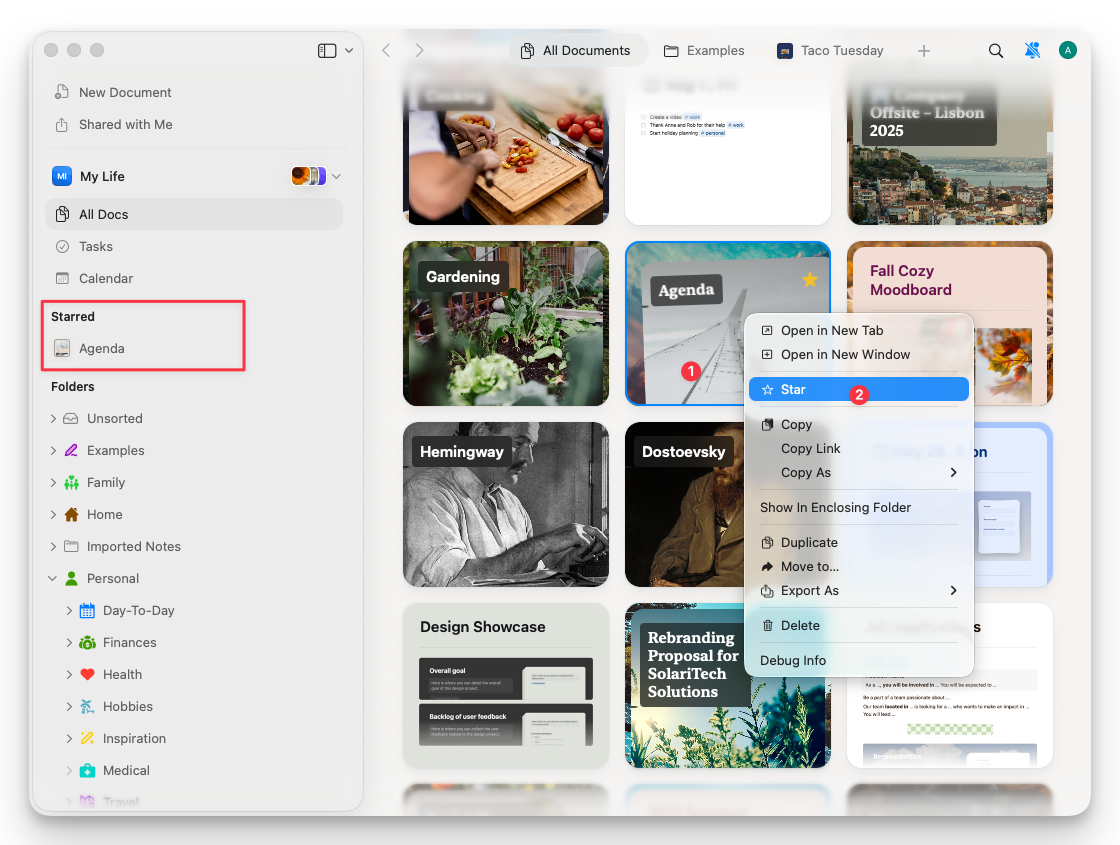
Chia sẻ Tài liệu
- macOS
- iOS
Mở Tài liệu và nhấp vào nút Chia sẻ ở góc trên bên phải.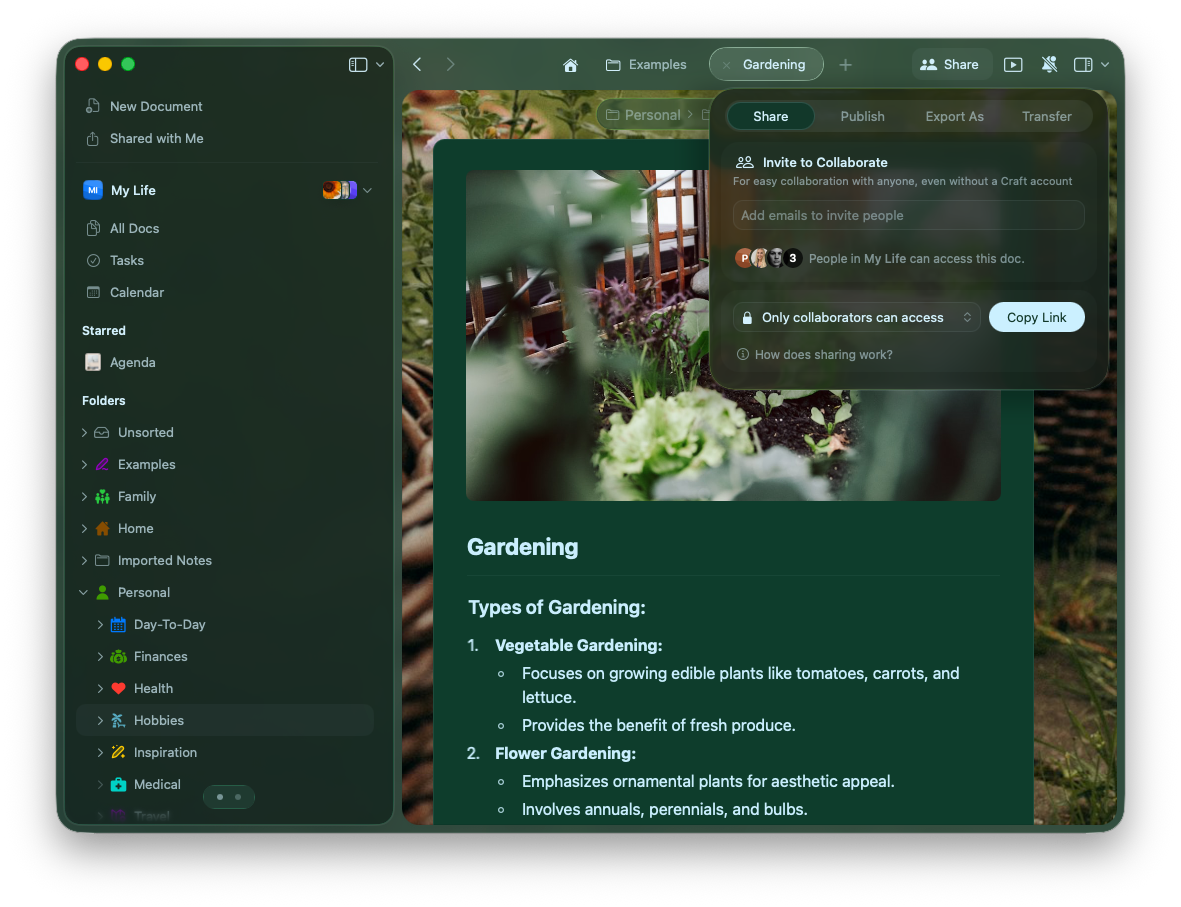
- Chỉ cộng tác viên - Giới hạn truy cập cho những thành viên được mời
- Bất kỳ ai có liên kết đều có thể xem - Cho phép xem mà không chỉnh sửa
- Bất kỳ ai có liên kết đều có thể chỉnh sửa - Cho phép chỉnh sửa cộng tác
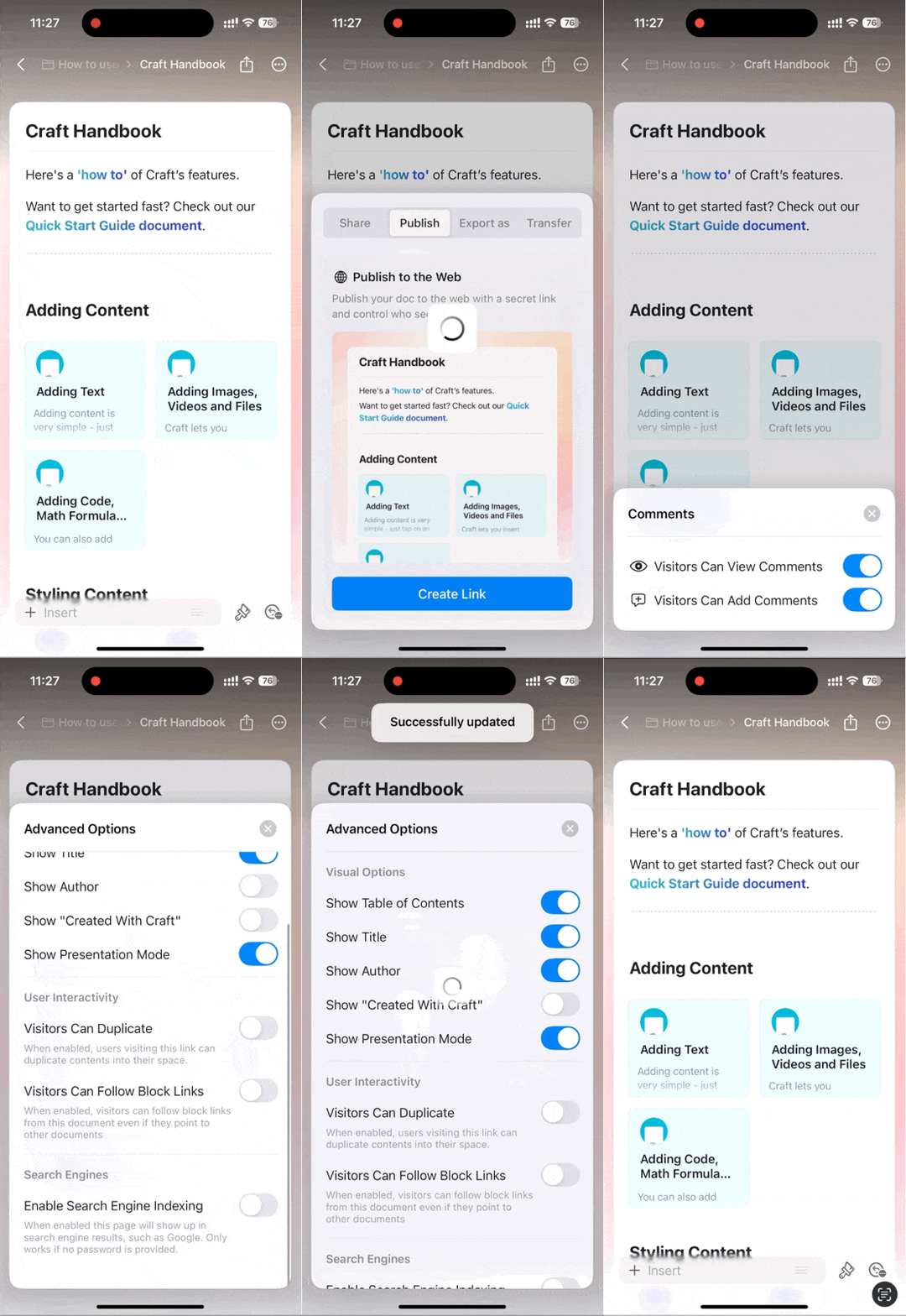
Bạn cũng có thể Publish, Export, hoặc Transfer Tài liệu từ cùng menu này.
Mục lục
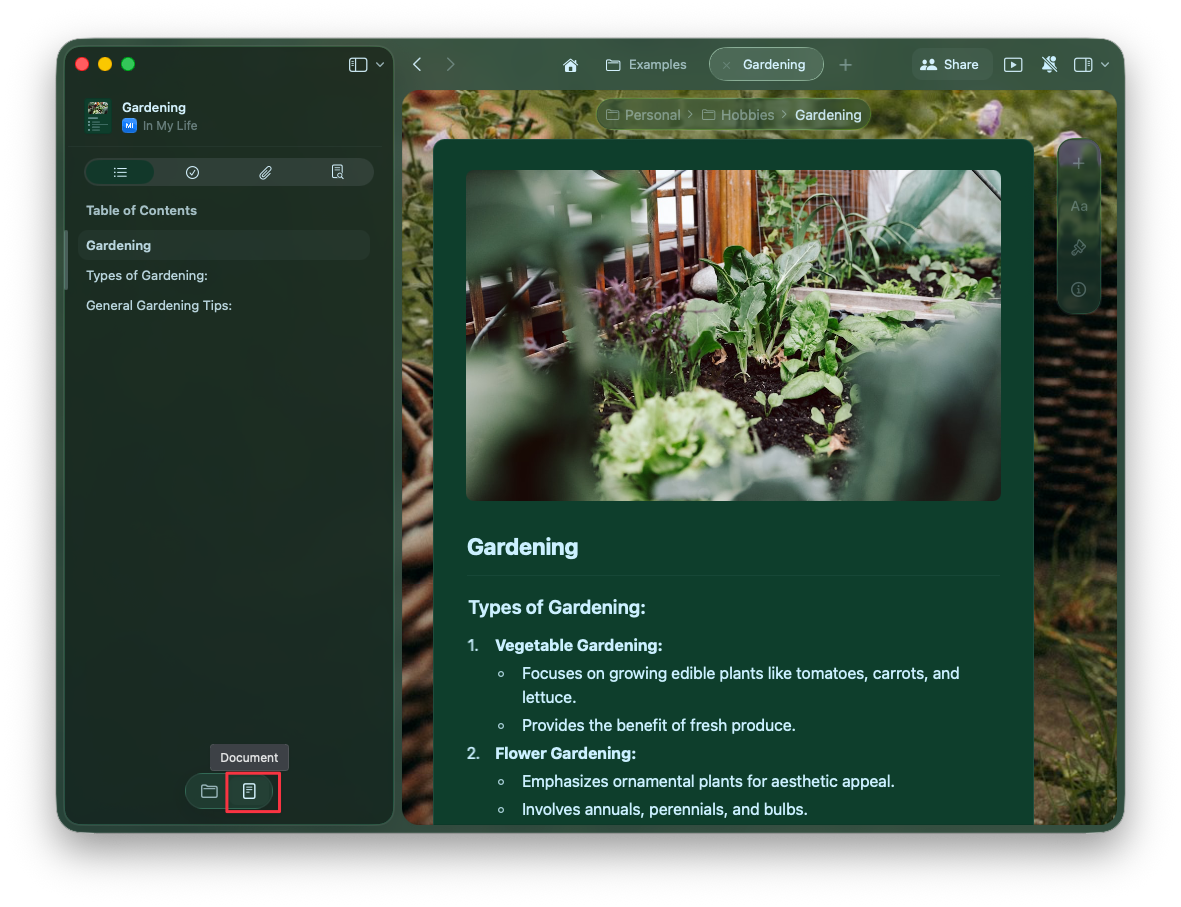
Mỗi Tài liệu tự động tạo Mục lục dựa trên các tiêu đề của bạn.macOS
Mục lục xuất hiện trong sidebar bên trái. Nhấp vào Sidebar Toggle ở góc trên bên trái để chuyển giữa:- Document view – Hiển thị mục lục của Tài liệu hiện tại
- Folder view – Hiển thị cấu trúc thư mục của Không gian của bạn
Sắp xếp bằng Thư mục
Tìm hiểu cách tổ chức Tài liệu trong Thư mục và Không gian
Cộng tác với Chia sẻ
Khám phá các tính năng chia sẻ và cộng tác nâng cao