

Thêm bình luận
Bạn có thể thêm bình luận vào bất kỳ Khối nào trong Tài liệu được chia sẻ.1
Nhấp vào một Khối nội dung để chọn nó.
2
Chạm vào three-dot menu (⋯) trong menu Khối.
3
Chọn Add comment.
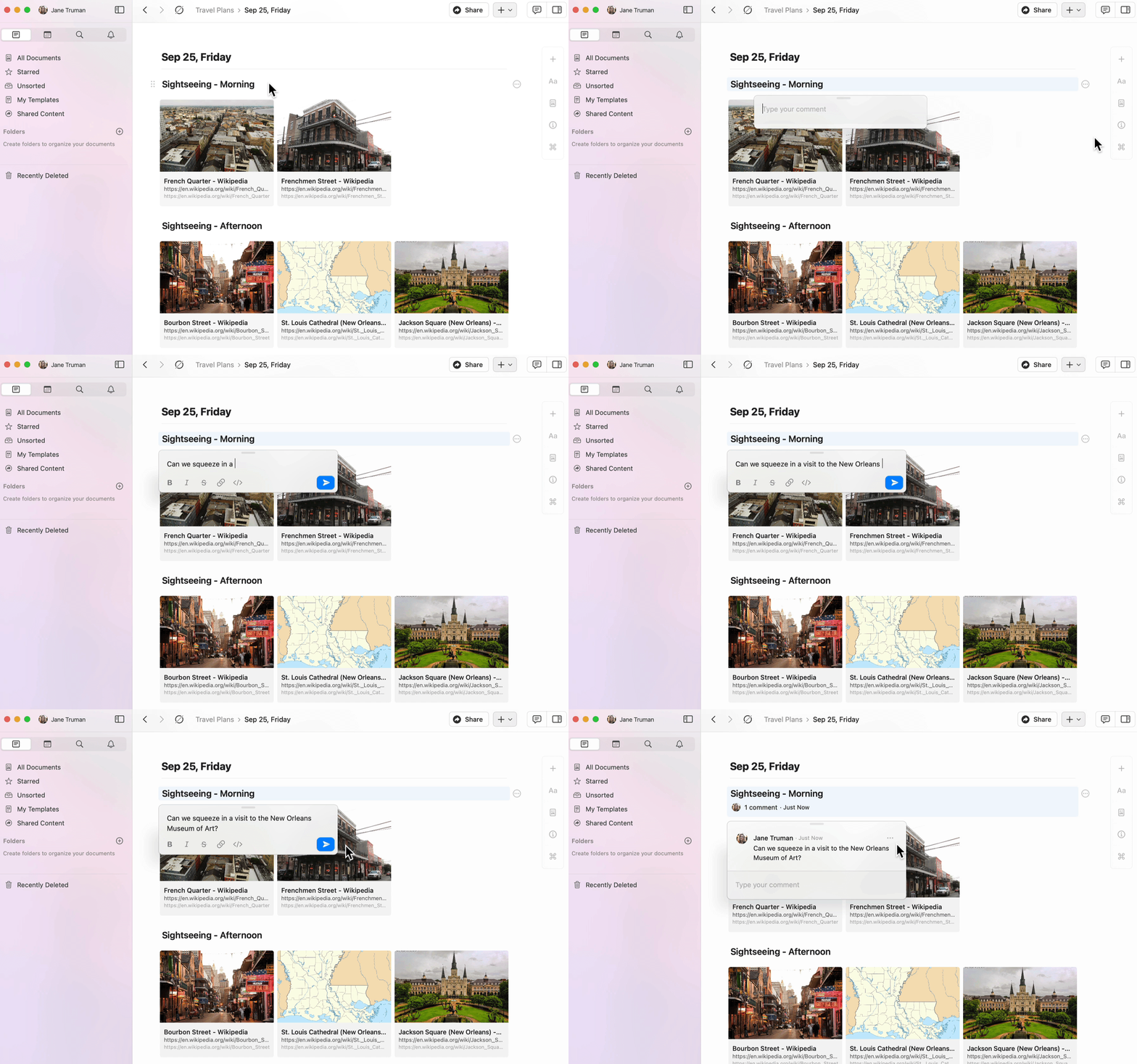
Định dạng bình luận
Bình luận hỗ trợ các định dạng văn bản cơ bản để giúp bạn giao tiếp hiệu quả hơn:- In đậm, nghiêng, và
gạch ngang - Liên kết
- Mã nội tuyến
Xem thông báo
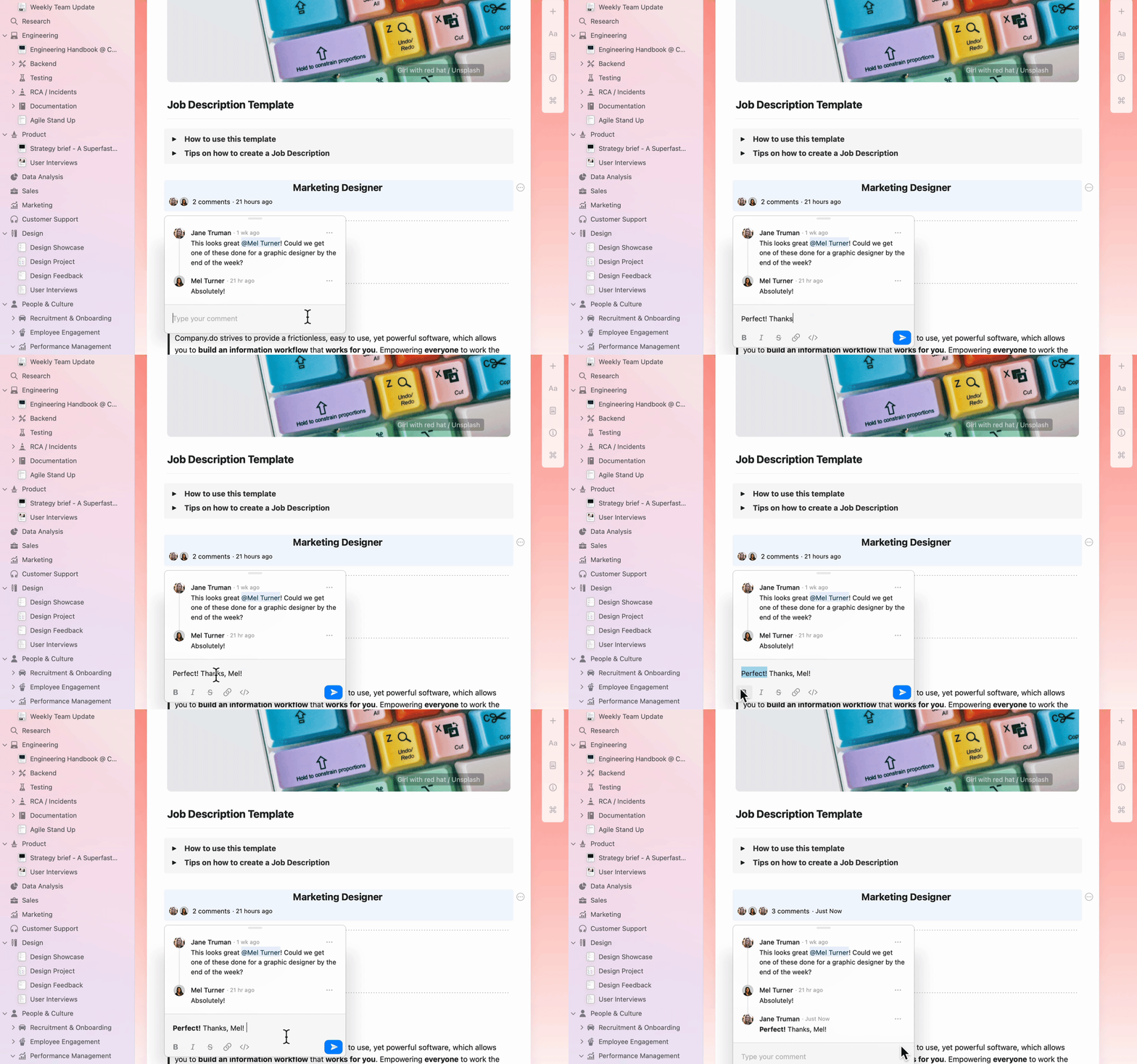
Notifications panel cung cấp cho bạn tổng quan nhanh về tất cả hoạt động trên các Tài liệu bạn chia sẻ.1
Đi tới biểu tượng chuông thông báo ở sidebar.
2
Xem tất cả thông báo chưa đọc trên các Không gian của bạn.
3
Nhấp vào bất kỳ thông báo nào để đi thẳng tới Tài liệu và bình luận liên quan.
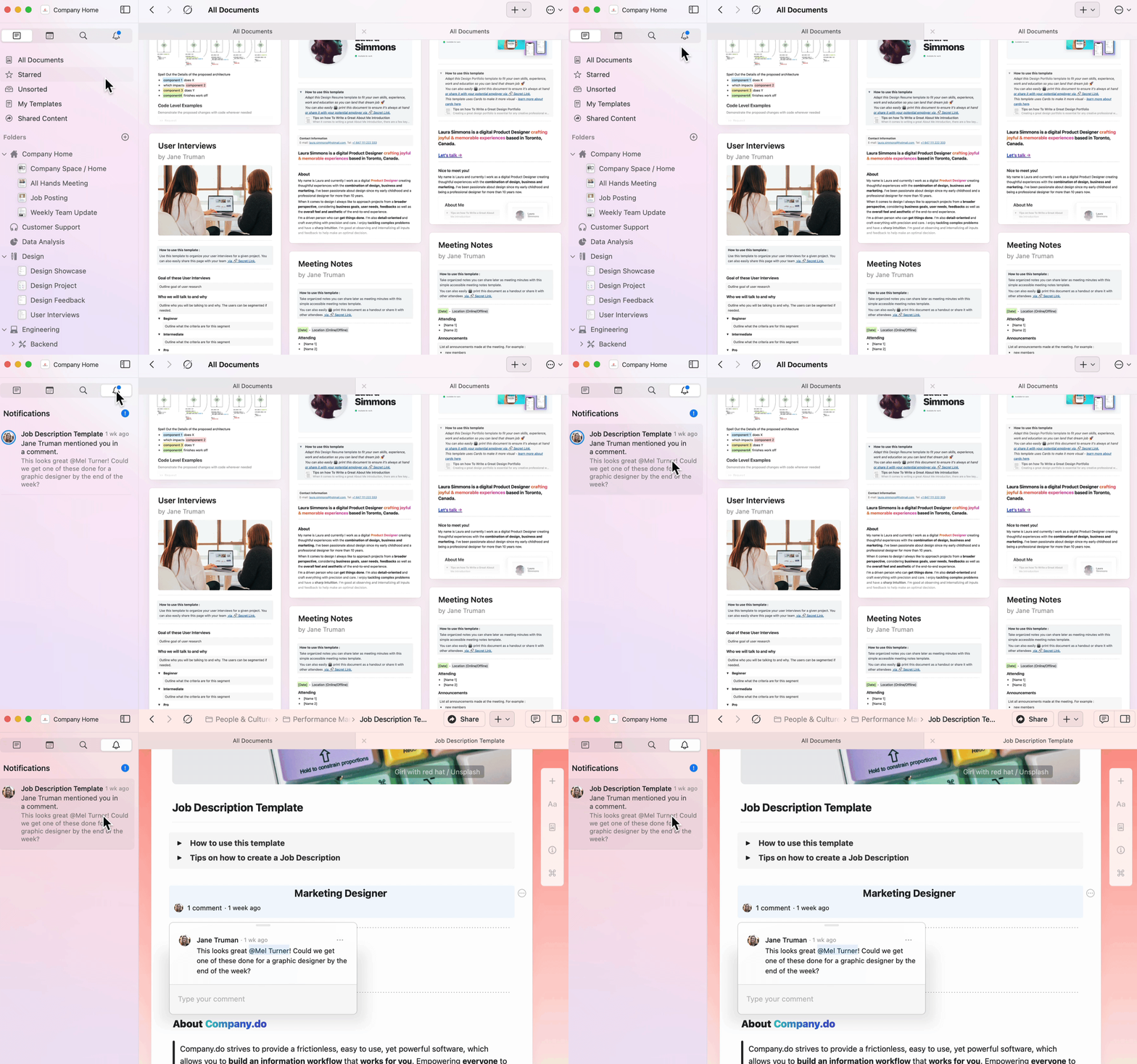
Bạn sẽ nhận được thông báo khi:
- Ai đó bình luận trên Khối do bạn tạo
- Ai đó đề cập đến bạn trong một bình luận hoặc Tài liệu
Trả lời bình luận
Đi thẳng tới bình luận từ notifications panel và trả lời trực tiếp ngay trong luồng.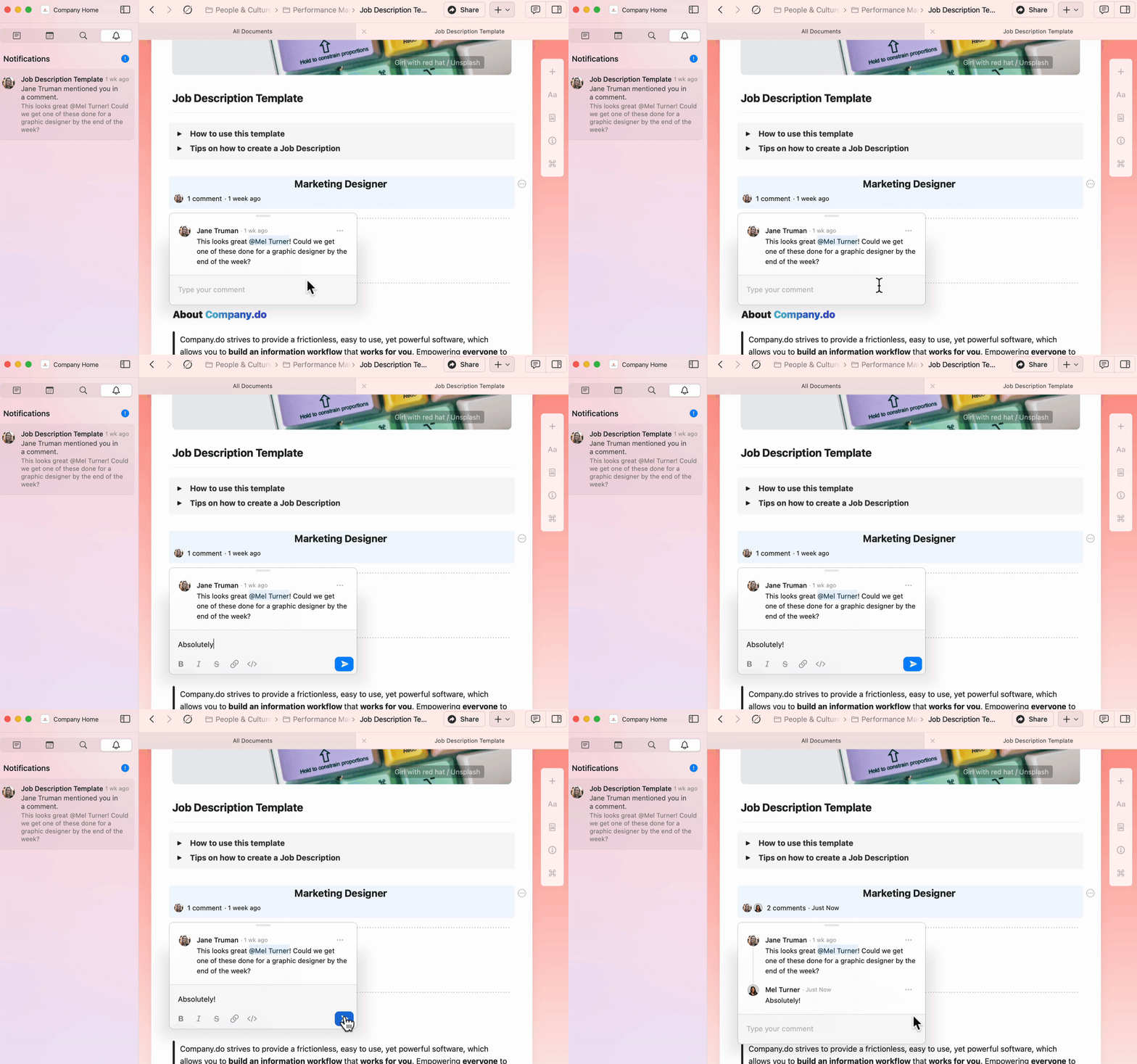
Thông báo qua email
Thông báo qua email được gửi hàng giờ và bao gồm tất cả thông báo chưa đọc trong khoảng thời gian trước đó. Để bật hoặc tắt thông báo qua email:1
Mở Preferences (macOS) hoặc Cài đặt (iOS/Web/Windows).
2
Trong Space Management, chọn Không gian bạn muốn cấu hình.
3
Đi tới Space Settings.
4
Turn on hoặc turn off Email notifications.
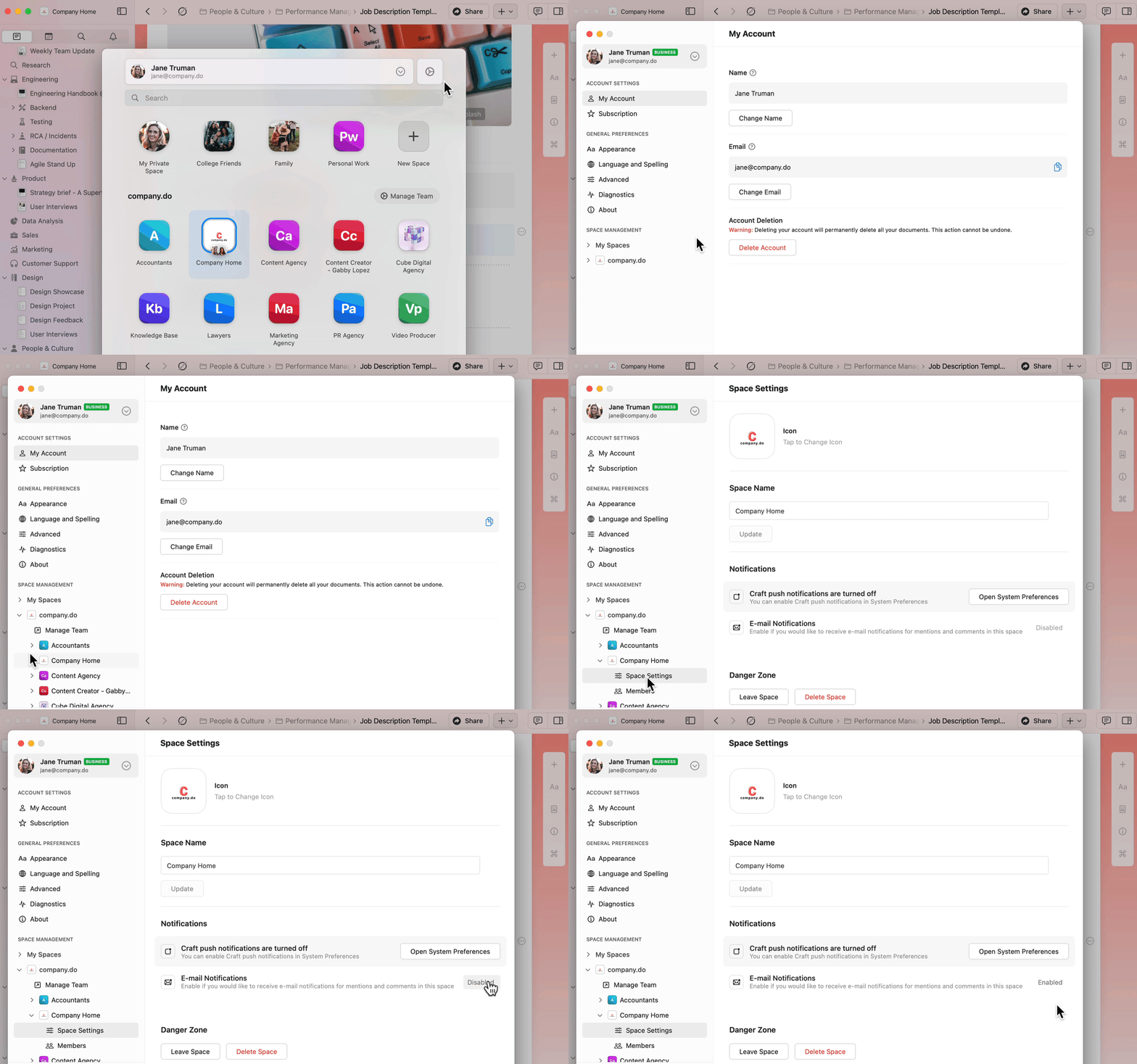
Để bật hoặc tắt thông báo qua email cho nhiều Không gian, lặp lại các bước này cho từng Không gian riêng lẻ.
Thông báo đẩy
Thông báo đẩy cung cấp cảnh báo thời gian thực cho:- Bình luận trên Khối bạn đã tạo
- Khi bạn bị đề cập trong Tài liệu hoặc luồng bình luận
- macOS
- iOS
1
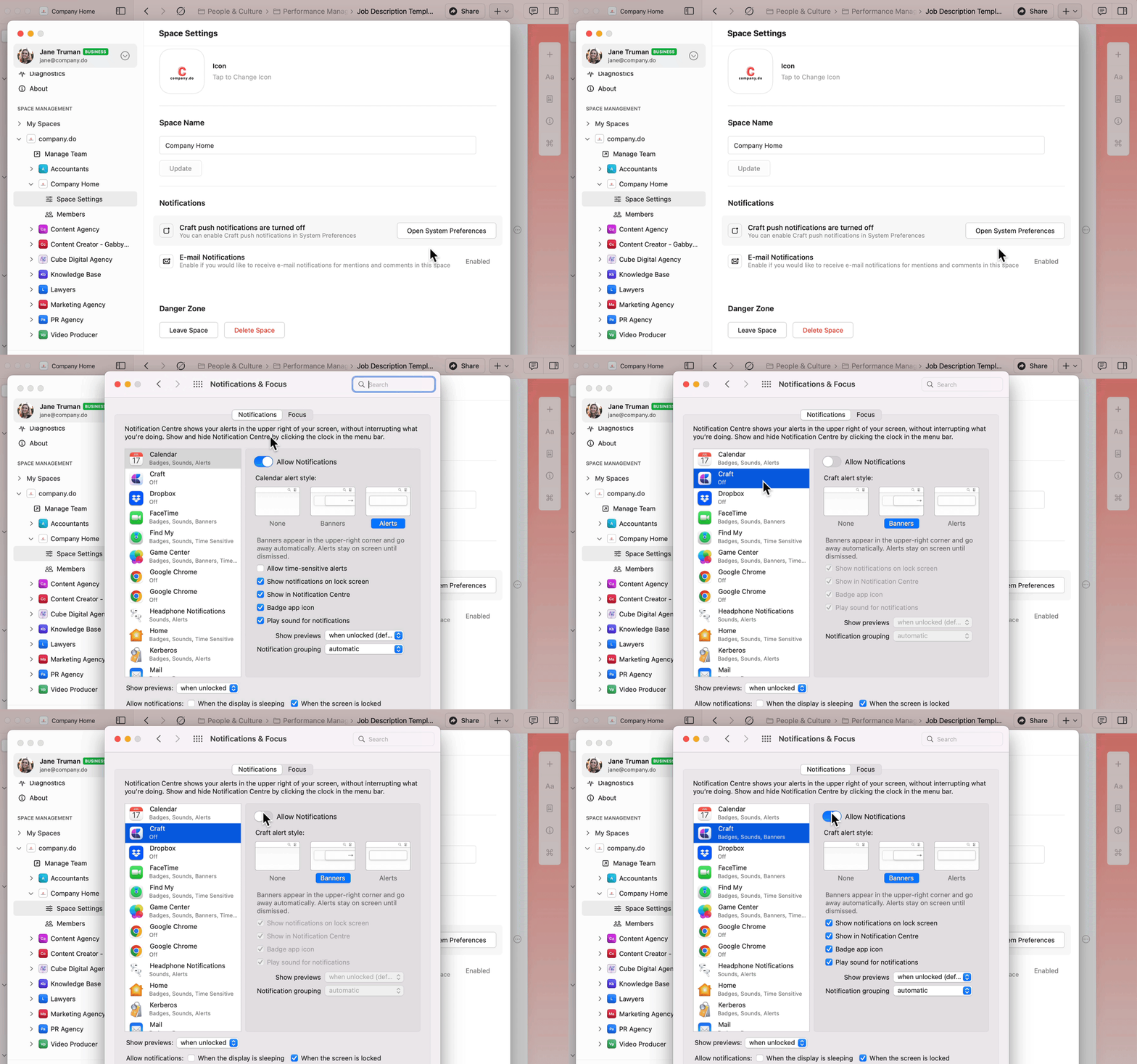
Mở Preferences trong Craft.
2
Trong Space Management, chọn Không gian của bạn.
3
Đi tới Space Settings.
4
Nhấp vào Open System Preferences.
5
Chuyển đến Craft trong System Settings.
6
Turn on Allow Notifications.
Bài viết liên quan
Chia sẻ Tài liệu
Tìm hiểu cách chia sẻ và cộng tác trên Tài liệu
Cộng tác theo nhóm
Làm việc cùng nhau với các Không gian nhóm và quyền truy cập