

Chuyển đổi Không gian
Mỗi Không gian chứa Tài liệu, Thư mục và Thẻ riêng. Nội dung trong một Không gian không bao giờ xuất hiện ở Không gian khác, vì vậy khi không thấy những Tài liệu bạn mong đợi, hãy kiểm tra bạn đang ở Không gian nào trước khi tìm ở nơi khác. Chọn tên Không gian ở góc trên bên trái để mở bộ chuyển Không gian, rồi chọn một Không gian khác.Làm việc với Không gian
Tạo Không gian, di chuyển Tài liệu giữa các Không gian và quản lý Cài đặt Không gian
Phóng to/Thu nhỏ Tài liệu
Điều chỉnh kích thước chữ trong Tài liệu để dễ đọc hơn bằng tính năng zoom (macOS). Phóng to:Cmd +
Thu nhỏ: Cmd -
Đặt lại Zoom: Cmd 0
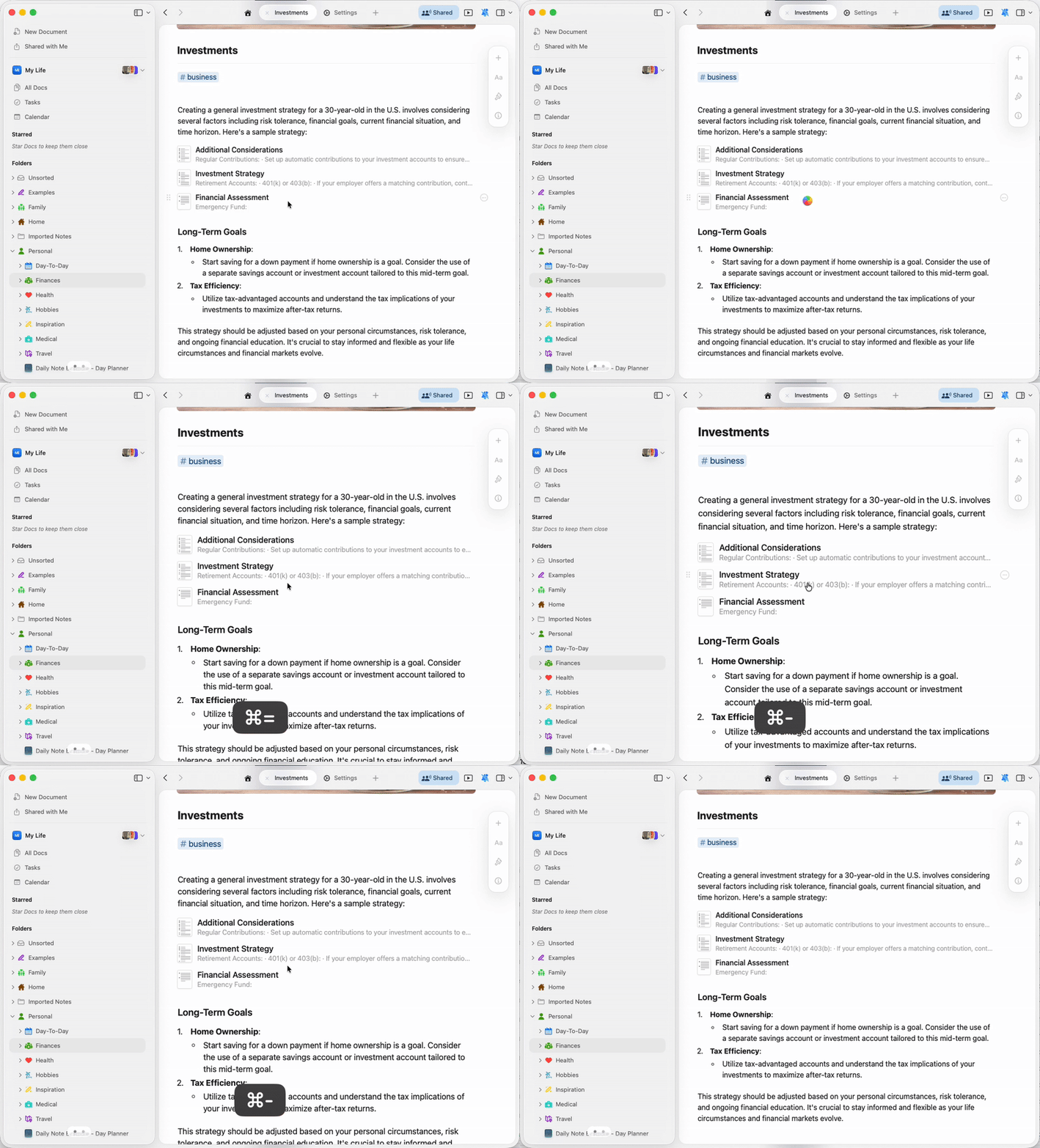
- Zoom chỉ ảnh hưởng tới nội dung Tài liệu, không phải giao diện ứng dụng
- Mức zoom áp dụng cho tất cả cửa sổ Craft đang mở
- Điều này tách biệt với cài đặt kích thước phông chữ trong định dạng Tài liệu
Quản lý tab
Craft hỗ trợ mở nhiều tab để bạn làm việc với nhiều Tài liệu cùng lúc. Tìm hiểu cách mở, sắp xếp và chuyển giữa các tab.Quản lý tab
Làm việc với nhiều Tài liệu bằng tab
Bình luận và Thông báo
Giữ kết nối với những người cộng tác thông qua bình luận và thông báo theo thời gian thực trên các Tài liệu được chia sẻ.Bình luận và Thông báo
Cộng tác qua bình luận và quản lý thông báo
Mục lục
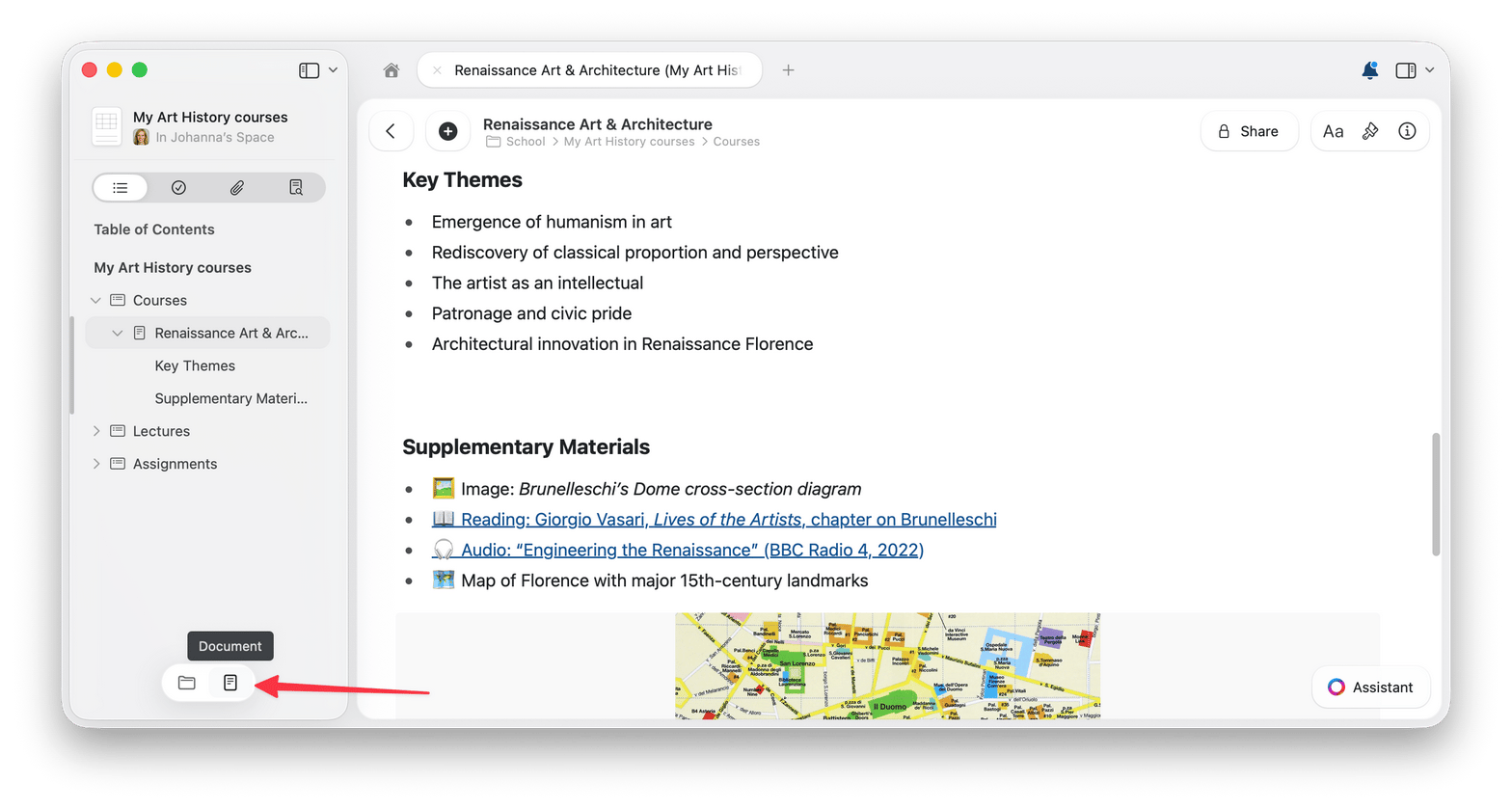
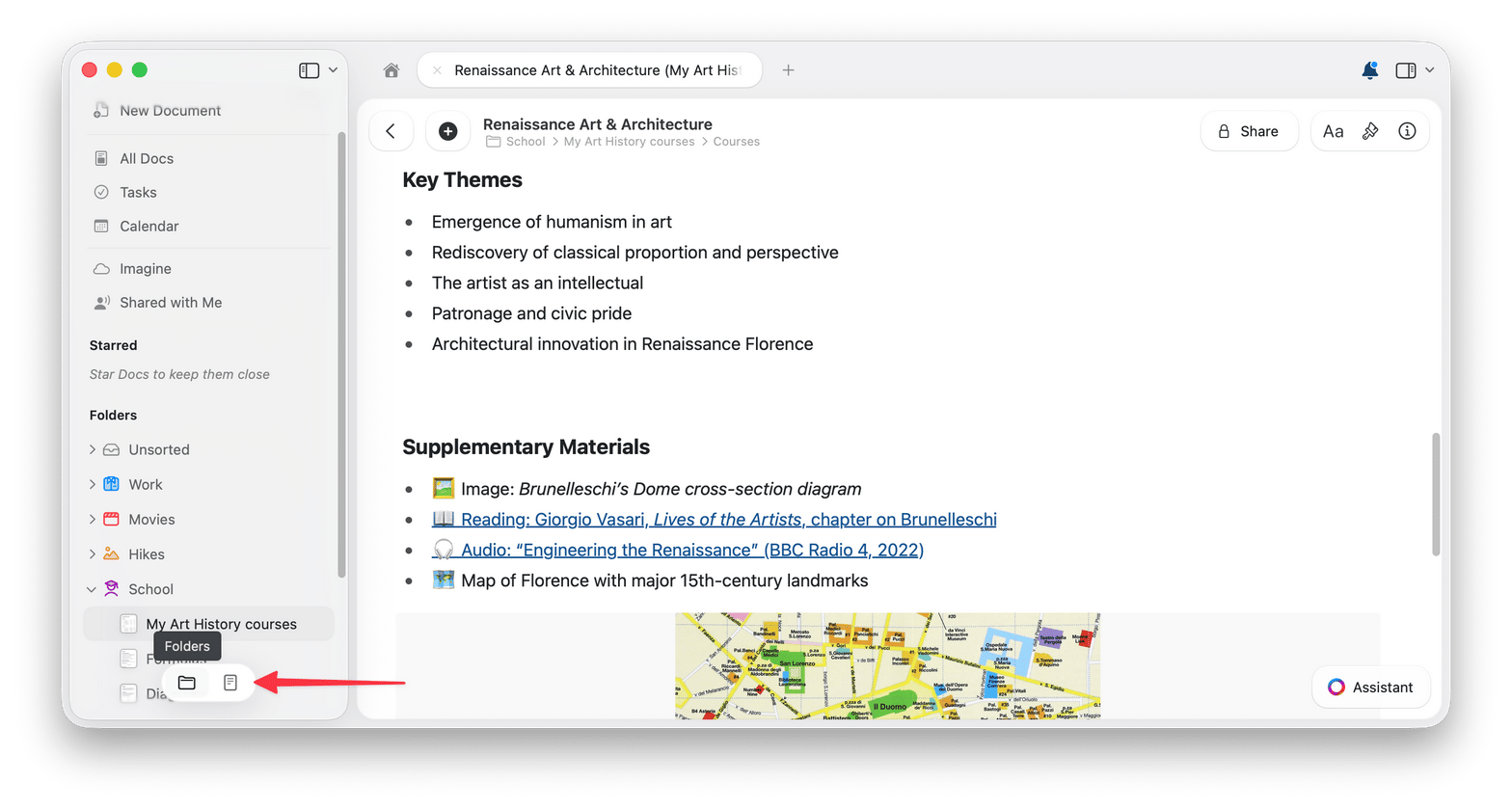
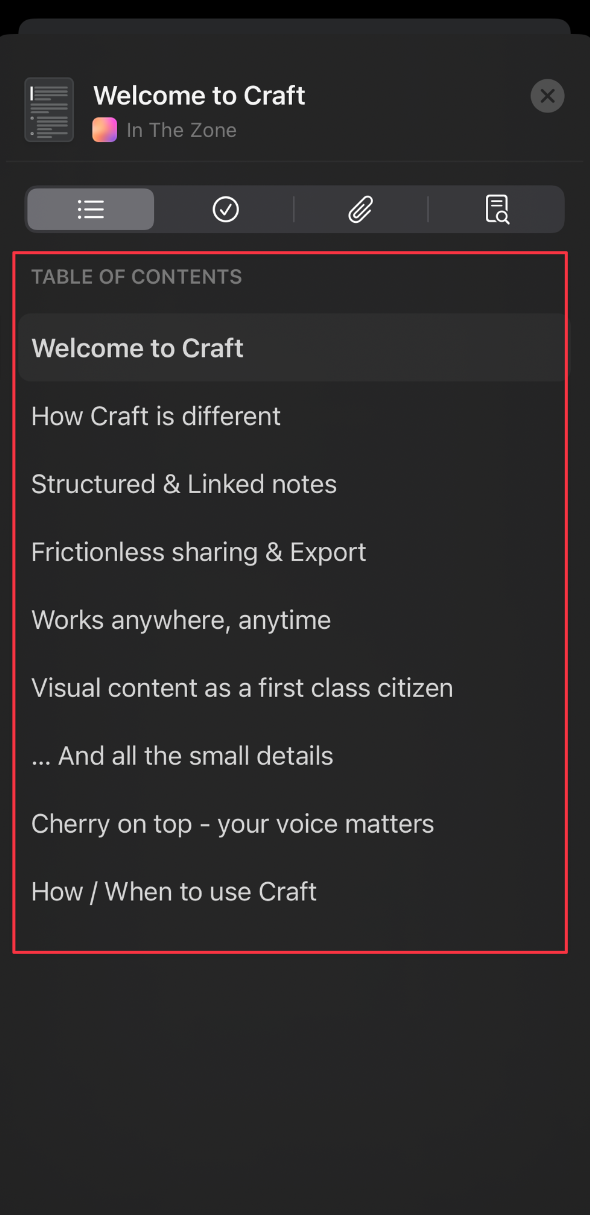
Khi một Tài liệu chứa nhiều tiêu đề và phần, Craft phác thảo Mục lục cho Tài liệu đó trong thanh bên trái. Tiêu đề, tiểu đề, đề mục và trang phụ đều tạo ra một mục riêng. Các kiểu văn bản khác, bao gồm văn bản thường và danh sách, không xuất hiện trong Mục lục. Mỗi Mục lục chỉ thuộc về từng Tài liệu. Dưới đây là cách chuyển giữa chế độ xem Thư mục và Mục lục:- macOS
- iOS
1
Di chuyển con trỏ xuống cuối thanh bên trái để hiển thị bộ chuyển đổi chế độ xem.
2
Chọn biểu tượng Tài liệu để mở chế độ xem Mục lục, hoặc chọn biểu tượng Thư mục để quay lại danh sách Thư mục.
Gắn dấu sao cho Tài liệu
Gắn dấu sao cho một Tài liệu để mở nó từ phần Starred trong thanh bên.- macOS
- iOS
Phương pháp 1: Menu nhấp chuột phảiNhấp chuột phải vào bất kỳ Tài liệu nào và chọn Star.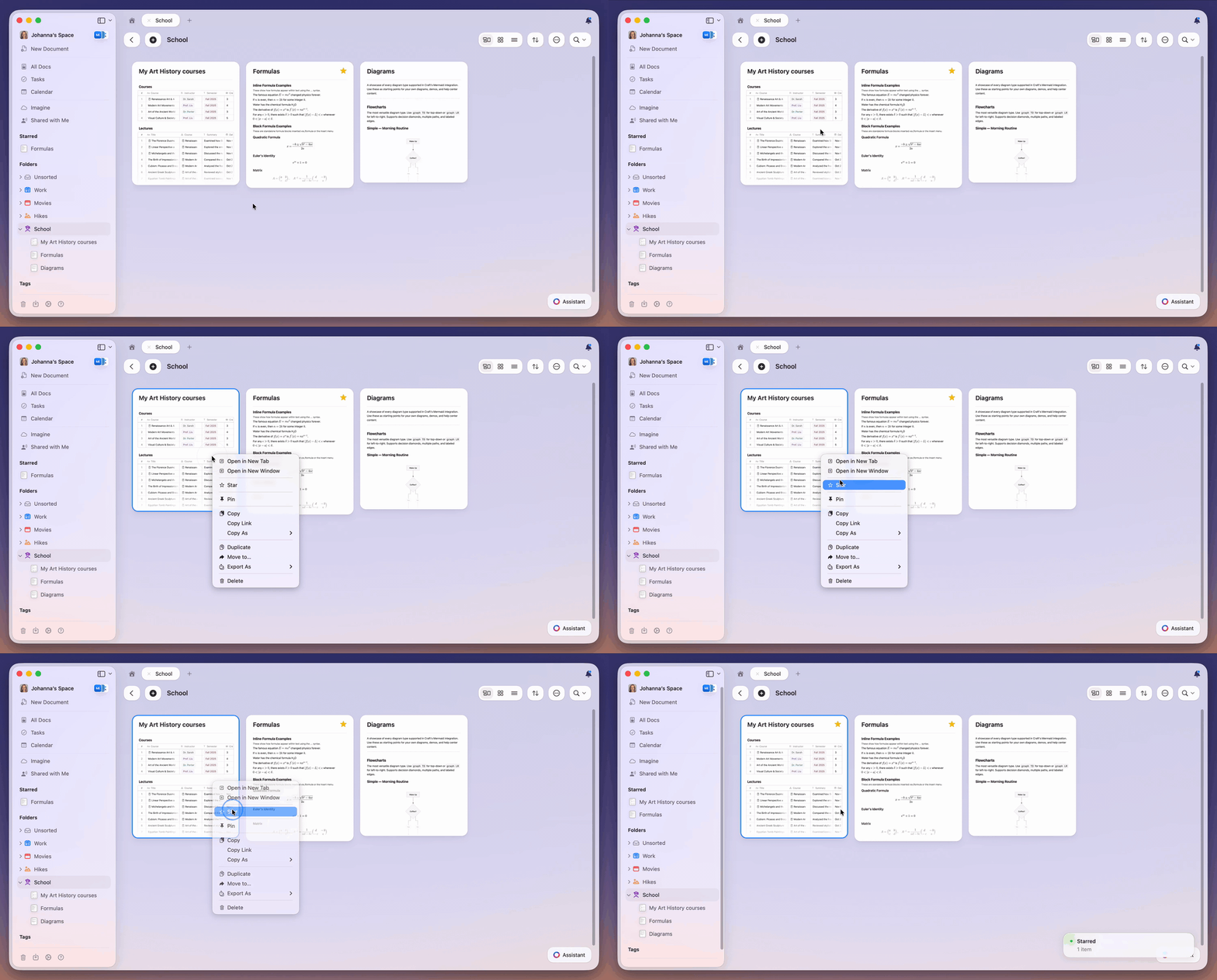
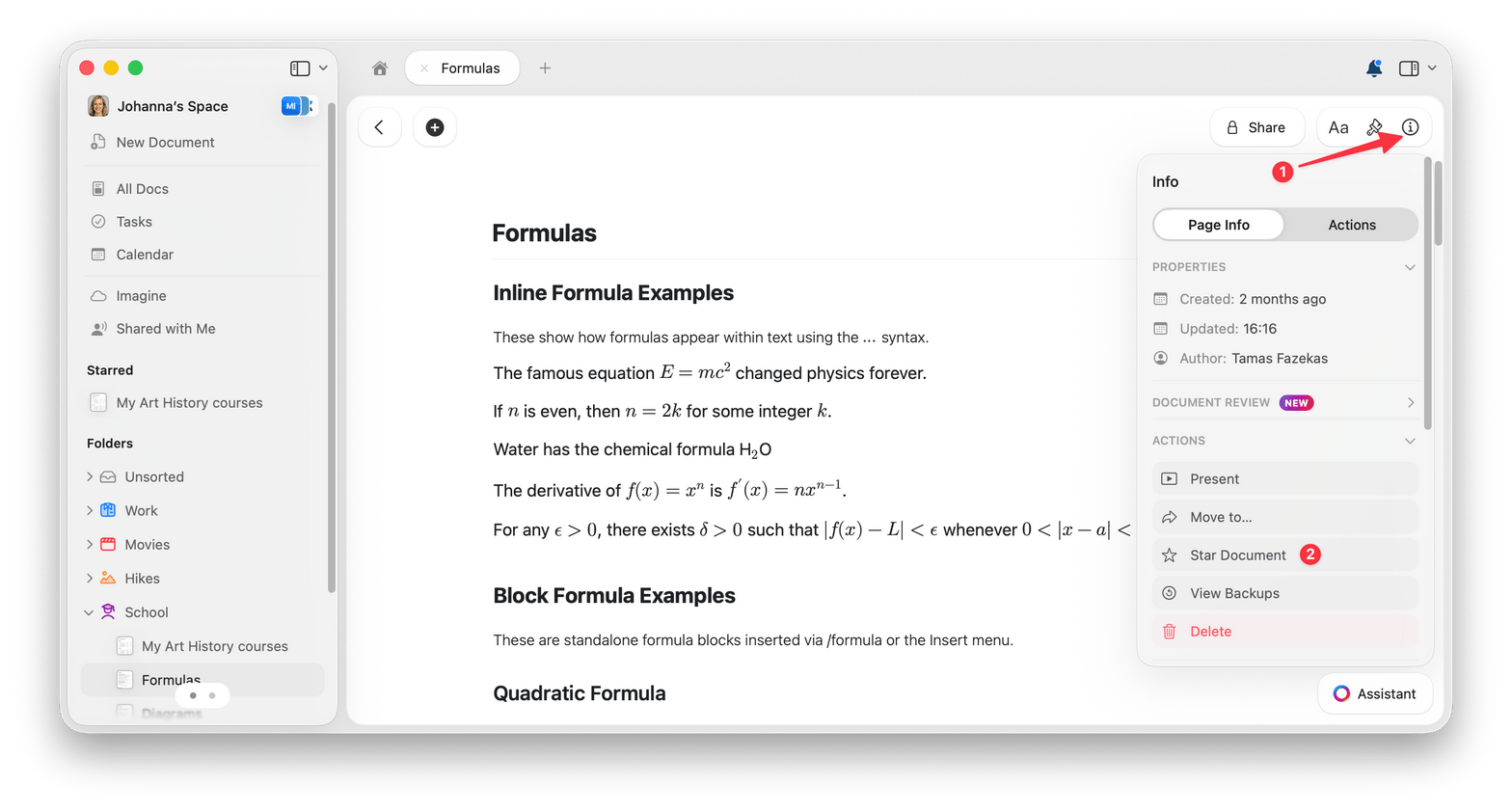
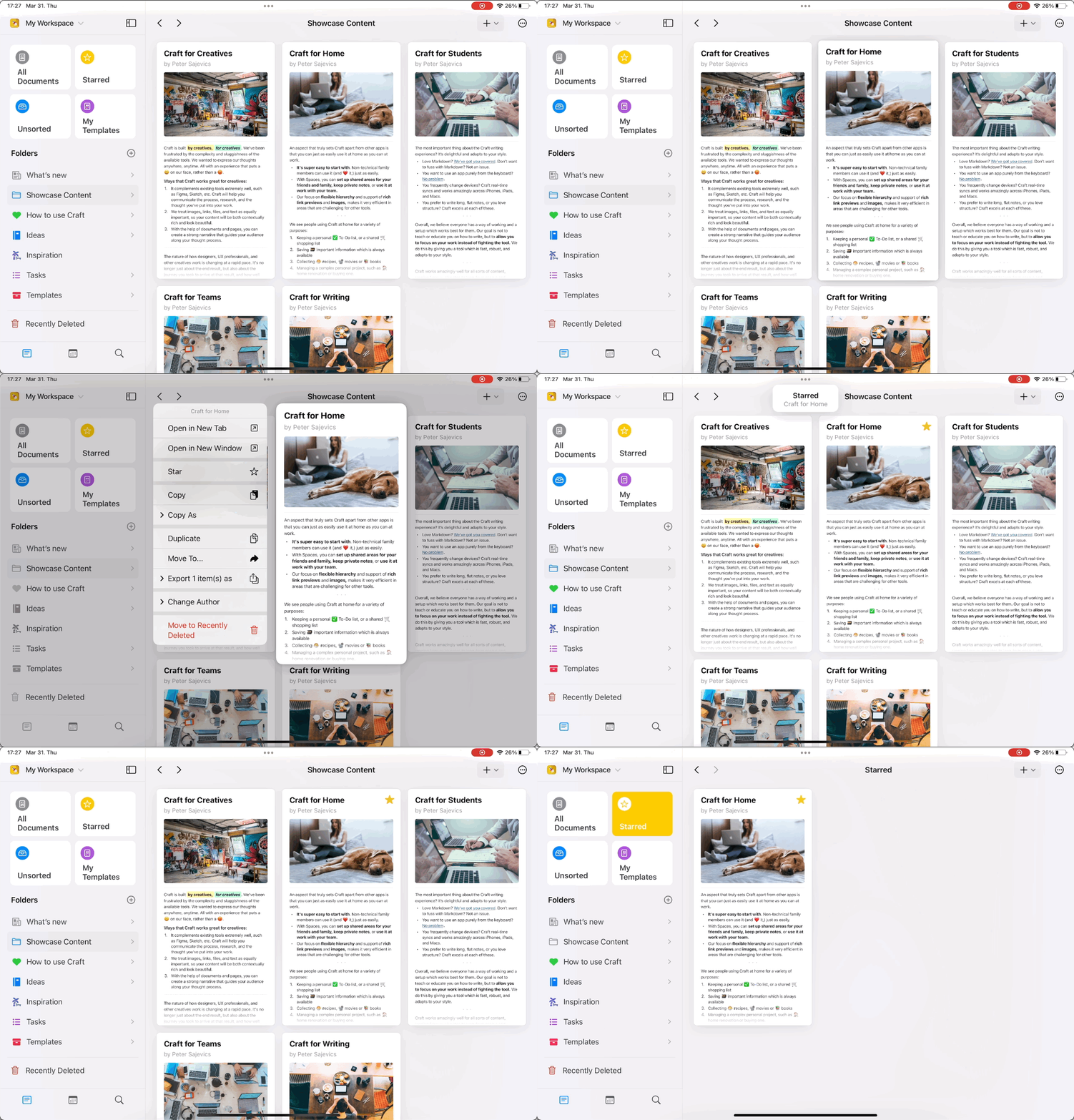
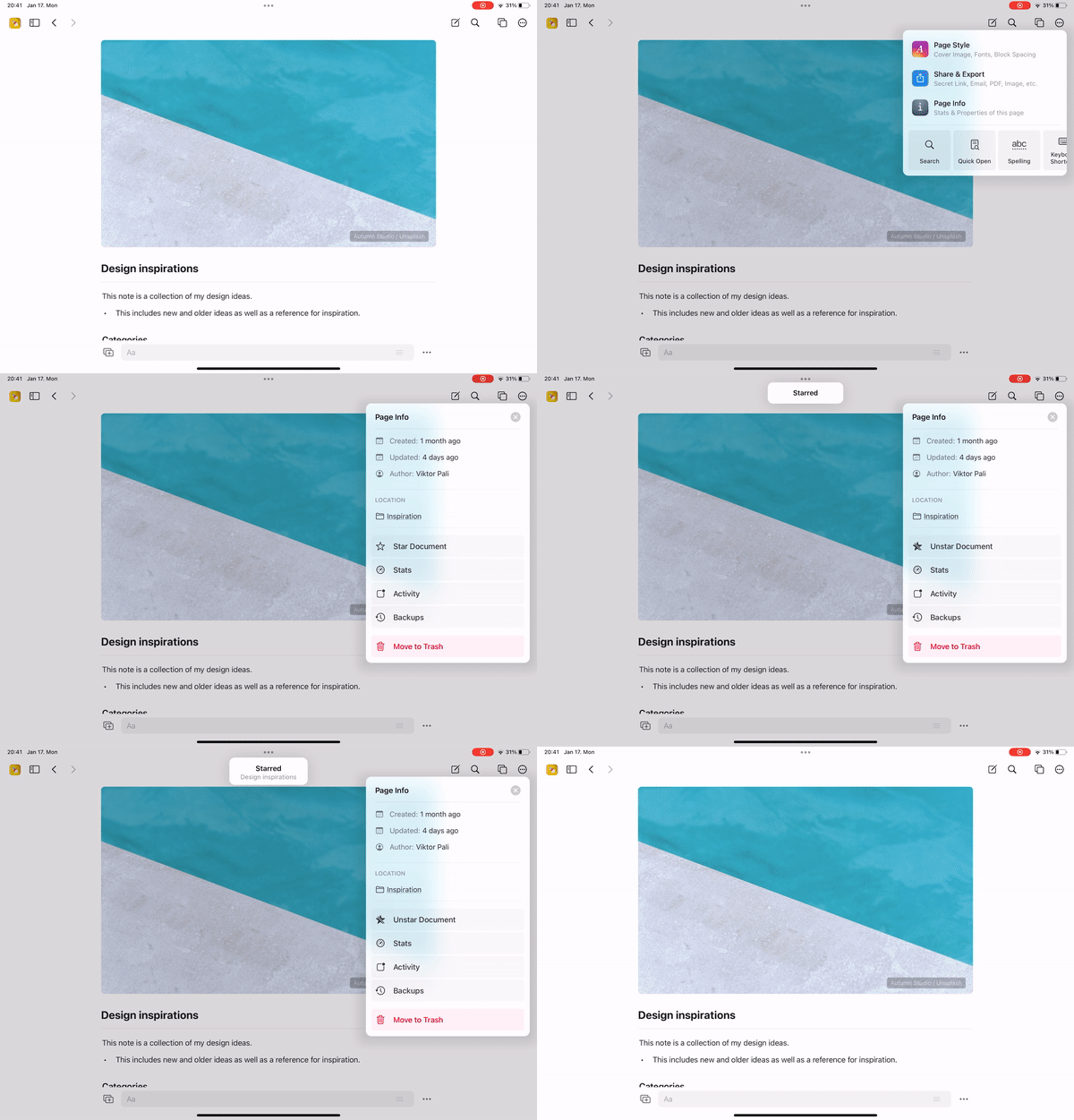
Chỉ Tài liệu mới có thể được gắn dấu sao. Thư mục không có tùy chọn Star, nên phần Starred không bao giờ chứa Thư mục.
Tùy chỉnh thanh bên
Bạn có thể ẩn các mục trong thanh bên mà bạn không dùng và sắp xếp lại chúng theo cách làm việc của mình. Điều này áp dụng cho các mục như Kết nối, Được chia sẻ với tôi, Thẻ, Đã đánh dấu và Thư mục.- macOS
- iOS
1
Nhấp chuột phải vào một trong các mục có thể tùy chỉnh trong thanh bên (Kết nối, Được chia sẻ với tôi, Thẻ, Đã đánh dấu hoặc Thư mục).
2
Chọn Tùy chỉnh thanh bên để mở cửa sổ tùy chỉnh.
3
Tắt một mục để ẩn nó, và dùng tay cầm kéo để sắp xếp lại các mục Đã đánh dấu, Thư mục và Thẻ.
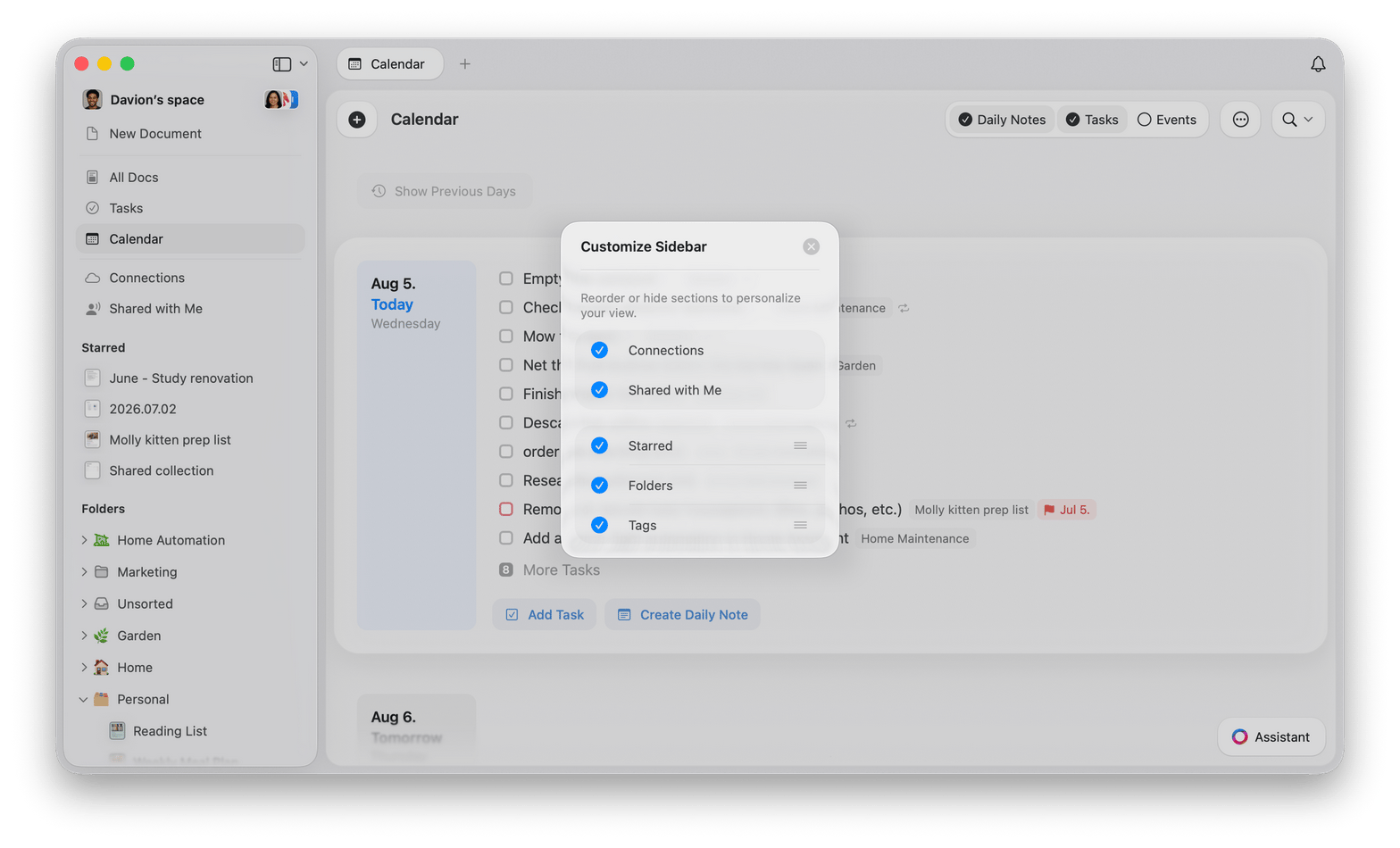
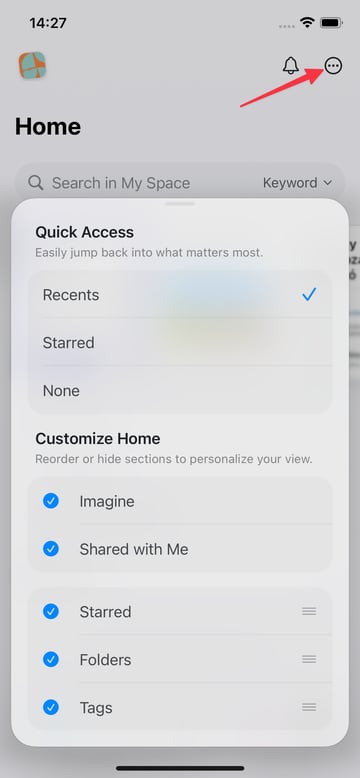
Tùy chỉnh thanh bên được lưu cục bộ và chỉ áp dụng cho thiết bị bạn đang dùng. Cài đặt này không đồng bộ giữa các thiết bị của bạn.
Sao chép và Di chuyển Tài liệu
Đôi khi khi đang điều hướng, bạn sẽ mở ra một Tài liệu và muốn thực hiện hành động không có sẵn ngay trong chính Tài liệu đó. Những hành động này gồm sao chép Tài liệu hoặc di chuyển nó vào Thư mục khác. Tất cả các hành động này trên Tài liệu đều có sẵn từ chế độ xem Thư mục (ví dụ: bằng cách nhấn giữ Tài liệu trong Thư mục trên iOS hoặc nhấp chuột phải trên macOS). Nếu bạn không biết Tài liệu nằm trong Thư mục nào, đây là một cách giải quyết:1
Chỉnh sửa Tài liệu theo cách nào đó (bạn có thể thêm một dòng trống rồi xóa lại để không thực sự thay đổi nội dung nếu muốn).
2
Từ danh sách Thư mục ở bên trái (hoặc, trên iPhone, giữ < ở góc trên bên trái rồi vuốt từ trái sang phải), chọn All Documents.
3
Nếu Tài liệu không ở đầu trang, hãy sắp xếp Thư mục theo Ngày cập nhật để các Tài liệu được thay đổi gần nhất hiển thị trước. Sắp xếp nội dung Thư mục mô tả vị trí của nút sắp xếp trên từng nền tảng.
Sắp xếp nội dung Thư mục
Mỗi Thư mục có cài đặt sắp xếp riêng, bao gồm cả All Documents.- macOS
- iOS
Mở Thư mục, rồi chọn nút sắp xếp trên thanh công cụ. Nút này nằm giữa các nút kiểu hiển thị và menu ba chấm (⋯), và dùng biểu tượng mũi tên lên xuống. Trên macOS, chức năng sắp xếp không nằm trong menu ba chấm.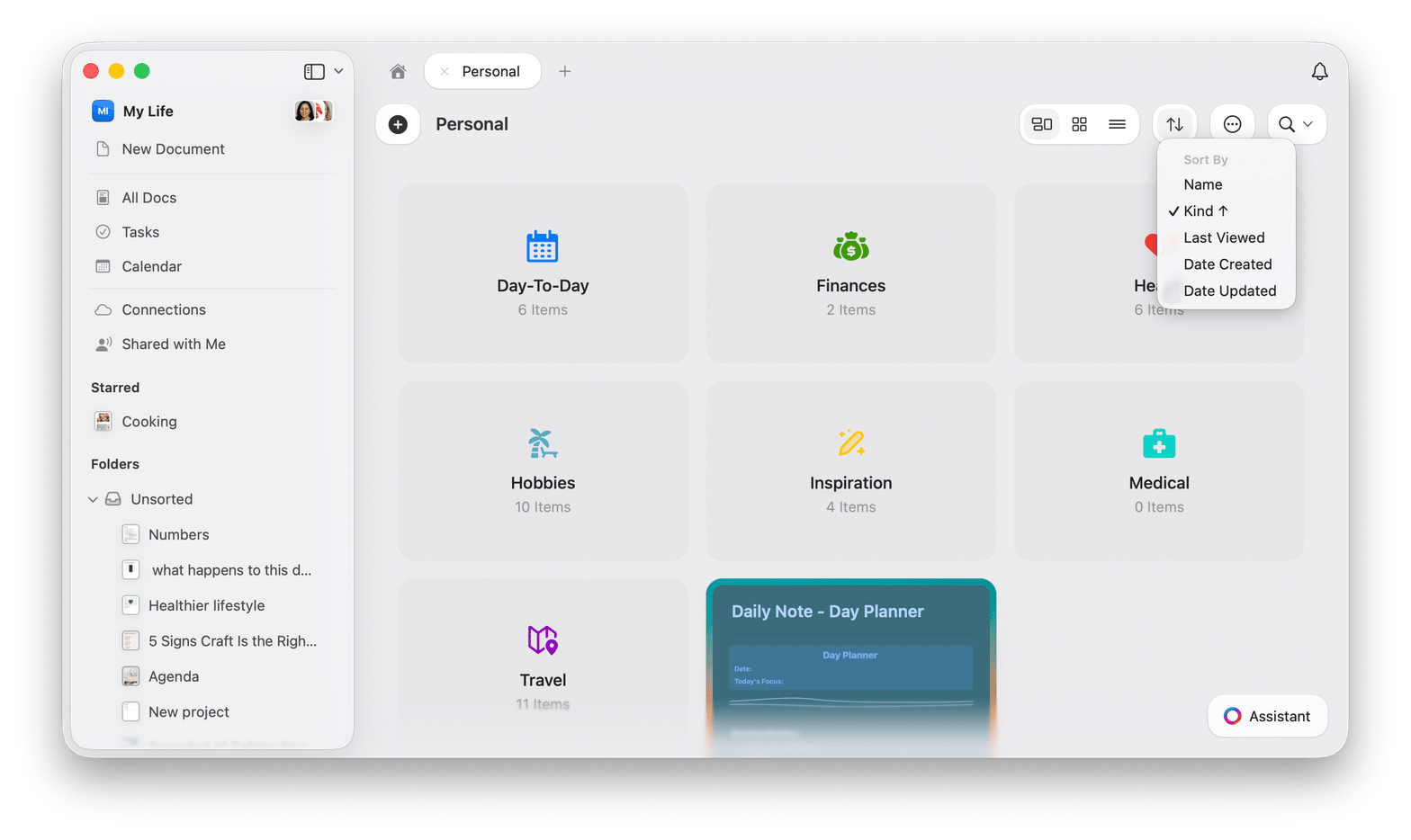
- Tên sắp xếp theo thứ tự bảng chữ cái theo tiêu đề
- Loại tách Thư mục khỏi Tài liệu, giữ từng nhóm cùng nhau và sắp xếp theo tên bên trong mỗi nhóm
- Xem gần nhất sắp xếp theo thời điểm bạn mở Tài liệu lần cuối
- Ngày tạo sắp xếp theo thời điểm Tài liệu được tạo
- Ngày cập nhật sắp xếp theo thời điểm chỉnh sửa gần nhất
Loại xuất hiện trong các Thư mục có thể chứa cả Thư mục và Tài liệu. Các chế độ xem chỉ liệt kê Tài liệu, chẳng hạn như All Documents và Starred, không hiển thị tùy chọn này.
Mẹo điều hướng nhanh
Tìm kiếm Tài liệu
NhấnCmd + O (macOS) hoặc chạm vào biểu tượng tìm kiếm để mở bất kỳ Tài liệu nào theo tên.
Điều hướng Khối
Sử dụngCmd + F để tìm kiếm trong Tài liệu và nhảy đến nội dung cụ thể.
Bật tắt thanh bên
NhấnCmd + \ để hiển thị hoặc ẩn thanh bên nhằm trải nghiệm viết không bị phân tâm.
Bài viết liên quan
Phím tắt
Danh sách đầy đủ các phím tắt để điều hướng nhanh hơn
Tìm kiếm
Tìm hiểu các kỹ thuật tìm kiếm nâng cao để tìm mọi thứ