

Cách offline hoạt động trên nền tảng của bạn
- macOS
- iOS / iPadOS
- Web / Windows
- Android
Chỉnh sửa offline hoạt động ngay lập tức — không cần thiết lập.Tất cả tài liệu được đồng bộ trong nền, nên chúng luôn sẵn sàng ngay cả khi không có kết nối. Khi bạn kết nối lại, các thay đổi sẽ được tải lên tự động.
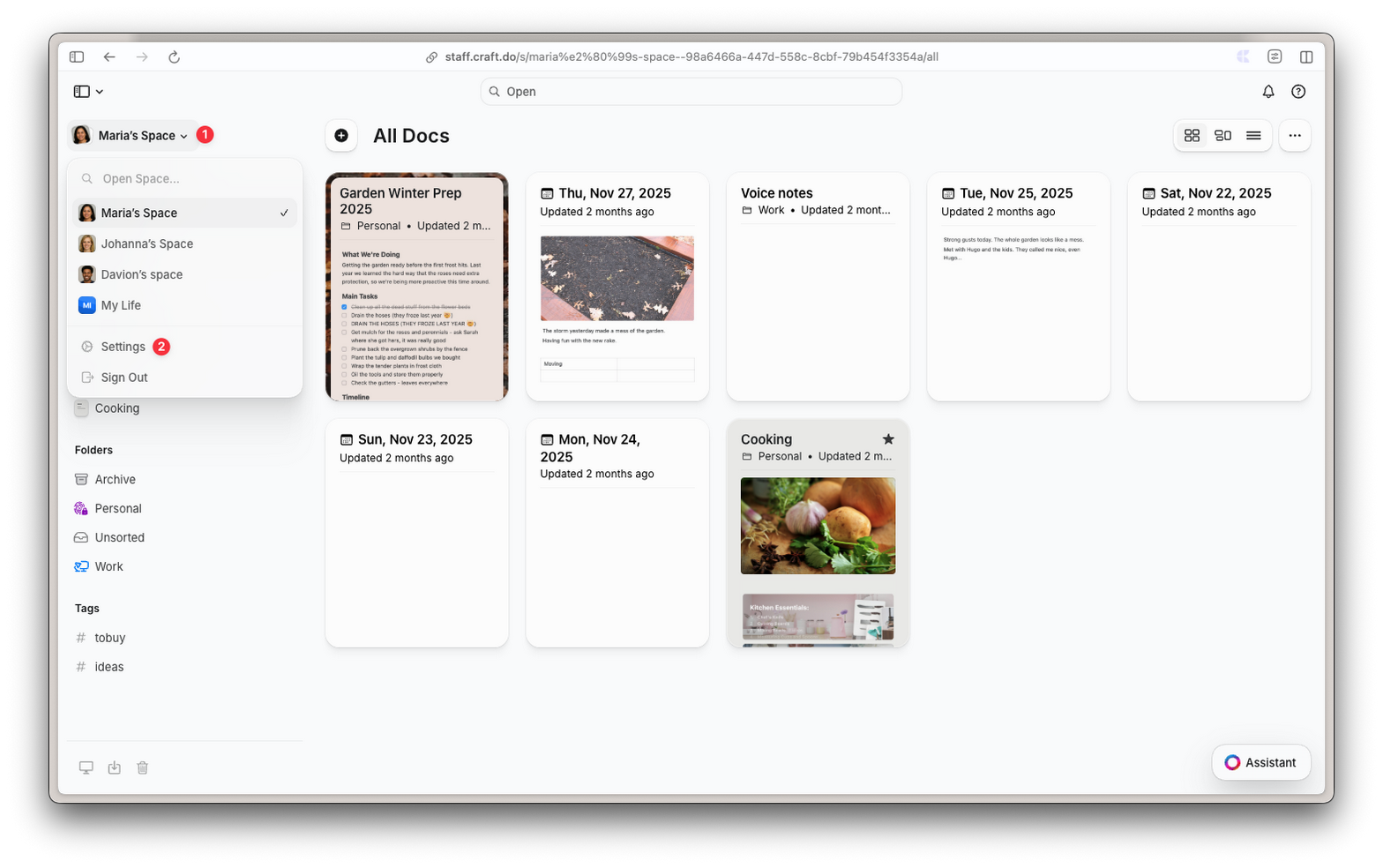
Những gì bạn có thể làm offline
Khi làm việc offline, bạn có thể:- Đọc và chỉnh sửa bất kỳ tài liệu nào đã mở trước đó
- Tạo và định dạng văn bản với tất cả tùy chọn kiểu dáng
- Thêm và sắp xếp các khối
- Làm việc với bảng, danh sách và tiêu đề
- Đánh dấu hoàn thành nhiệm vụ
- Sắp xếp lại và cấu trúc lại nội dung
Những gì cần kết nối internet
Một số tính năng chỉ khả dụng khi trực tuyến:- Tạo tài liệu hoặc thư mục mới
- Tìm kiếm
- Thêm bình luận và phản ứng
- Tải lên hình ảnh hoặc tệp mới
- Thay đổi cài đặt chia sẻ hoặc xuất bản
- Sử dụng AI Assistant và tính năng Kết nối
- Quản lý tài liệu (đánh dấu yêu thích, ghim, nhân bản, di chuyển, xóa)
- Chế độ xem nhiệm vụ (hộp thư đến, nhiệm vụ sắp tới và đang hoạt động)
Đồng bộ và kết nối lại
Khi mất kết nối
Craft tiếp tục hoạt động không gián đoạn. Tất cả chỉnh sửa được lưu cục bộ và ứng dụng tự động cố gắng kết nối lại trong nền.Khi kết nối lại
- Các thay đổi chưa đồng bộ được tải lên tự động
- Nếu tài liệu đang mở, nó đồng bộ ngay lập tức
- Nếu tài liệu đã đóng, nó sẽ đồng bộ khi bạn mở lại
Làm việc trên nhiều thiết bị
Nếu bạn chỉnh sửa cùng một tài liệu trên các thiết bị khác nhau khi offline, mỗi thiết bị sẽ không thấy thay đổi của thiết bị kia cho đến khi cả hai đều trực tuyến và bạn mở lại tài liệu.Lưu ý cho Web và Windows
Các chi tiết này áp dụng cụ thể cho ứng dụng web, Windows và Android.Lưu trữ tài liệu
Tài liệu được lưu cục bộ khi bạn mở chúng (không phải toàn bộ không gian cùng lúc). Trình duyệt hoặc ứng dụng tự động quản lý bộ nhớ. Nếu bộ nhớ sắp hết, các tài liệu được lưu đệm cũ hơn có thể bị xóa — bạn luôn có thể truy cập lại bằng cách mở chúng khi trực tuyến.Nhiều tab
Chế độ offline hoạt động trên nhiều tab hoặc cửa sổ trình duyệt. Khi bạn bật hoặc tắt, cài đặt áp dụng tự động cho tất cả tab đang mở.Tải lại trang
Khắc phục sự cố
Tài liệu không tải được offline
Tài liệu không tải được offline
- Đảm bảo bạn đã mở tài liệu ít nhất một lần khi trực tuyến
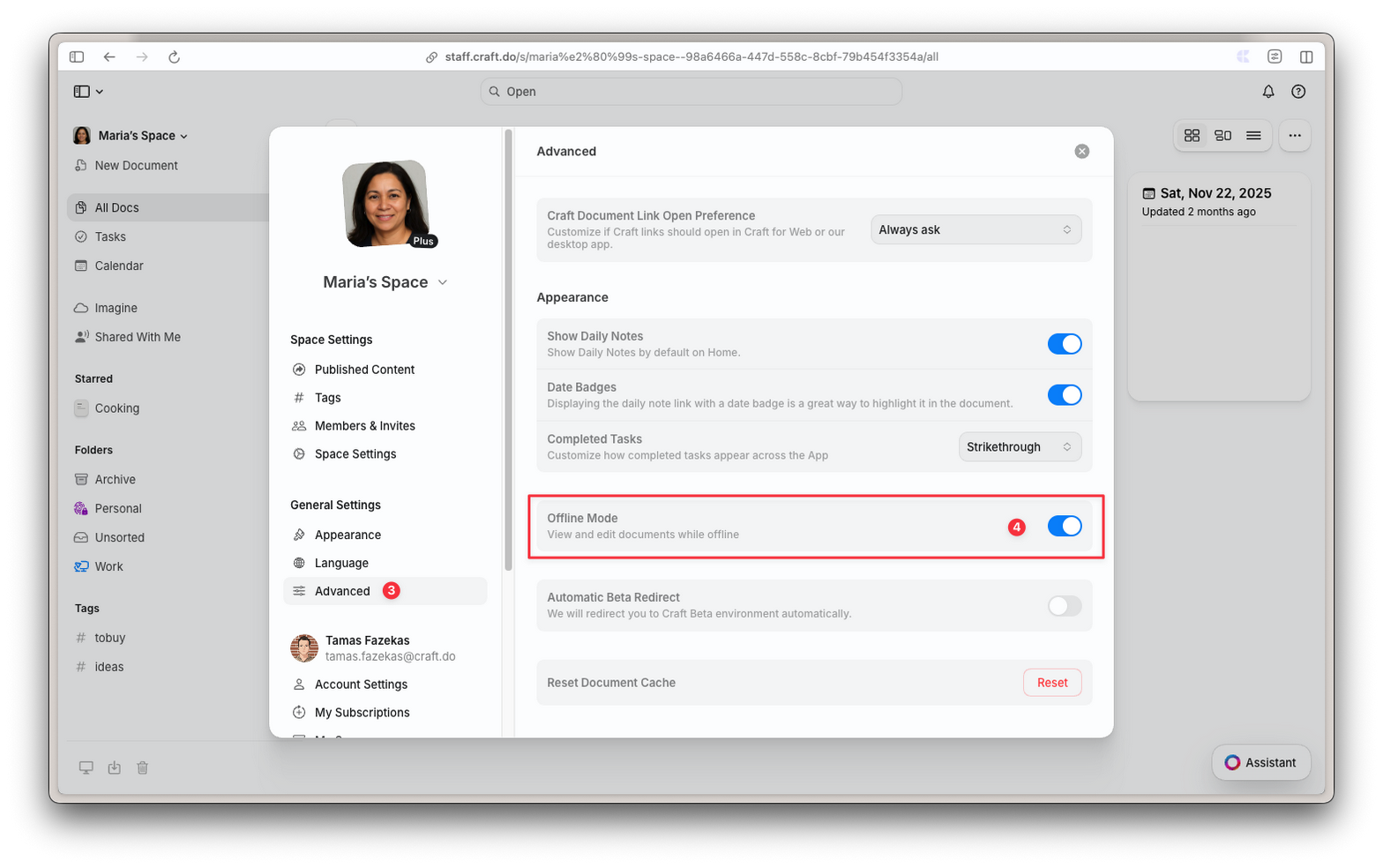
- Trên Web/Windows/Android: kiểm tra chế độ offline đã bật trong Cài đặt → Nâng cao
- Kiểm tra trình duyệt chưa xóa bộ nhớ
- Thử mở lại tài liệu khi trực tuyến để cập nhật bản sao cục bộ
Thay đổi không đồng bộ
Thay đổi không đồng bộ
- Kiểm tra kết nối internet
- Mở lại tài liệu để kích hoạt đồng bộ
- Trên Web: đảm bảo bạn chưa tải lại trang trước khi thay đổi được đồng bộ
Câu hỏi thường gặp
Tôi có cần chọn tài liệu nào để sử dụng offline không?
Tôi có cần chọn tài liệu nào để sử dụng offline không?
Trên macOS và iOS, tất cả tài liệu đồng bộ tự động. Trên Web, Windows và Android, tài liệu được lưu khi bạn mở — chỉ cần bật chế độ offline trong Cài đặt và Craft sẽ lo phần còn lại.
Sự khác biệt giữa offline gốc và Web/Windows/Android là gì?
Sự khác biệt giữa offline gốc và Web/Windows/Android là gì?
Khác biệt chính là đồng bộ nền. Ứng dụng gốc macOS và iOS đồng bộ tất cả tài liệu trong nền, ngay cả khi đã đóng. Web, Windows và Android chỉ đồng bộ tài liệu khi bạn đang mở chúng. Điều này có nghĩa bạn cần mở tài liệu khi trực tuyến để lấy thay đổi mới nhất từ các thiết bị khác.
Điều gì xảy ra nếu hết dung lượng lưu trữ?
Điều gì xảy ra nếu hết dung lượng lưu trữ?
Trình duyệt tự động quản lý bộ nhớ. Nếu dung lượng thấp, các tài liệu cũ hoặc ít sử dụng có thể bị xóa khỏi bộ nhớ cục bộ. Bạn luôn có thể truy cập lại bằng cách mở chúng khi trực tuyến.
Thay đổi có bị mất nếu tôi đóng trình duyệt không?
Thay đổi có bị mất nếu tôi đóng trình duyệt không?
Không, các thay đổi chưa đồng bộ được lưu trữ an toàn cục bộ. Chúng sẽ tự động đồng bộ khi bạn mở lại Craft và có kết nối internet.
Tôi có thể làm việc trên cùng một tài liệu offline trên hai thiết bị khác nhau không?
Tôi có thể làm việc trên cùng một tài liệu offline trên hai thiết bị khác nhau không?
Có, nhưng mỗi thiết bị sẽ không thấy thay đổi của thiết bị kia cho đến khi cả hai đều trực tuyến và bạn mở lại tài liệu. Để tránh xung đột, hãy làm việc trên các tài liệu khác nhau trên mỗi thiết bị, hoặc đồng bộ trước khi chuyển đổi.