


Tải Craft
macOS và iOS
Tải Craft từ App Store hoặc truy cập craft.do để bắt đầu. Craft được phát hành lần đầu trên macOS và iOS vào năm 2020 và đã giành giải Ứng dụng Mac của năm.Ứng dụng Web
Truy cập Craft từ bất kỳ trình duyệt nào tại docs.craft.do. Ứng dụng Web ra mắt bản beta vào năm 2021 và chính thức có sẵn vào tháng 8 năm 2022. Ứng dụng Web bao gồm gần như tất cả tính năng có trong ứng dụng gốc.Windows
Tải ứng dụng Windows gốc từ craft.do/download. Ứng dụng Windows mang đến trải nghiệm chất lượng cao tương tự các nền tảng khác và được phát triển tích cực với các tính năng mới và cải tiến.Android
Tải Craft từ Google Play Store.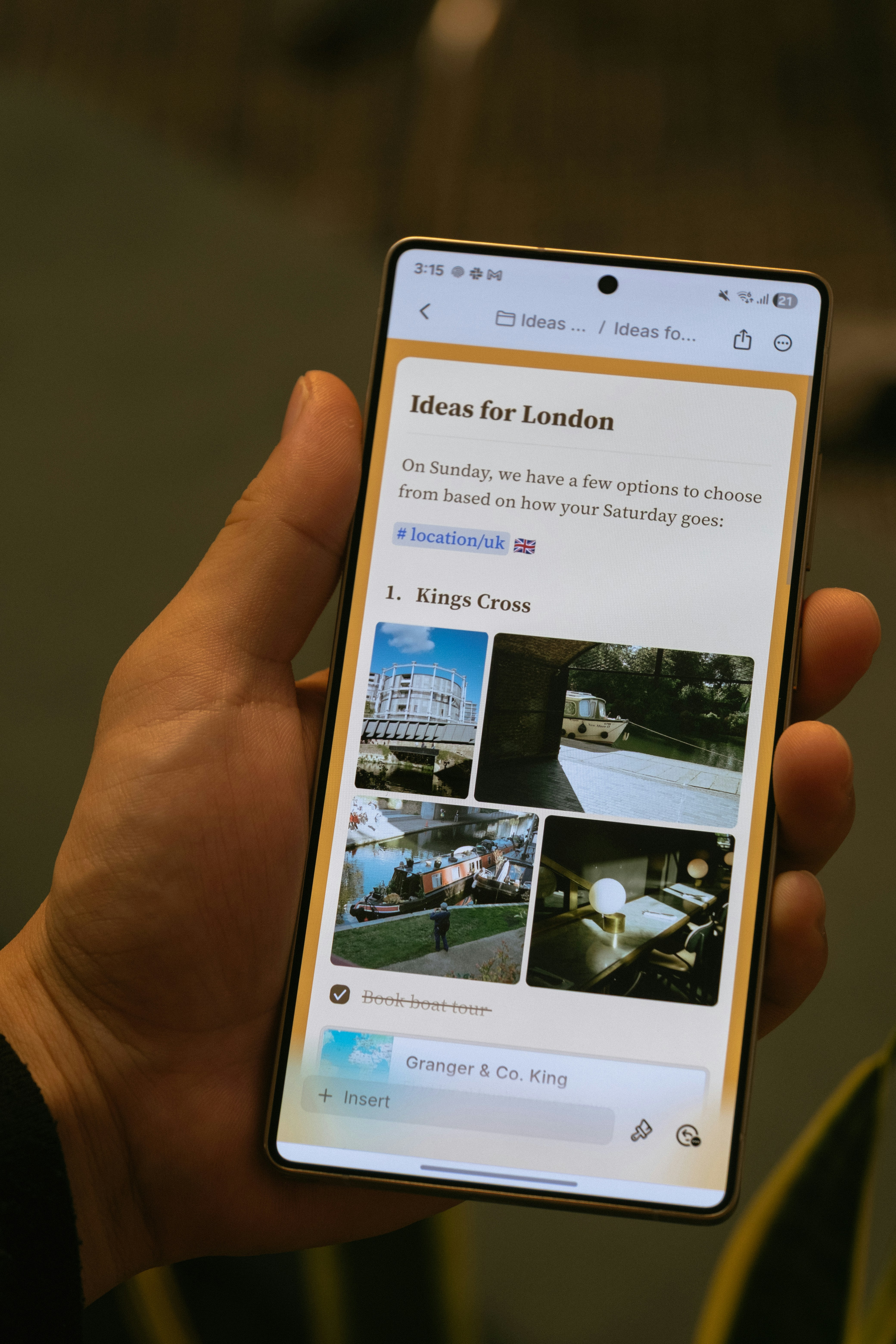
- Điều hướng ưu tiên di động với thanh điều hướng phía dưới
- Chỉnh sửa thân thiện với thao tác chạm
- Bảng hình ảnh và tệp đính kèm
- Tìm kiếm trong tài liệu
- Các tính năng AI cốt lõi bao gồm Craft Assistant
Ứng dụng Android đang được phát triển tích cực với các bản cập nhật thường xuyên, bao gồm hỗ trợ offline và tính năng AI.
Tính năng theo nền tảng
Hầu hết các tính năng của Craft hoạt động giống hệt nhau trên tất cả nền tảng. Một số tính năng riêng theo nền tảng bao gồm:- Apple Shortcuts (chỉ iOS và macOS)
- Hỗ trợ Apple Pencil (chỉ iOS và iPadOS)
- Tích hợp lịch hệ thống (macOS, iOS và iPadOS)
- Phím tắt dành cho máy tính (macOS và Windows)
Truy cập offline
Craft hoạt động offline trên tất cả nền tảng. Ứng dụng gốc macOS và iOS hỗ trợ offline ngay lập tức, trong khi Web, Windows và Android cần thiết lập một lần trong Cài đặt. Để biết chi tiết, xem Làm việc offline.Xem tài liệu được chia sẻ và xuất bản
Bất kỳ tài liệu nào bạn xuất bản hoặc chia sẻ đều có thể xem được trên trình duyệt di động ở tất cả nền tảng. Khách truy cập cũng có thể để lại bình luận mà không cần tài khoản Craft.Lưu ý riêng cho Windows
Đăng nhập bằng Apple
Nếu bạn sử dụng Đăng nhập bằng Apple, bạn cần dùng địa chỉ email relay riêng tư để đăng nhập trên Windows:1
Tìm địa chỉ email relay riêng tư trong Tùy chọn → Tài khoản của tôi trên macOS hoặc iOS.
2
Sao chép địa chỉ email và dán vào trường đăng nhập Windows.
3
Nhấn Tiếp tục và nhập mã xác minh 6 chữ số được gửi đến email của bạn.
Bài viết liên quan
Thiết lập tài khoản
Tạo tài khoản và thiết lập không gian đầu tiên
Tính năng di động
Tìm hiểu về các tính năng riêng cho iOS và Android