

重要限制
在使用外部位置前,请注意以下重要限制:- 需要手动重新添加:由于我们不会保存你正在使用的文件夹信息,如果你退出账户或在设备之间切换,必须手动将该文件夹重新添加为一个空间
- 不推荐用于多设备:上传和同步过程完全依赖第三方服务。跨设备使用外部位置可能导致数据冲突或数据丢失
如果你不确定如何安全使用外部位置,请联系我们的支持团队以获得指导。
如何启用外部位置
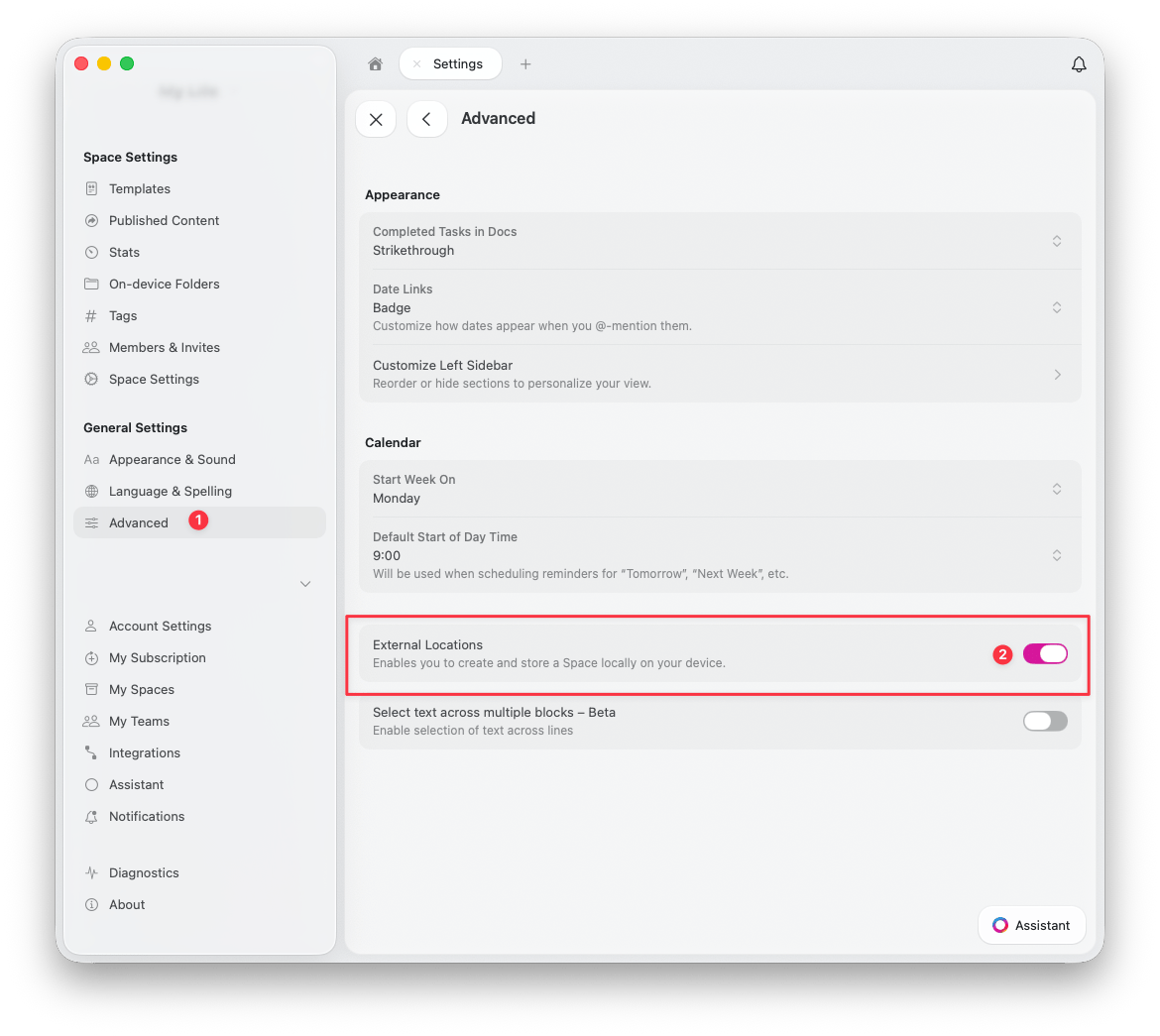
1
打开高级设置
前往 设置 > 高级
2
启用开关
打开 External Locations 开关
如何添加外部位置
启用后,你可以在 设置 > 我的空间 中添加外部位置: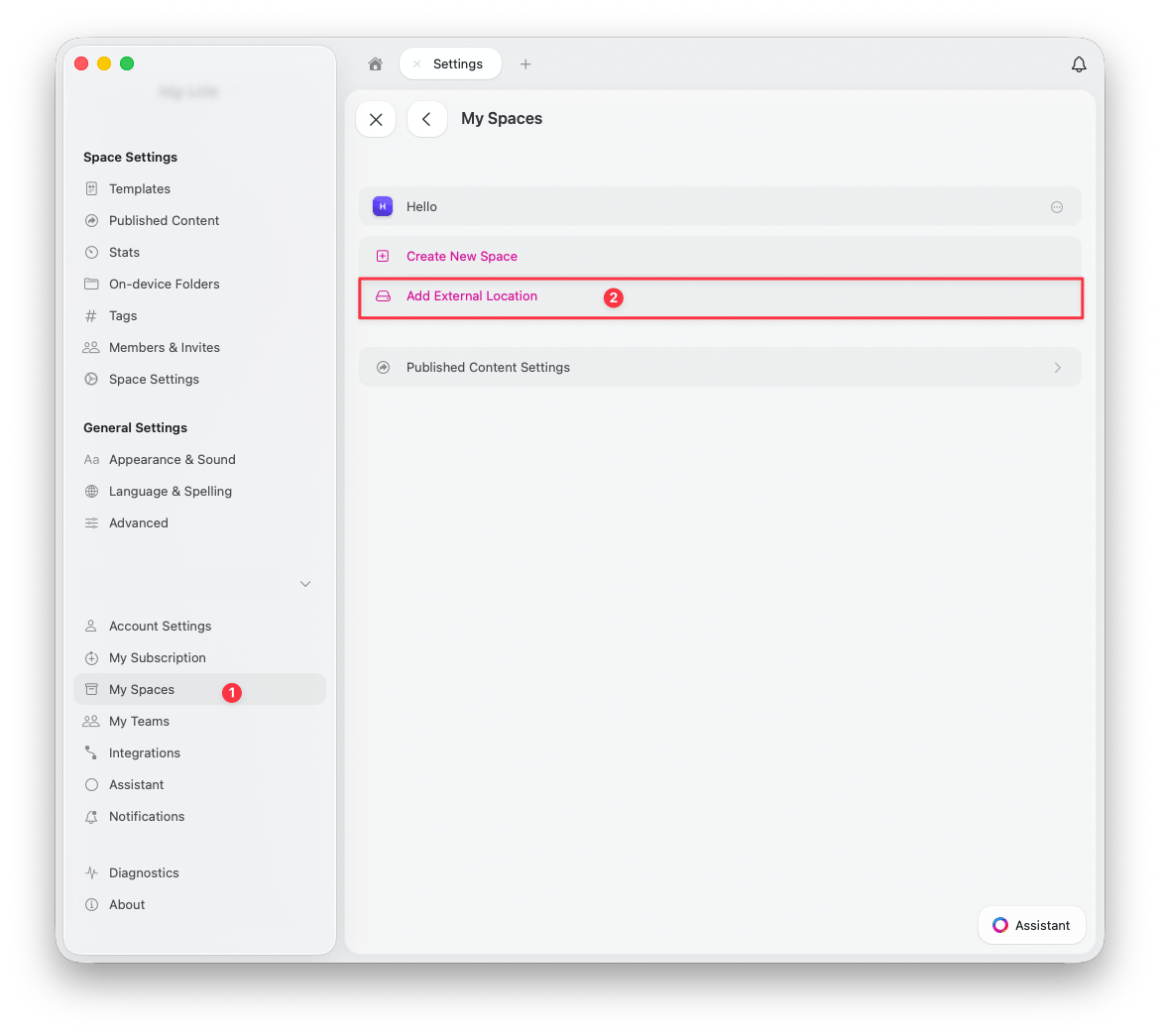
1
打开我的空间
前往 设置 > 我的空间
2
添加外部位置
点击 Add External Location
3
选择文件夹
在你首选的位置创建或选择一个文件夹 — 所有文档和资源都将保存在这里
使用第三方同步服务
macOS
在 macOS 上,你可以完全控制存放 Craft 文档的文件夹位置。同步质量和可靠性取决于你的云服务提供商(例如 Dropbox、Google Drive 等)。iOS 和 iPadOS
在 iOS 和 iPadOS 上,Apple 目前不允许在选择文件夹时将大多数第三方同步服务作为位置访问。在这种情况下,唯一可用的选项是 iCloud Drive。 如果未来 iOS 更新有所改变,Craft 将支持最新可用的选项。何时使用外部位置
外部位置适用于:- 需要完全控制数据存放位置的用户
- 不需要云端协作功能的场景
- 单设备工作流程(不推荐用于多设备)
- 有合规性要求必须仅在本地存储的情况
不应使用外部位置的情况
如果你符合以下情况,应避免使用外部位置:- 需要共享或协作处理文档
- 在多台设备上工作
- 希望无需第三方工具即可实现自动同步
- 依赖 Craft 的云端功能,例如版本历史和备份