

On-Device Folders 适用于 macOS、iPad 和 iPhone。
如何启用设备内文件夹
1
在 macOS、iPad 或 iPhone 上打开 Craft
2
找到要存储到设备上的文件夹
3
在文件夹旁点击 three-dot menu (⋯)(macOS 上使用 Click;iPad 和 iPhone 上使用 Tap)
4
选择 “Keep On Device”
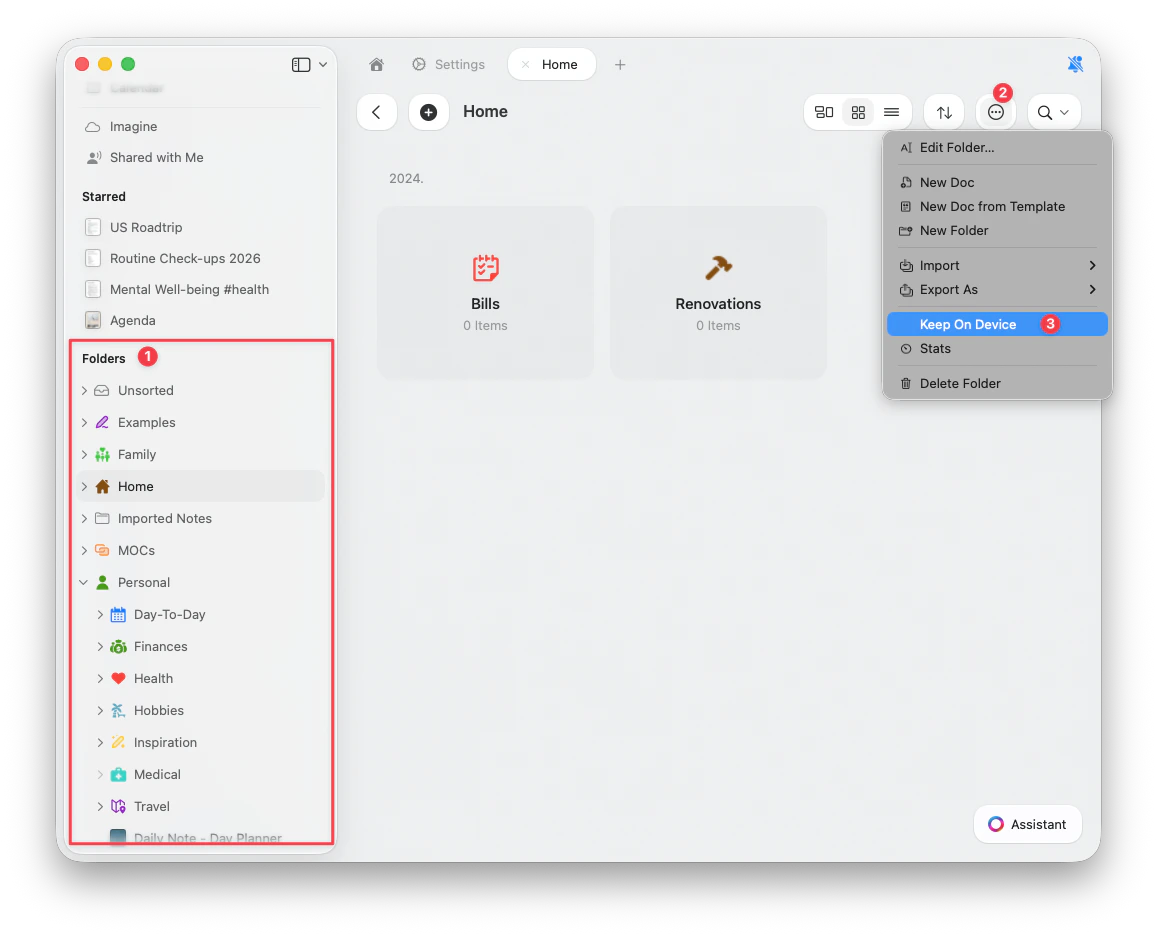
所选文件夹内的所有嵌套文件夹都会包含在下载中。单个嵌套文件夹不能单独存储。
设备内文件夹的工作原理
- 一旦文件夹存储到设备上,其中的所有图片、文件和附件将可在本地使用,即使在没有网络连接的情况下
- 任何 离线时所做的更改 将在设备重新联网后同步
- 文档一直可以离线访问 - 此功能专门确保 资源(图片、文件)也可离线使用
限制与重要说明
文件夹适用条件
- 「Keep On Device」选项仅出现在侧边栏的顶层文件夹中
- 该选项不适用于子文件夹、单个文档或空间主页
- 顶层文件夹内的所有嵌套内容均会自动包含在内
同步与设备存储
- “设备内文件夹”设置在每台设备上单独生效
- 虽然文件夹内的内容会在你所有设备间同步,但你需要在希望将该文件夹存为本地的每台设备上手动启用“设备内”模式
- 在启用此功能前,请确保设备有足够的存储空间 - 如果空间不足,Craft 会显示警告
下载过程
- 下载仅在应用在前台打开时进行 - 当前不支持后台下载
- 将已设为设备内的文件夹移动到其他文件夹中,会移除其设备内设置 - 若移回原处,需重新启用该设置
编辑与更新
- 当离线进行更改时(例如在草稿上绘制、裁剪封面图片),设备内文件夹不会自动更新
- 恢复联网后更改会同步
文件类型与限制
- 白板在设备上无法编辑 - 尝试编辑会导致错误
- 首次迭代不会下载被提及用户的头像图片 - 但这些图片可能仍出现在 Craft 的缓存中
最佳实践
- 在将大型文件夹存入设备前,确保有足够存储空间
- 下载文件夹到设备时保持 Craft 处于打开状态
- 如果将文件夹移回原始位置,请重新启用设备内访问
- 在对设备内内容进行编辑时,预留手动更新的计划 - 同步只有在恢复联网后才会触发
何时使用设备内文件夹
设备内文件夹适用于:- 在网络受限的地区旅行或工作
- 需要确保访问图片和媒体的演示场合
- 经常访问含大量媒体文件的项目
- 确保关键文件夹无论是否联网均可访问