

恢复文档
最近删除(Recently Deleted)文件夹
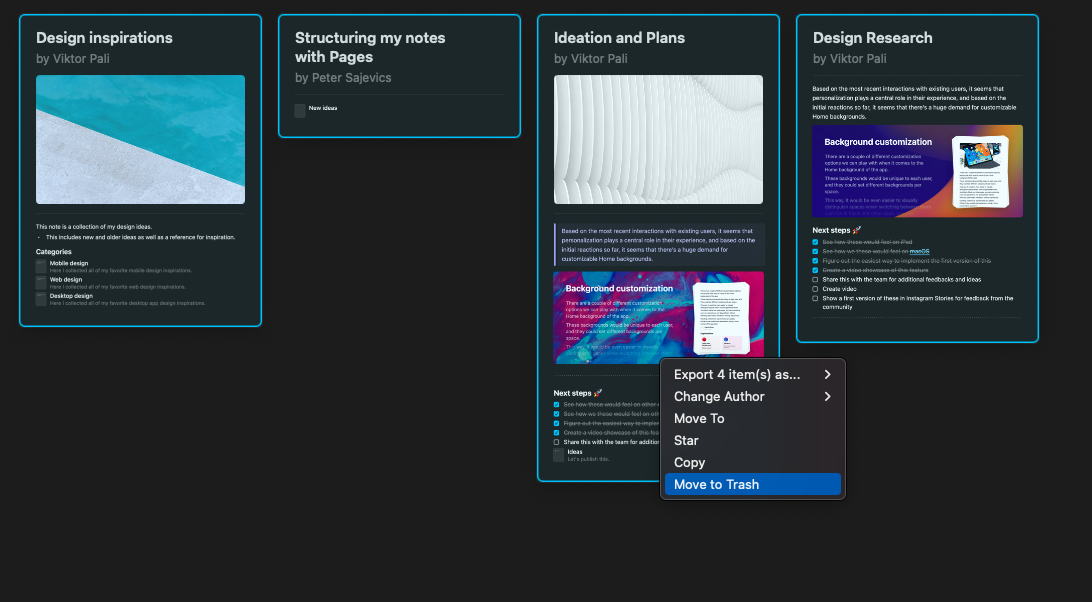
所有被删除的文档会自动移动到名为 Recently Deleted 的文件夹,并会保留 30 天。1
在侧边栏中打开 Recently Deleted 文件夹
2
找到要恢复的文档
3
右键单击该文档并选择 Restore
恢复文件夹
当你删除一个文件夹时,文件夹结构会被移除,但 文件夹内的所有文档仍然可以 从 All Documents 视图中访问。 如果你想删除文件夹中的所有内容:1
打开该文件夹
2
选中文件夹中的所有文档
3
将它们移动到 Trash
恢复页面和块
要恢复已删除的页面或块,你有两个选项:选项 1:撤销操作
删除页面或块后立即使用撤销命令:- macOS:按
Cmd + Z - iOS/iPadOS:点按撤销按钮或摇动设备
- Windows/Web:按
Ctrl + Z
选项 2:从版本历史恢复
如果无法使用撤销,你可以还原包含已删除页面或块的文档的早期版本:1
打开发生删除的文档
2
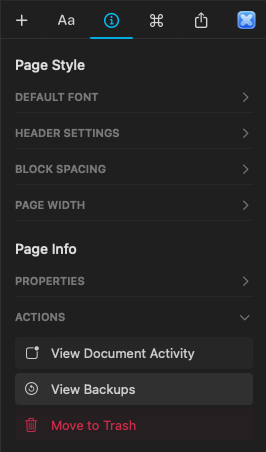
在右侧侧边栏中点击 Info 选项卡
3
选择 View Backups
4
选择发生删除之前的备份
5
恢复该版本以找回已删除的内容
恢复已删除的空间
目前,已删除的空间无法在应用内手动恢复。被删除空间内的所有内容也会被永久删除,并且不会被发送到 Recently Deleted 文件夹。 如果你认为某个空间是误删的,请尽快联系 Craft 支持团队。虽然我们无法保证一定能恢复,但我们会调查并查看是否有可能提供帮助。 联系支持时,请提供:- 被删除空间的名称
- 与你的 Craft 帐户关联的电子邮件地址
- 大致删除日期
防止误删
为降低丢失重要内容的风险:- 删除时务必小心,尤其是空间和页面
- 通过导出文档定期创建备份
- 确保共享空间中只有受信任的成员拥有管理员权限
- 使用版本历史为重要文档定期创建快照
需要更多帮助?
如果你无法使用这些方法恢复内容,请通过 support@craft.do 联系我们的支持团队。我们很乐意提供帮助!相关文章
文档版本历史
了解 Craft 如何自动备份你的文档
导出文档
通过导出内容创建备份
检查存储使用情况
按空间监控你的存储使用情况