

先从这里开始
以下三项检查可解决大多数问题:- 在您使用的每台设备上将 Craft 更新至最新版本。
- 重启应用,或在网页应用中重新加载页面。
- 检查您的操作系统版本。 Craft 要求 macOS 12 或更高版本、iOS 或 iPadOS 15 或更高版本,或 Windows 10 或更高版本。
同步问题
大多数同步问题可通过诊断面板进行诊断和修复。打开设置 → 诊断,查看当前同步状态、手动触发同步,或直接向我们的团队报告同步错误。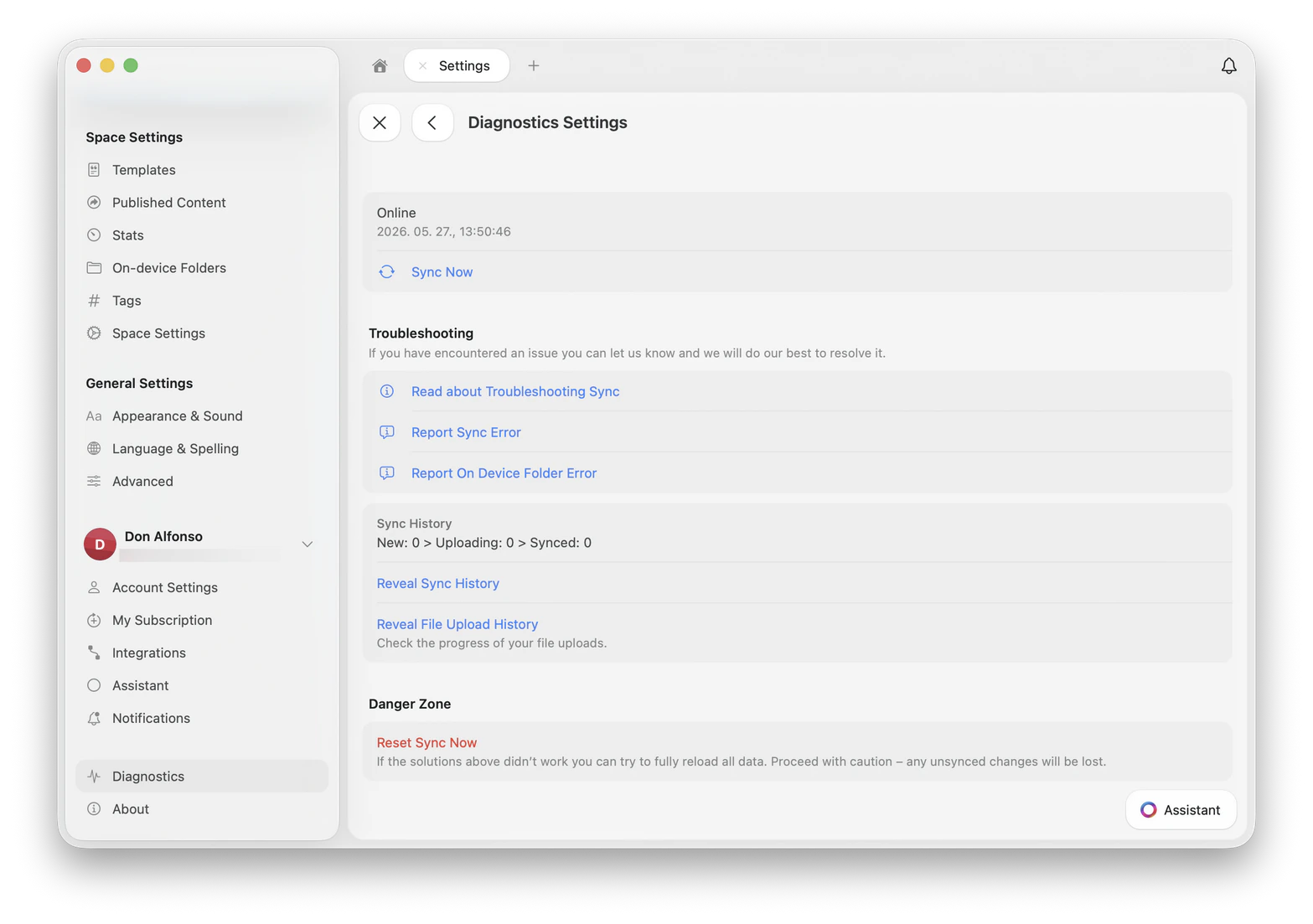
诊断显示为离线
诊断显示为离线
- macOS
- iOS / iPadOS
- Windows
- 打开活动监视器(通过 Spotlight 搜索,或前往应用程序 → 实用工具)
- 在列表中找到 Craft
- 选中后点击顶部的停止(⊗)按钮
- 重新打开 Craft
文档未在设备间同步
文档未在设备间同步
- macOS
- iPad
- iPhone
@privaterelay.appleid.com 结尾,说明您使用了通过 Apple 登录进行注册。这是 Apple 生成的中继地址,并非您的真实邮箱。请确保在每台设备上使用相同的 Apple ID。手动触发同步
手动触发同步
- macOS / iOS
- Windows / Web
- 退出 Craft 账户(设置 → 账户 → 退出登录)
- 强制退出应用
- 等待 30 秒,重新打开 Craft 并重新登录
VPN 或广告拦截器阻止同步
VPN 或广告拦截器阻止同步
- 暂时禁用该工具
- 重启 Craft
- 检查同步是否恢复
企业网络阻止 Craft
企业网络阻止 Craft
api.craft.dodocs.craft.dores.craft.do
同步显示一切正常,但文档找不到了
同步显示一切正常,但文档找不到了
0 时,表示没有待上传的内容,因此文档并未卡在同步队列中。出现这种情况时,内容丢失通常源于以下原因之一:- 您登录了不同的账户。 使用邮箱登录和通过 Apple 登录会创建不同的账户。请参阅上方的文档未在设备间同步。
- 您查看的是不同的空间。 从头像处打开空间列表,逐一检查每个空间。
- 文档已被删除。 检查最近删除,然后参阅存储与恢复。
通过 Apple 登录后进入了空账户
通过 Apple 登录后进入了空账户
图片或文件上传无法完成
图片或文件上传无法完成
- 检查网络连接,以及网络上是否有 VPN、代理或广告拦截器。
- 删除该块并重新添加文件。
- 如果文件较大,尝试使用较小的版本。文件大小上限取决于您的订阅方案,超过上限的文件在上传开始前就会被拒绝。
登录问题
在 macOS 上无法使用 Apple ID 登录
在 macOS 上无法使用 Apple ID 登录
无法访问 Craft 的网站或应用
无法访问 Craft 的网站或应用
- Hush
- Plume Guard(Plume HomePass 应用中的安全 DNS 功能)
- 暂时禁用扩展或工具
- 在工具配置中将 Craft 的域名标记为安全
- 尝试切换到其他网络
编辑问题
输入时文字被还原或消失
输入时文字被还原或消失
- 关闭其他设备上的该文档。在网页应用中,关闭显示该文档的多余浏览器标签页。
- 在继续编辑前,等待每台设备完成同步。在 Mac、iPhone 和 iPad 上,可在设置 → 诊断中查看同步状态。
- 将每台设备上的 Craft 更新至最新版本。
网页应用中内容闪烁或抖动
网页应用中内容闪烁或抖动
- 重新加载页面。
- 在禁用扩展的隐私窗口中打开 Craft,以排除扩展的影响。
- 将浏览器更新至最新版本。
- 尝试其他浏览器,确认闪烁是否跟随出现。
性能问题
Craft 在 macOS 上运行缓慢
Craft 在 macOS 上运行缓慢
- 通过活动监视器重启应用(步骤参见上方的诊断显示为离线)
- 关闭未使用的标签页和窗口
- 检查窗口管理应用(如 Magnet、Rectangle)是否已更新至最新版本
- 您是否在使用外部存储空间?
- 是否使用了任何窗口管理应用?
- 是否使用了任何第三方文本编辑工具?
- 系统设置 → 隐私与安全性 → 辅助功能的截图
- 重启应用是否有帮助?
- 多个标签页和窗口是否会触发此问题?
Craft 在 Windows 上运行缓慢
Craft 在 Windows 上运行缓慢
- 您运行的是哪个 Windows 版本?
- 您是否连接到公司网络或 VPN?
- 重启应用是否能恢复正常性能?
- 重启电脑是否能恢复正常性能?
在 macOS 上将 Grammarly Desktop 与 Craft 配合使用
在 macOS 上将 Grammarly Desktop 与 Craft 配合使用
下载 Grammarly
启动 Grammarly
授予辅助功能权限
重启 Craft
macOS 特定问题
App Store 中未显示最新更新
App Store 中未显示最新更新
强制退出 App Store
重新打开 App Store
搜索 Craft Docs
打开应用详情页
检查更新按钮是否出现
弹出提示:另一个 Craft 已安装
弹出提示:另一个 Craft 已安装
从应用程序中删除 Craft
清除容器文件夹
清理残留文件
craft、lukilabs 或 lukiapp 的项目并将其删除。重新安装 Craft
iOS / iPadOS 特定问题
共享文件后变成无法使用的链接
共享文件后变成无法使用的链接
- 在分享菜单中选择复制
- 打开 Craft
- 粘贴到目标文档中
- 将文件保存到设备
- 在 Craft 中,点击左下角的 + 按钮
- 选择文件
- 选中该文件
Windows 和网页应用问题
无法在网页应用或 Windows 上访问 Craft
无法在网页应用或 Windows 上访问 Craft
api.craft.dodocs.craft.dores.craft.do
您已离线提示
您已离线提示
- 检查网络连接。 确保连接处于活动且稳定状态。
- 暂停编辑。 在连接恢复之前,避免进行修改,以防数据丢失。
- 重新加载页面。 如果连接稳定且没有未保存的更改,可以刷新页面。
缩略图显示获取数据失败
缩略图显示获取数据失败
- 点击链接可正常打开
- 仅网页应用受影响
- 仅个人 LinkedIn 主页链接受影响
- 公司 LinkedIn 链接可正常显示
- 所有 LinkedIn 缩略图在 macOS、iOS 和 iPad 上均可正常显示
如何更新 Windows 版 Craft
如何更新 Windows 版 Craft
- 卸载 Windows 版 Craft
- 从 craft.do/download 或 Microsoft Store 下载最新版本
关闭窗口后 Craft 仍在运行
关闭窗口后 Craft 仍在运行
- 完全退出 Craft: 右键点击系统托盘中的 Craft 图标,选择退出 Craft。
- 恢复窗口显示: 点击托盘图标,或从其右键菜单中选择打开 Craft。
Windows 上的同步故障排除
Windows 上的同步故障排除
重启应用
更新至最新版本
检查 VPN、代理或 DNS 过滤
确认账户和登录方式
请 IT 部门允许 Craft 的域名
*.craft.do。Craft 使用多个子域名来处理同步、资源和内容,仅允许其中一部分会导致应用的部分功能无法正常使用。「磁盘空间严重不足」或「无法保存标签页状态」
「磁盘空间严重不足」或「无法保存标签页状态」
- 磁盘空间严重不足。 Craft 已没有可写入的空间。请清理系统驱动器上的可用空间,然后重启 Craft。
- 无法保存标签页状态。 另一个程序锁定了 Craft 的数据文件。请重启 Craft,如果问题仍然存在,请重启 Windows。
订阅问题
升级后仍显示文档块数量限制
升级后仍显示文档块数量限制
- 退出 Craft 账户(设置 → 账户 → 退出登录)
- 完全关闭应用
- 重新打开 Craft 并重新登录
数据与存储问题
最近删除文件夹消失了
最近删除文件夹消失了
错误:外部位置已添加
错误:外部位置已添加
退出 Craft 账户
重新登录
再次尝试添加外部位置
- 从设备中删除 Craft 应用
- 重新安装应用
- 再次尝试添加外部位置
iCloud 备份涵盖 iPhone 或 iPad 上的哪些内容
iCloud 备份涵盖 iPhone 或 iPad 上的哪些内容
- Craft 同步将您的文档复制到我们的服务器。这是您在新设备上登录后恢复内容的方式,也是应当依赖的数据保障路径。
- iCloud 设备备份备份的是整台设备。它恢复的也是整台设备,而非单个文档,因此您无法从中单独提取一个 Craft 文档。
外部存储的 iCloud 同步问题
外部存储的 iCloud 同步问题
- 手动触发同步。 打开 Finder(macOS)或文件应用(iOS),导航到您的 iCloud Drive 文件夹。
- 编辑文档。 修改内容可触发同步。
- 检查网络连接。 使用 Wi-Fi 或快速的蜂窝网络连接,并确保设备有足够电量。
- 切换飞行模式。 重新连接可重启 iCloud Drive 同步。
- 检查蜂窝同步设置:
- 在设置 → 蜂窝网络下启用系统服务
- 在设置 → iCloud → iCloud 云盘下启用使用蜂窝网络
- 检查电量。 低电量会降低同步速度以节省电量。
- 检查 iCloud 存储限额。 达到存储配额后同步将停止。
- 重启设备。 确保 iCloud 服务正常运行。
- 确认 iCloud 已启用:
- iOS: 登录 iCloud 并启用 iCloud 云盘
- macOS: 登录 iCloud 并在 Apple ID 设置中启用 iCloud 云盘
- 关闭优化 Mac 储存空间。 开启此功能后,Mac 会将文件转移到云端,可能导致文件丢失。
- 耐心等待。 首次同步最长可能需要一天时间。
- 退出并重新登录。 如果 iCloud Drive 卡住,请退出 iCloud 账户并重新登录。
- 设置自动时间。 确保所有设备都启用了自动时间设置。
- 更新操作系统。 Apple 会在每个 OS 版本中改进 iCloud。
- 查看 Apple 的系统状态页面。
报告错误
如果您在 Craft 中遇到了错误,我们非常欢迎您的帮助来追踪问题。清晰的报告有助于我们更快地调查和解决问题。报告前的准备
- 确保您使用的是 Craft 的最新版本
- 重启应用,或刷新网页版
- 如果问题仍然存在,请继续以下步骤
需要包含的信息
确认您的版本
提供您的环境信息
- 设备型号(如 MacBook Pro M2、iPhone 15、Windows 笔记本电脑)
- 操作系统及版本(如 macOS Sequoia 15.4、iOS 18.5、Windows 11 23H2)
- 平台(桌面应用、移动应用或网页版)
描述重现步骤
附上屏幕录制
附上诊断文件(如适用)
如何录制屏幕
- iPhone / iPad
- macOS
- Windows
- 在设置 → 控制中心中启用屏幕录制
- 打开控制中心,点击录制
- 点击红色状态栏停止录制
- Apple 官方指南
获取诊断数据
对于持续性崩溃、卡顿或同步问题,我们的团队可能会要求您提供诊断文件。具体格式取决于您的平台,但目标始终相同:捕获问题发生时系统正在执行的操作。- macOS
- iOS / iPadOS
- Windows
- Web
重现问题
打开活动监视器
创建 Spindump
保存文件
发送给支持团队
.txt 文件附加到您的支持工单中,并附上问题发生前您所执行操作的简短描述。报告后会发生什么
- 偶发性问题: 我们会记录并持续关注相关案例
- 可复现的错误: 我们会在内部上报进行调查和修复