

如何设置
1
在任意 Craft 应用中打开(macOS、iPad、iPhone 或 Web)。如果你在台式机上使用 Web 应用,也可以通过此链接直接访问设置页: Email to Craft 设置 页面.
2
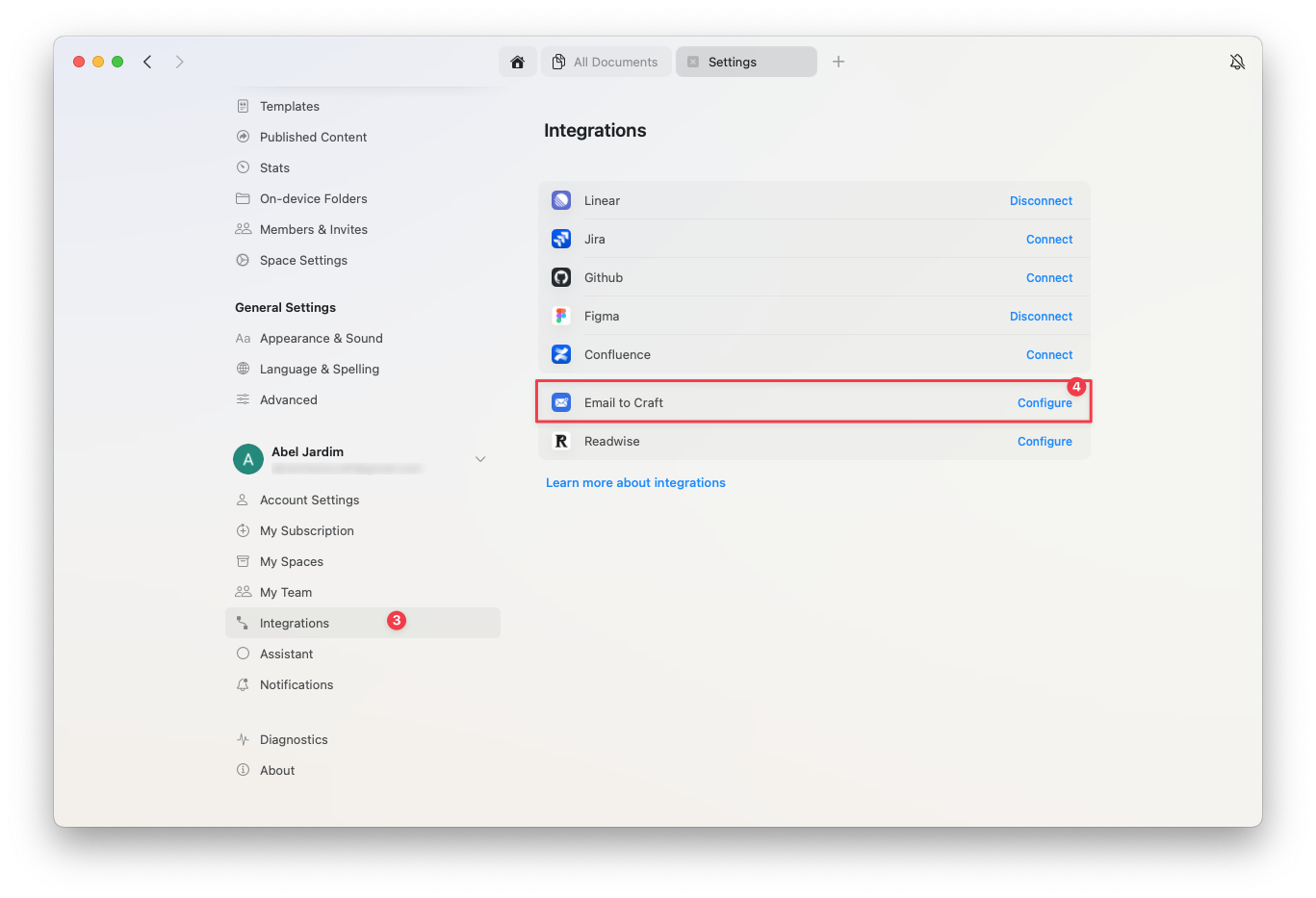
前往 设置 → 集成 → Email to Craft → 配置。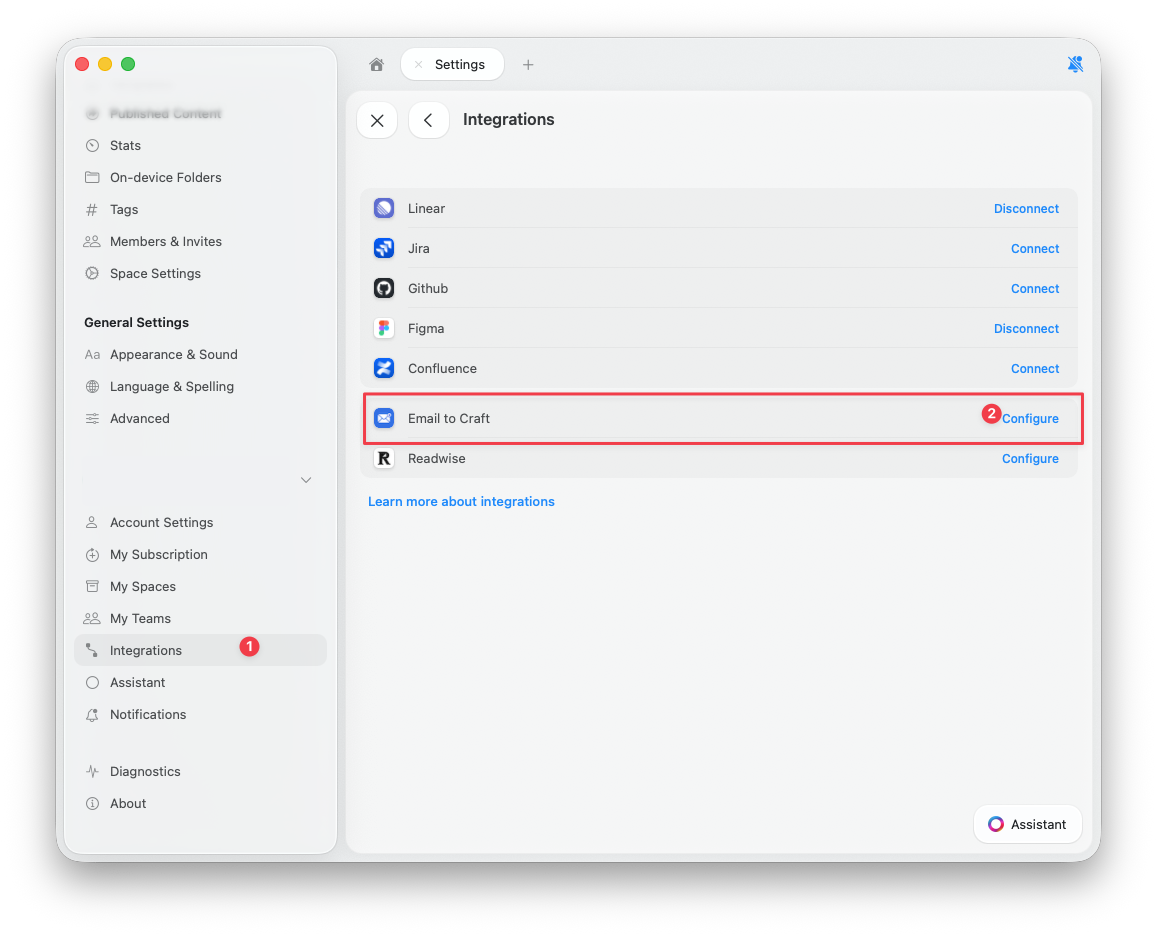
3
选择要接收转发邮件的 Craft 空间,并启用 Email to Craft 功能。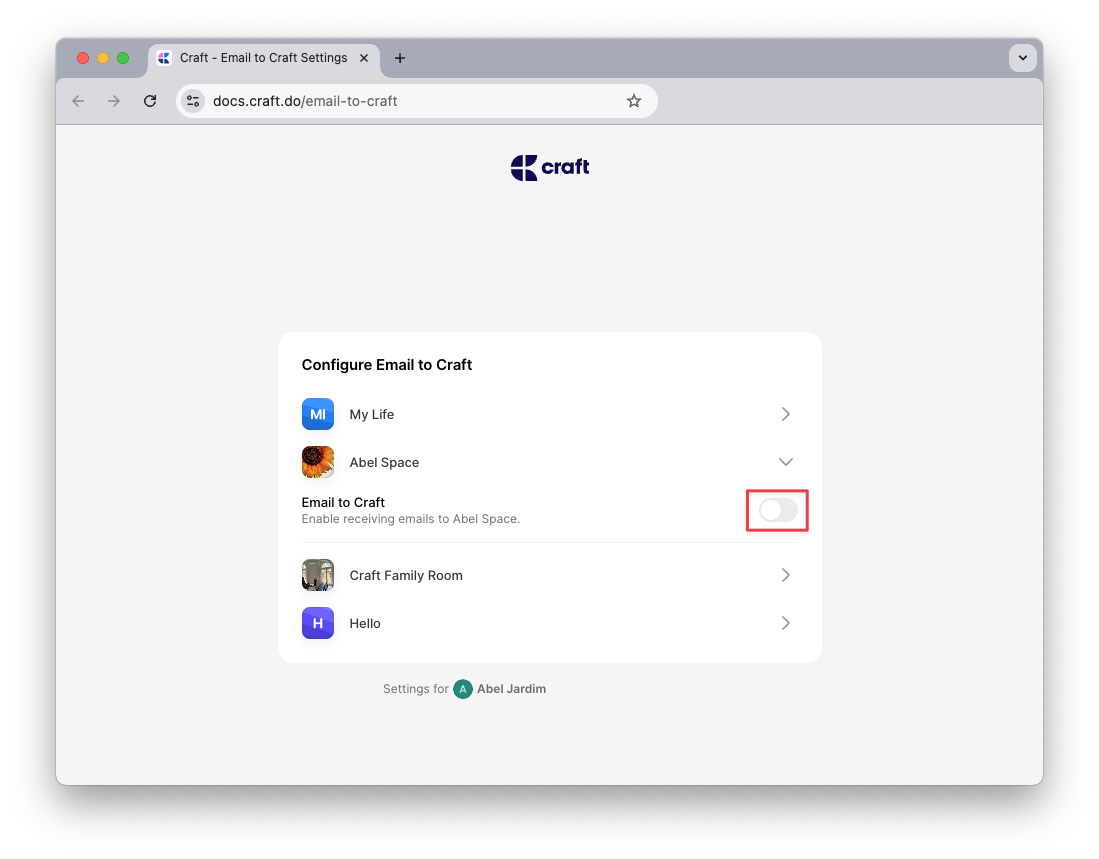
4
系统会生成一个唯一的邮箱地址 – 你可将邮件转发到该地址以将其导入到 Craft。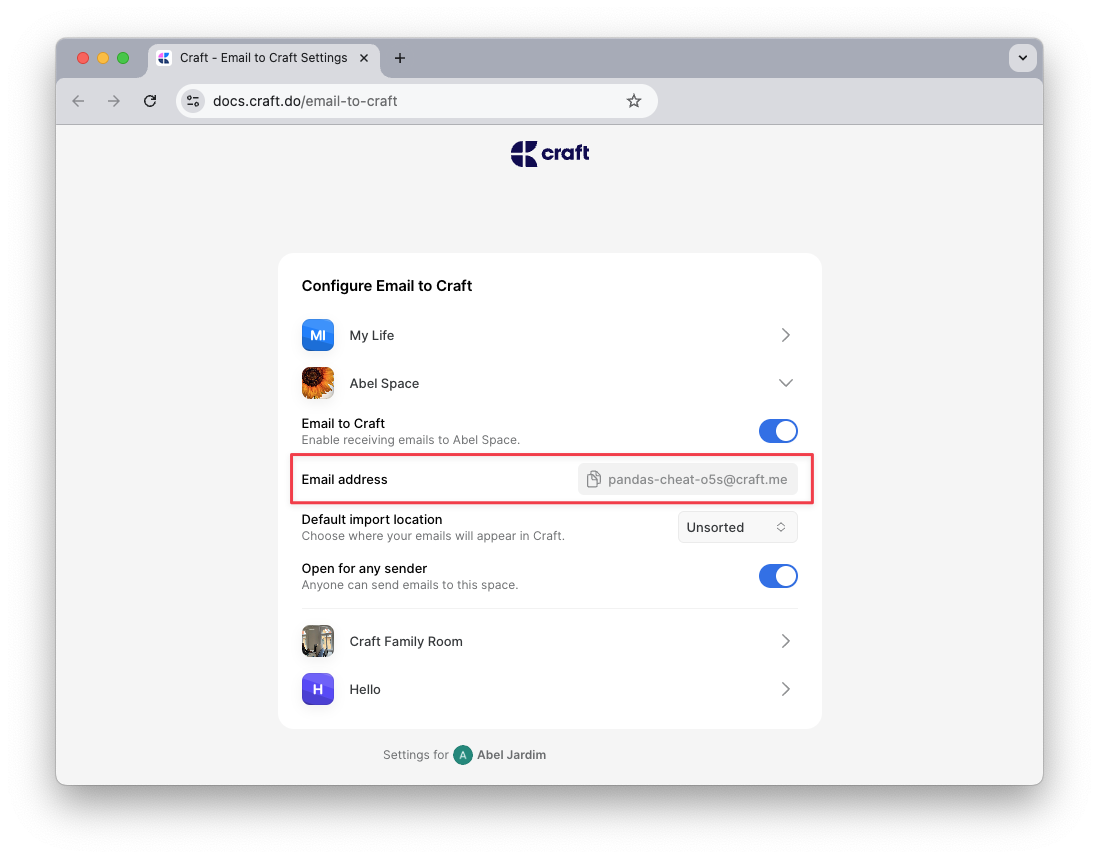
5
在同一设置页面中,你还可以定义传入邮件的默认处理方式。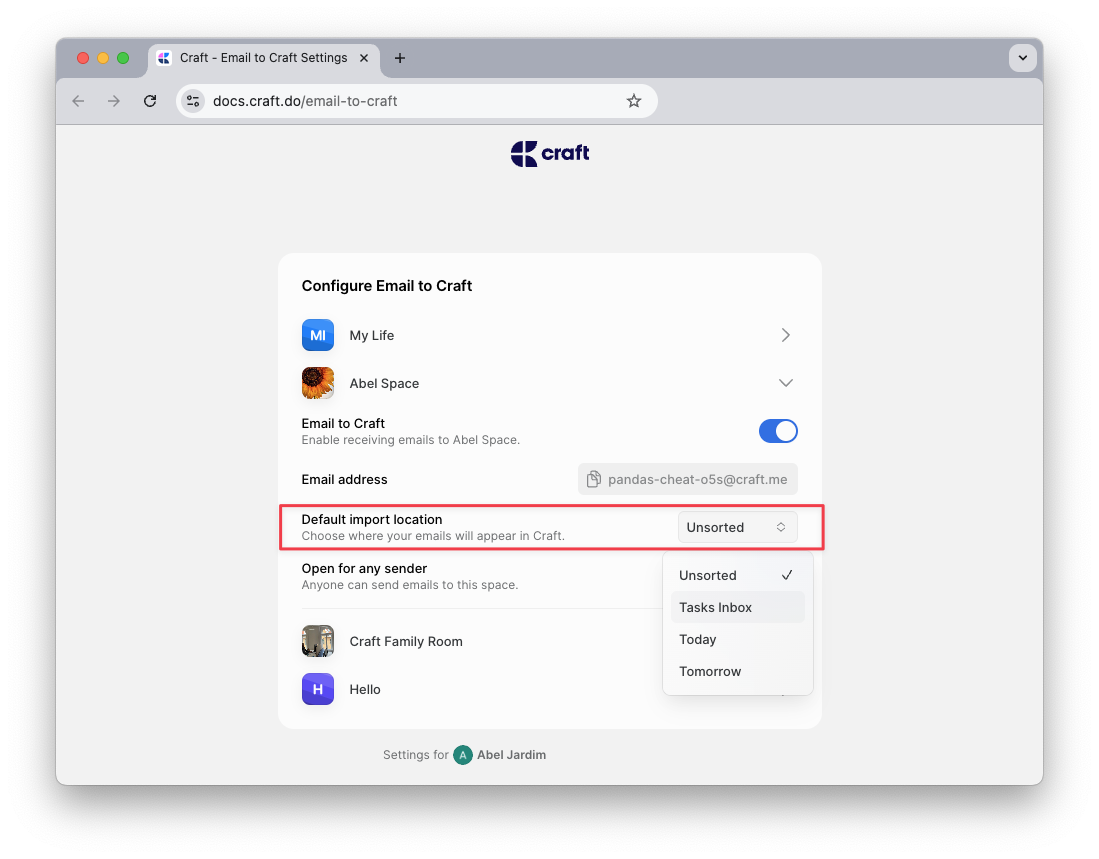
工作原理
Craft 在邮件主题中使用简单的标记来决定转发邮件的处理方式。这些标记包括任务标记、位置标记和截止日期标记。将邮件变为任务
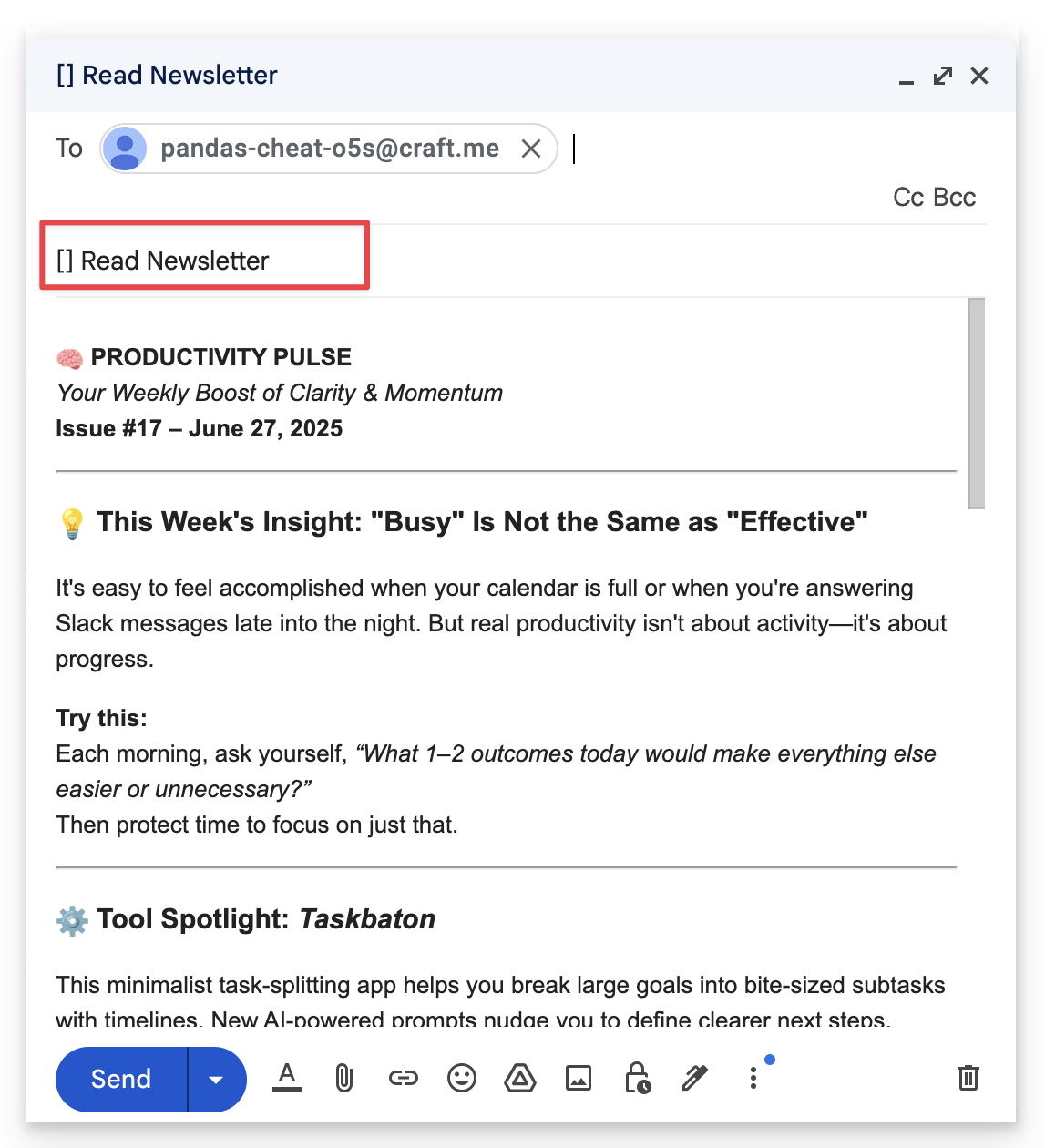
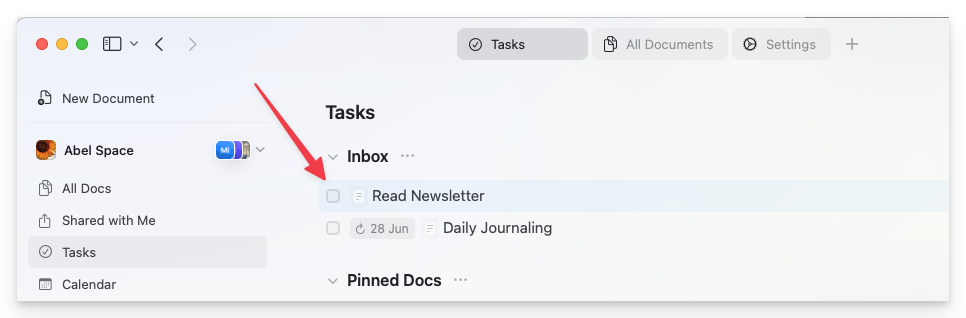
要将邮件变为任务,请在主题行开头使用[ ]。
示例: [ ] Read newsletter
选择位置
使用> 标记来设置邮件的目标位置:
>today,>tomorrow, 或>yesterday- 将内容添加到对应的每日笔记>YYYY-MM-DD- 将内容添加到当天的每日笔记>unsorted- 在未分类的文件夹中创建一个新的独立文档
[ ] Team meeting notes >2025-07-01
添加截止日期
要为任务设置截止日期,请使用! 标记:
!today,!tomorrow, 或!YYYY-MM-DD- 为任务设置截止日期
[ ] Submit report >today !tomorrow
→ 这将在今日的每日笔记中创建一个任务,并将截止日期设为明天。
默认行为
如果你在主题中未包含任何标记,Craft 将应用你的 默认导入设置,你可以在 Email to Craft 设置 页面 上进行配置。附件
- 支持 PDF、图片和文档等附件,并会被导入到 Craft 文档中
- 视频会作为可下载的文件块导入,而不是以嵌入式视频播放器的形式呈现
- 某些邮件服务提供商可能不会自动转发附件 – 使用 “Forward with attachments” 来确保附件一并转发。有关 Gmail,请参阅 这篇文章
格式
Craft 的邮件导入会根据你的邮件内容与格式进行适配,以确保结果清晰且排版良好:- 项目符号和换行会被保留
- 邮件正文中的任务标记 (如
[ ]或[x]) 会转换为复选项 - 分隔线 (如
---) 将被识别为章节分隔
故障排除
如果你转发的邮件未出现在 Craft 中:- 确认你用来发送邮件的邮箱地址已在 Email to Craft 的 设置 中被授权
- 确保主题标记 (
[ ],>today,!tomorrow) 格式正确 - 如果你使用自动转发或重定向 (例如通过 Gmail 或 Apple Mail),请确保邮件和附件被完整转发
使用场景
Email to Craft 适用于:- 简报管理:将简报转发到 Craft 以便阅读与整理
- 任务捕捉:将邮件转为带截止日期的可执行任务
- 每日记录:将邮件发给自己,以便自动存入今日的每日笔记
- 参考收集:转发重要邮件以便长期保存参考
- 会议记录:通过邮件将会议记录发送到对应的每日笔记
快速参考
任务
了解更多关于在 Craft 中管理任务的信息
每日笔记
用每日笔记组织你的一天