

如何设置 Readwise 同步
1
打开 Readwise 导入设置页面如果你还未登录 Craft,系统会提示你登录,登录后会返回到设置页面。
2
配置与你的 Craft 帐户的连接按说明从 Readwise 获取你的 Access Token,然后选择希望高亮内容出现的空间。
设置完成后会发生什么
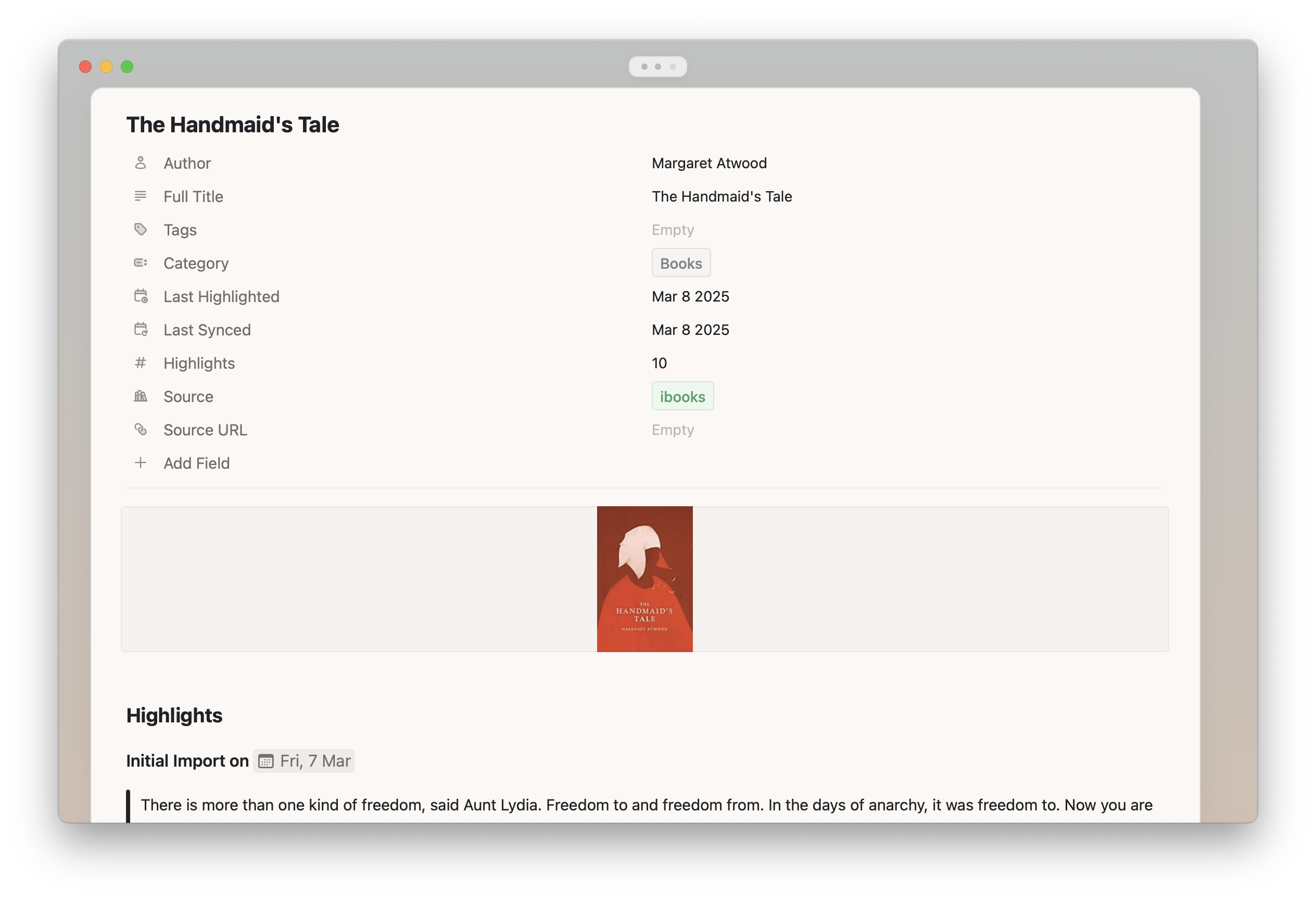
Craft 会在所选的空间中创建一个名为 “Readwise Highlights” 的文档。在该文档中,你会看到名为 “My Library” 的集合,所有高亮内容都会存放在此集合中。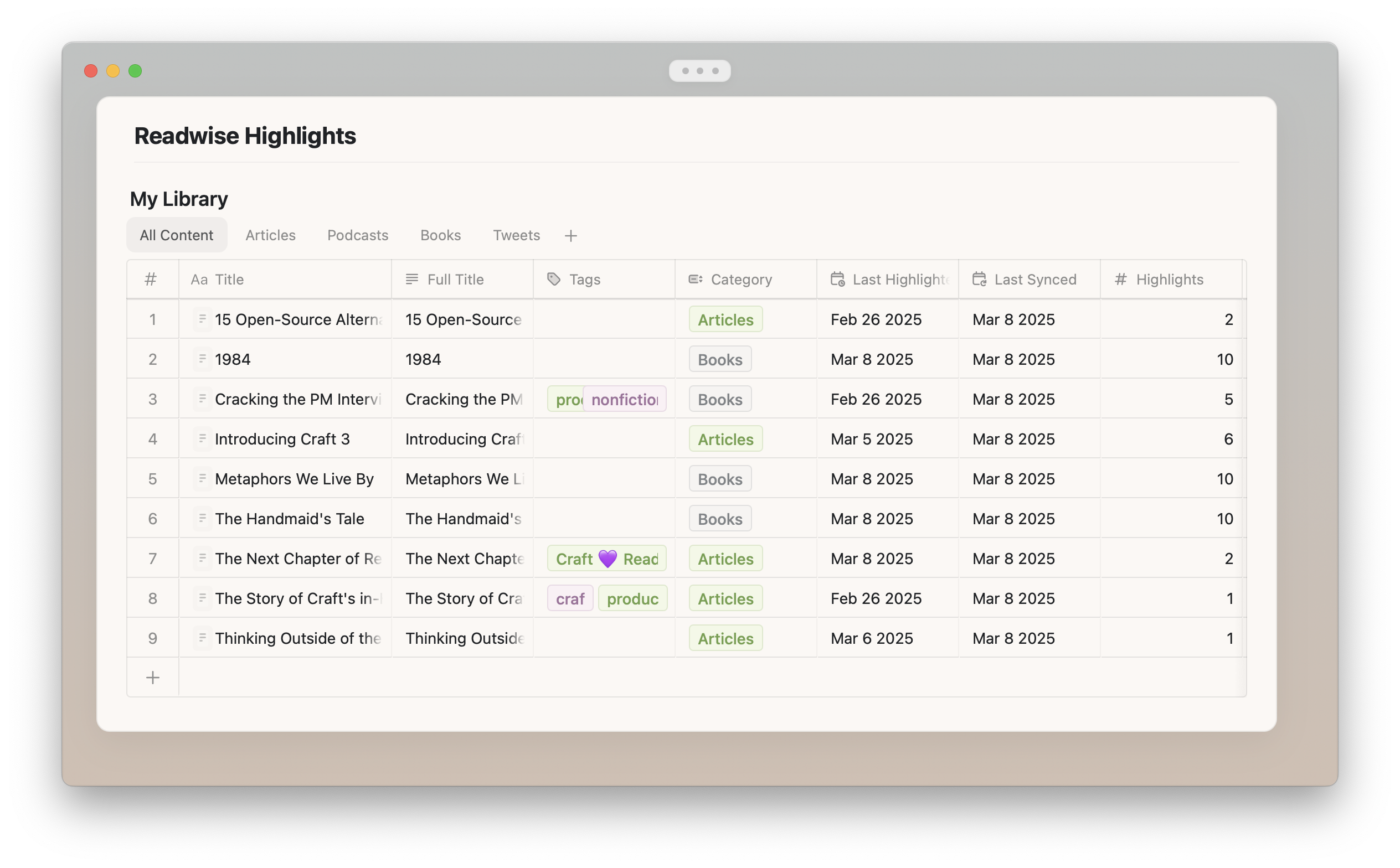
- 来自 Readwise 的标题和元数据
- 所有高亮和注释
常见问题
当我做了新的高亮时会发生什么?
你导入到 Readwise 的任何新高亮都会自动导入到 Craft,无需你做额外操作。如果高亮来自一个新的文档,Craft 会在集合中插入一个新页面;如果高亮来自已有文档,则会追加到该页面的底部。某些服务 (例如 Amazon Kindle、Instapaper 和 Pocket) 一天只与 Readwise 同步数次。因此,新高亮可能不会立即出现在 Readwise 或 Craft 中。如果你需要更快同步,可以在 Readwise 的 Import Highlights 页面 和 Craft 的 Readwise 导入设置页面 强制手动重新同步。
我可以筛选要导入的高亮吗?
可以!在首次配置集成时,或在之后的任何时候,你都可以使用 “Select Items to be Exported” 选项来筛选要导入的书籍、文章和推文。新添加的书籍会默认同步,除非你在设置中专门取消勾选。我可以更改高亮的格式选项吗?
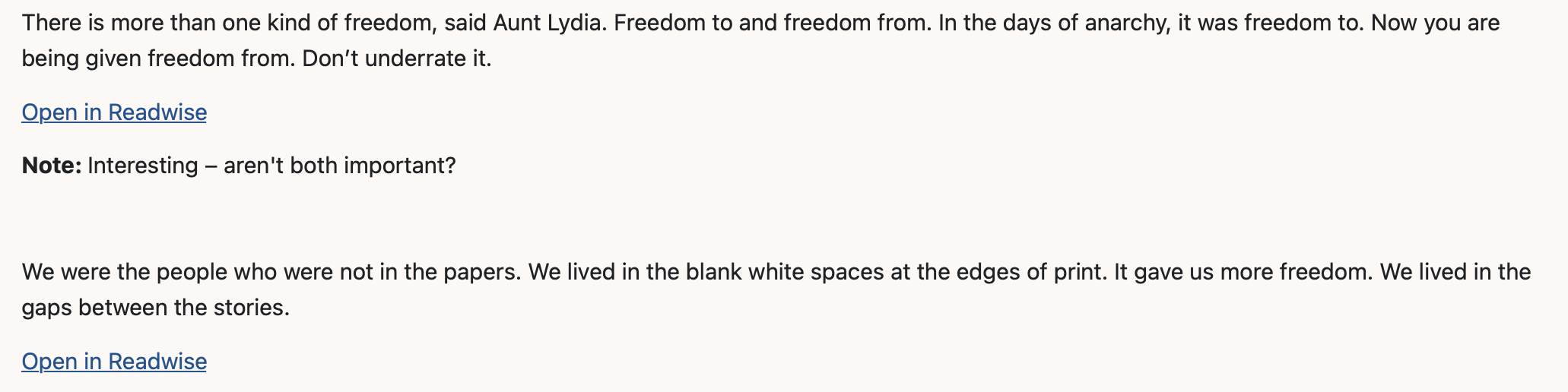
如果你不希望高亮使用 Craft 的默认格式,而想要更简洁的样式,请在设置中启用 “Use Simple Formatting” 开关。 使用 Craft 默认格式: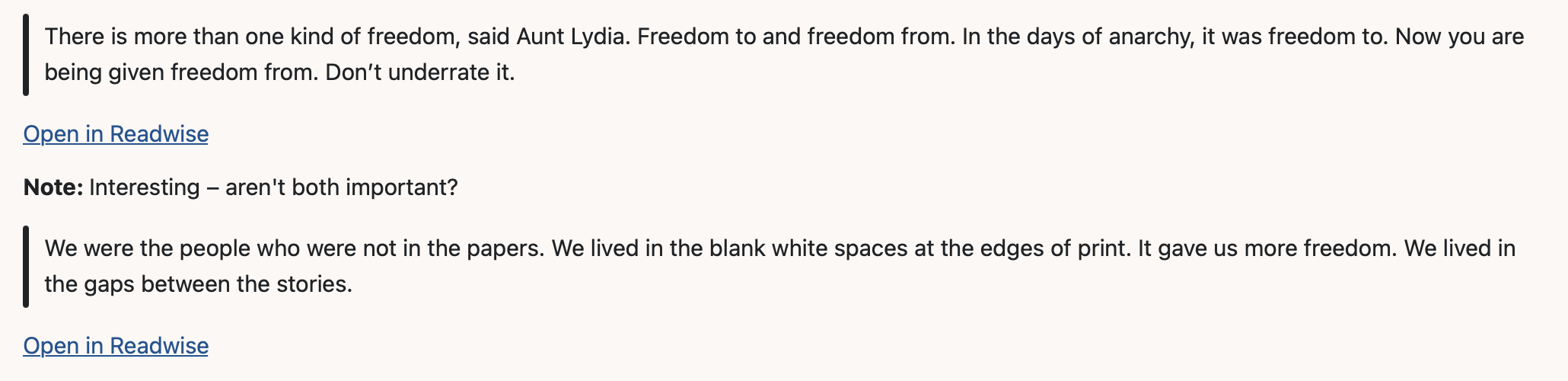
我可以将 Readwise 文档移动到 Craft 的其他位置吗?
在你为集成设置的空间内,可以将 Readwise 文档自由移动到任意文件夹。我可以在 Craft 中修改 Readwise 的集合吗?
可以!你可以随意修改集合视图或添加新的视图,也可以增加额外字段或编辑默认字段的名称。后续的同步不会覆盖你的这些更改。我可以编辑 Readwise 集合中的页面吗?
对于单独的书籍、文章和推文,你可以随意更改页面标题,系统不会覆盖这些更改。当然,你也可以任意编辑页面内容。集成会始终将新的高亮追加到页面底部,而不会覆盖现有内容。如果我在 Readwise 中编辑或格式化已有高亮,或为已有高亮添加新的笔记或标签,这些更改会同步到 Craft 吗?
不会。来自 Readwise 的导入为仅追加模式。这意味着已存在于 Craft 中的 Readwise 文档内容不会被覆盖 – 以避免意外删除你在 Craft 中直接编辑或添加的内容。如何删除我的 Readwise 文档并重新开始?
如何更改要导入到的 Craft 空间?
故障排除
当你在 Readwise 导入设置页面 看到类似 “Last import failed. Please try again” 的错误消息时,可能由以下几个原因导致:- 你已重置 Readwise 的 Access Token 关闭同步并使用新的 token 重新设置。勾选 “Use existing collection” 以确保继续使用你现有的 Readwise 文档。
- 你删除了某个默认集合字段或更改了字段类型 不幸的是,这会导致同步中断且无法恢复。你需要从头重新设置。如果该选项可用,请确保取消勾选 “Use existing collection”,因为现有集合将无法继续用于同步。
相关主题
集合
了解如何在 Craft 中使用集合
集成概览
探索 Craft 中可用的其他集成