

此集成适用于 Craft for Mac、iPhone 和 iPad。在 Windows 或 Web 上不可用。
授予访问 Apple 提醒事项 的权限
1
在 Craft 的 sidebar 中前往 任务(Mac 上点击;iPhone/iPad 上轻触)
2
在靠近 Inbox 的三点菜单 (⋯) 下,选择 Tasks from Reminders → Display → Reminders
3
允许 Craft 访问你的提醒事项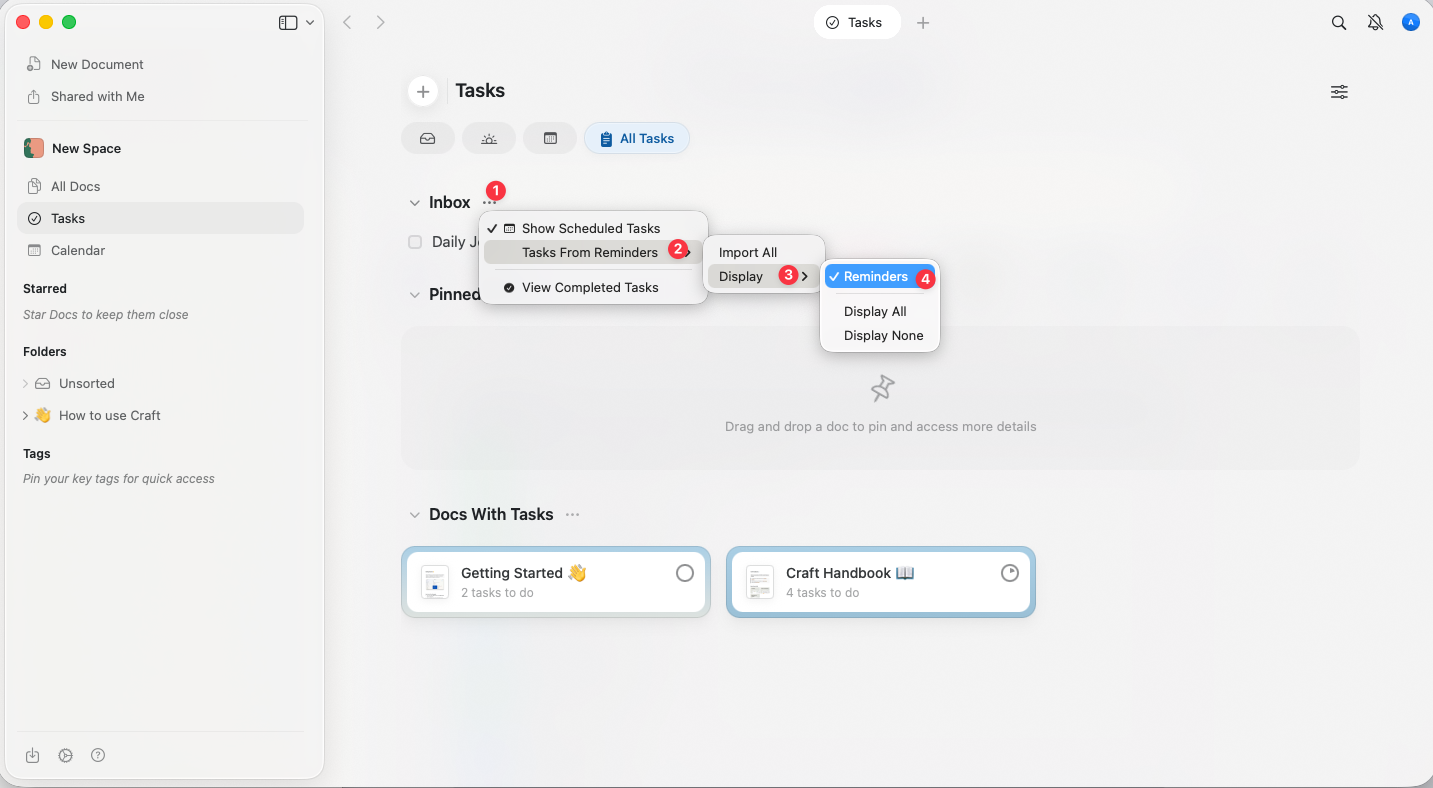
启用后,Craft 中会在默认 Inbox 任务行上方显示一个新的提醒事项 区块。
在 Craft 中查看你的 Apple 提醒事项
Apple 提醒事项 中的所有任务都会显示在 Inbox 下方的一个区段中。 任务不会区分不同的列表或账户 — 都会以统一视图显示。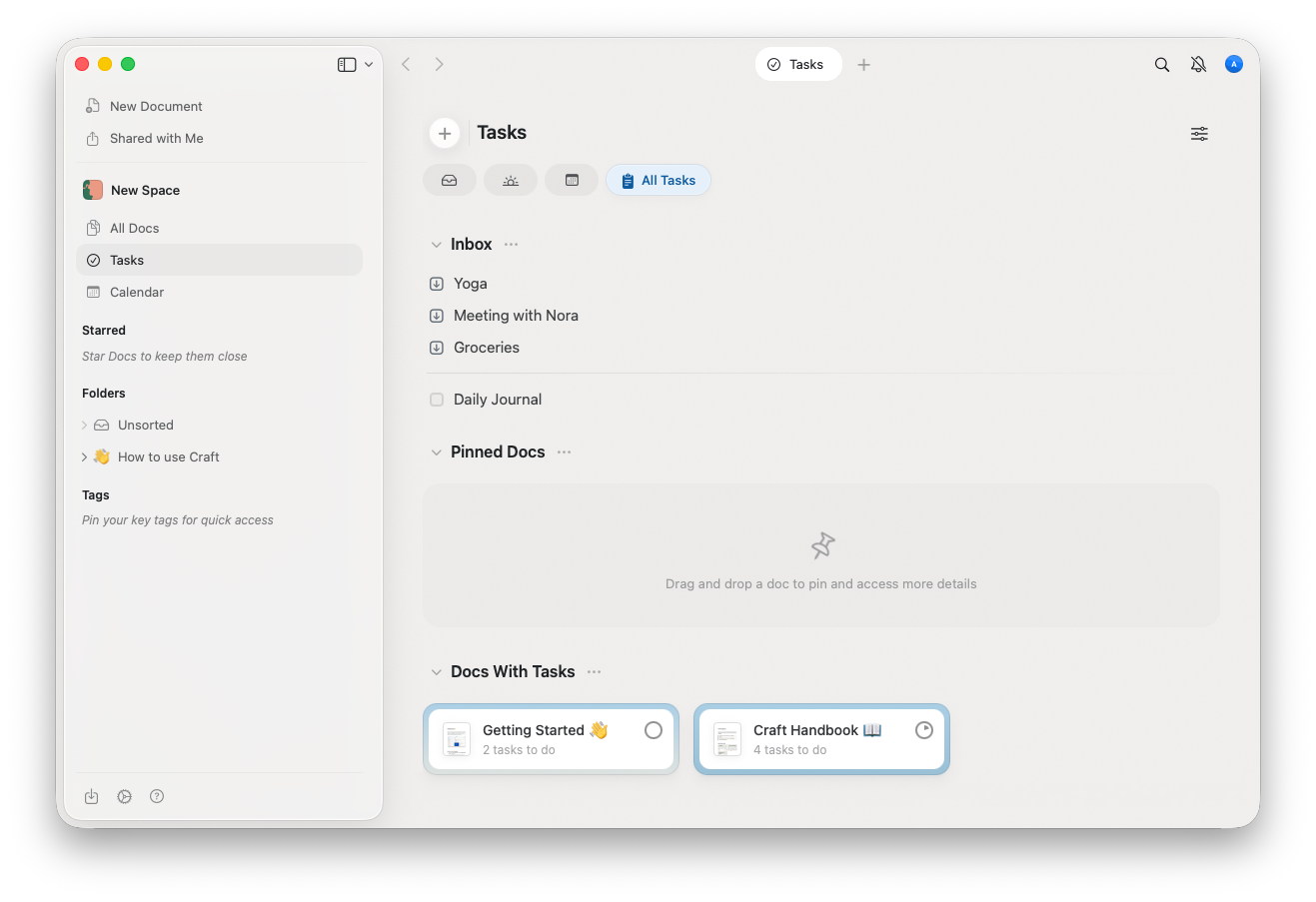
提醒事项 列表将在已登录该 Craft 应用的所有 空间 和账户中可见。
将任务导入 Craft
选择要导入到 Craft 的任务,然后点击向下箭头图标将它们下载到 Inbox: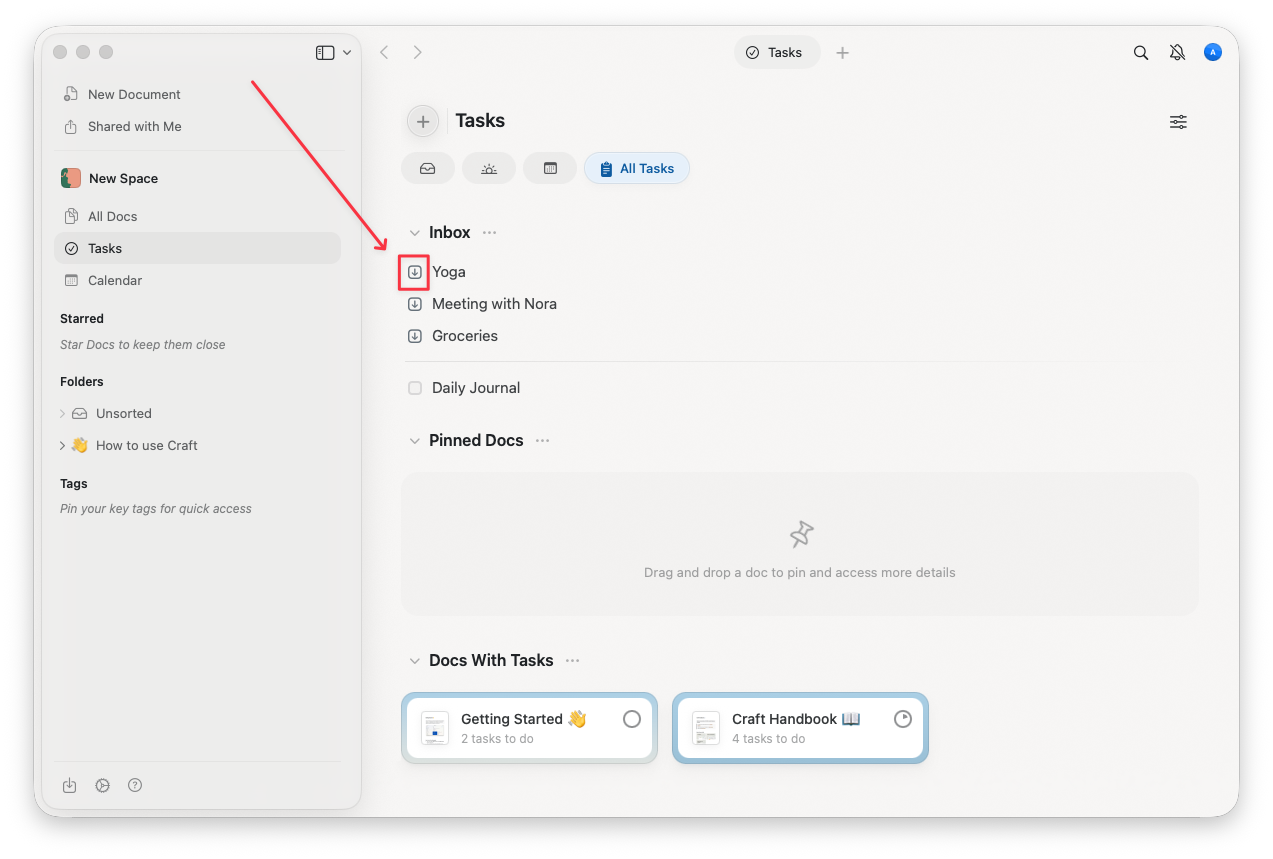
- 该任务将会 从 Apple 提醒事项 中删除
- 任务不会保留与 Apple 提醒事项 的连接(仅单向导入)
关键详情与限制
单向同步
任务只能导入到 Craft。在 Craft 中所做的更改不会同步回 Apple 提醒事项。无区分显示
来自 Apple 提醒事项 中所有账户和列表的任务会汇总显示在 Inbox 区段。子任务
任务与子任务将按相同方式处理,并显示在统一列表中。重复任务
来自 Apple 提醒事项 的重复任务会作为单个任务导入到 Craft。时区问题
日期可能因时区差异而发生变化。此问题将在后续更新中修复。删除行为
任务一旦下载到 Craft,就会 从 Apple 提醒事项 中删除。请在操作前确认这一行为符合你的偏好。在 Craft 中管理已导入的任务
Inbox
- 所有从 Apple 提醒事项 下载的任务都会添加到你的 Inbox
- 之后,你可以:
- 将任务分配到文档
- 设置开始日期或截止日期
- 按需整理任务
日历视图
带有开始日期的任务会自动出现在指定日期的日历视图中。最佳实践
在导入前检查任务
在从提醒事项 区段下载前请再次确认任务。记住,被下载的任务会从 Apple 提醒事项 中删除。导入后整理任务
将任务从 Inbox 移动到相关文档,以便保持组织并将任务关联到相应项目。将提醒事项 用于快速捕捉
继续使用 Apple 提醒事项 在移动中快速捕捉任务,然后在计划时将它们导入 Craft 并整理。撤销 Craft 对 Apple 提醒事项 的访问权限
如果你需要撤销 Craft 对提醒事项 的访问权限:1
打开设备上的 系统设置
2
前往 隐私与安全 → 提醒事项
3
在列表中找到 Craft 并将其禁用
任务
了解更多关于在 Craft 中管理任务的信息
每日笔记
使用每日笔记 按天组织任务
提醒事项
设置 Craft 的原生提醒系统
日历
在日历视图中查看已导入的任务