

主屏幕和桌面小组件适用于 iOS、iPadOS 和 macOS。锁屏小组件适用于受支持的 iPhone 和 iPad 设备。
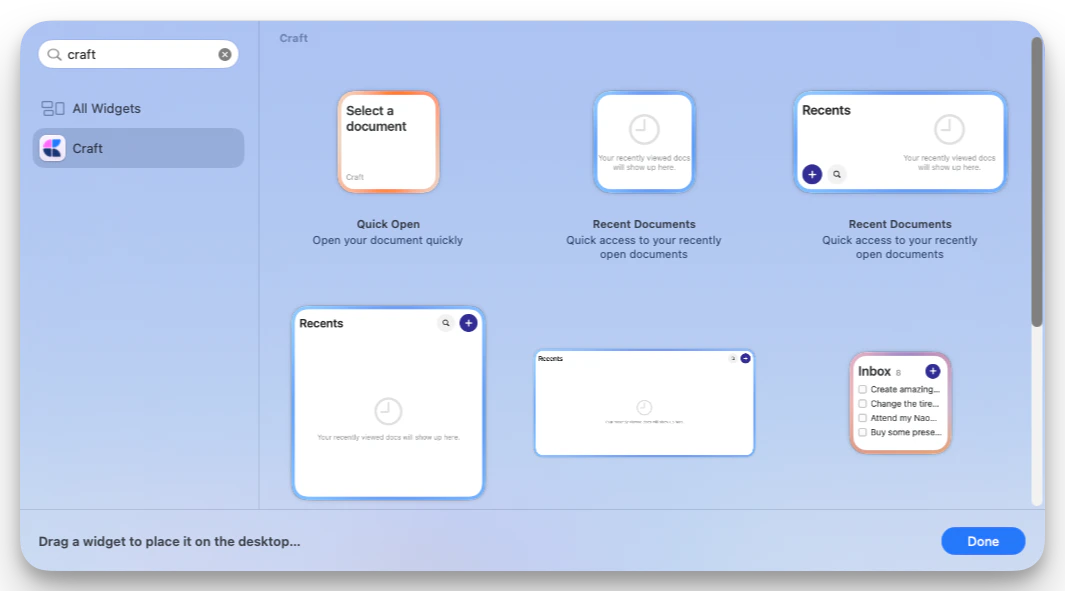
可用小组件
Craft 目前提供以下小组件类型:快速打开
尺寸: 小 使用「快速打开」可一键访问特定文稿或每日笔记。您可以选择一个空间、选择要打开的文稿,并设置小组件背景。 「快速打开」还支持昨天、今天和明天的每日笔记快捷方式,让小组件随日期变化始终指向正确的每日笔记。最近文稿
尺寸: 小、中、大,以及设备支持的超大尺寸 使用「最近文稿」可打开 Craft 中最近查看的文稿。您可以选择小组件显示的用户和空间,然后点按文稿将其打开。 在中等及更大尺寸的小组件上,Craft 还会显示以下快捷操作:- 搜索:打开 Craft 搜索
- 新建文稿:在所选空间中创建新文稿
任务
尺寸: 小、中、大 使用「任务」小组件可在主屏幕或桌面上随时查看任务列表。该小组件可显示:- 收件箱:任务收件箱中的任务
- 今天:今天到期的任务及逾期任务
- 文稿:特定文稿中的未完成任务
锁屏快捷方式
尺寸: 圆形锁屏小组件 Craft 还提供用于快捷操作的锁屏小组件:- 打开 Craft
- 在 Craft 中创建任务
- 创建文稿
- 打开今天的每日笔记

添加小组件
小组件通过设备的小组件库添加。具体步骤因平台而异:- iPhone
- iPad
- Mac
- 锁定屏幕
- 触摸并按住主屏幕上的空白区域,直到应用开始抖动。
- 点按 + 按钮。
- 搜索 Craft。
- 选择您要添加的小组件。
- 选择尺寸。
- 点按添加小组件。
- 触摸并按住该小组件,然后点按编辑小组件进行配置。
配置小组件
添加 Craft 小组件后,通过系统小组件菜单对其进行编辑,以选择显示内容。 常见配置选项包括:- 空间:选择小组件应使用的 Craft 空间
- 文稿或显示模式:根据小组件类型,选择文稿、每日笔记、任务列表或任务来源
- 用户:当有多个账户可用时,选择「最近文稿」应使用的账户
- 背景:为「快速打开」、「最近文稿」或「任务」小组件选择视觉背景
请在同一设备上打开 Craft,并确保您已登录。小组件选项由应用可用的空间、文稿和账户数据填充。
小组件更新频率
Craft 请求系统大约每 15 分钟刷新一次「最近文稿」和「任务」小组件。「任务」小组件还会在您切换进出 Craft 时以及 Craft 收到与任务相关的更新时刷新。 Apple 控制小组件的实际刷新时间,因此更新可能不会立即显示。如果小组件内容看起来已过时,请先打开 Craft,然后返回主屏幕或桌面。使用技巧
- 如果您需要针对不同空间、文稿或任务列表的独立视图,可以添加多个 Craft 小组件。
- 将「快速打开」设置为今天,让您的每日笔记始终一触即达。
- 在文稿模式下使用「任务」小组件,以查看特定项目的任务列表。
- 如果您希望内置搜索和新建文稿操作,请使用中等或大尺寸的「最近文稿」小组件。
- 如果更新 Craft 后小组件无法加载,请将其移除,然后从小组件库重新添加。
Apple 快捷指令
通过快捷指令集成自动化任务
每日笔记
将小组件与每日笔记配合使用以快速访问