

Craft 在 Mac 上直接连接 Apple Calendar。Windows 与 Web 版不支持该集成。要同步 Google Calendar 或 Outlook 事件,请先将这些账户添加到 Apple Calendar——参见日历视图文章中的 Google 与 Outlook 桥接步骤。
在 sidebar 中启用 Calendar 视图
如果你在左侧 sidebar 中看不到 Calendar 视图,请通过 sidebar 下拉菜单的自定义选项将其启用。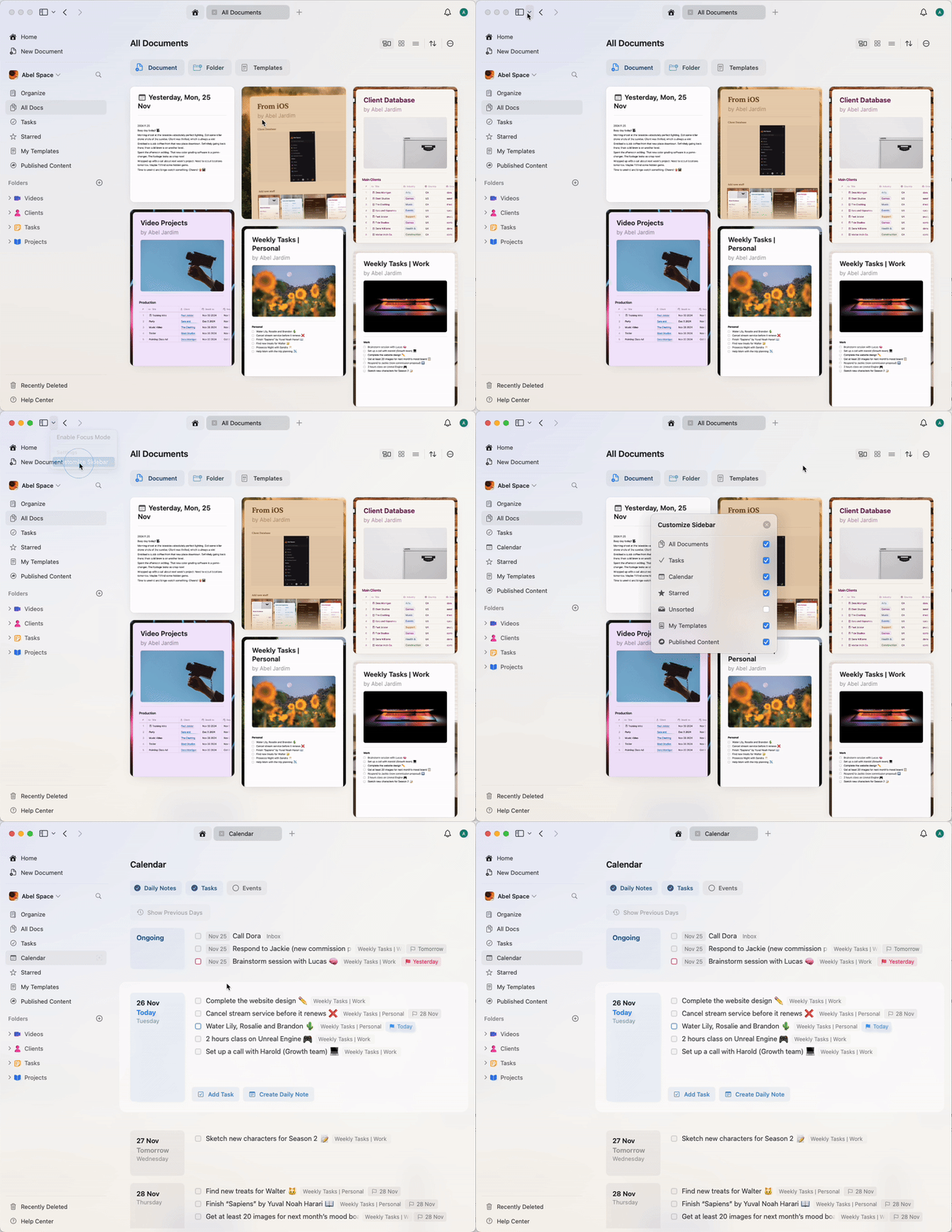
设置日历集成
1
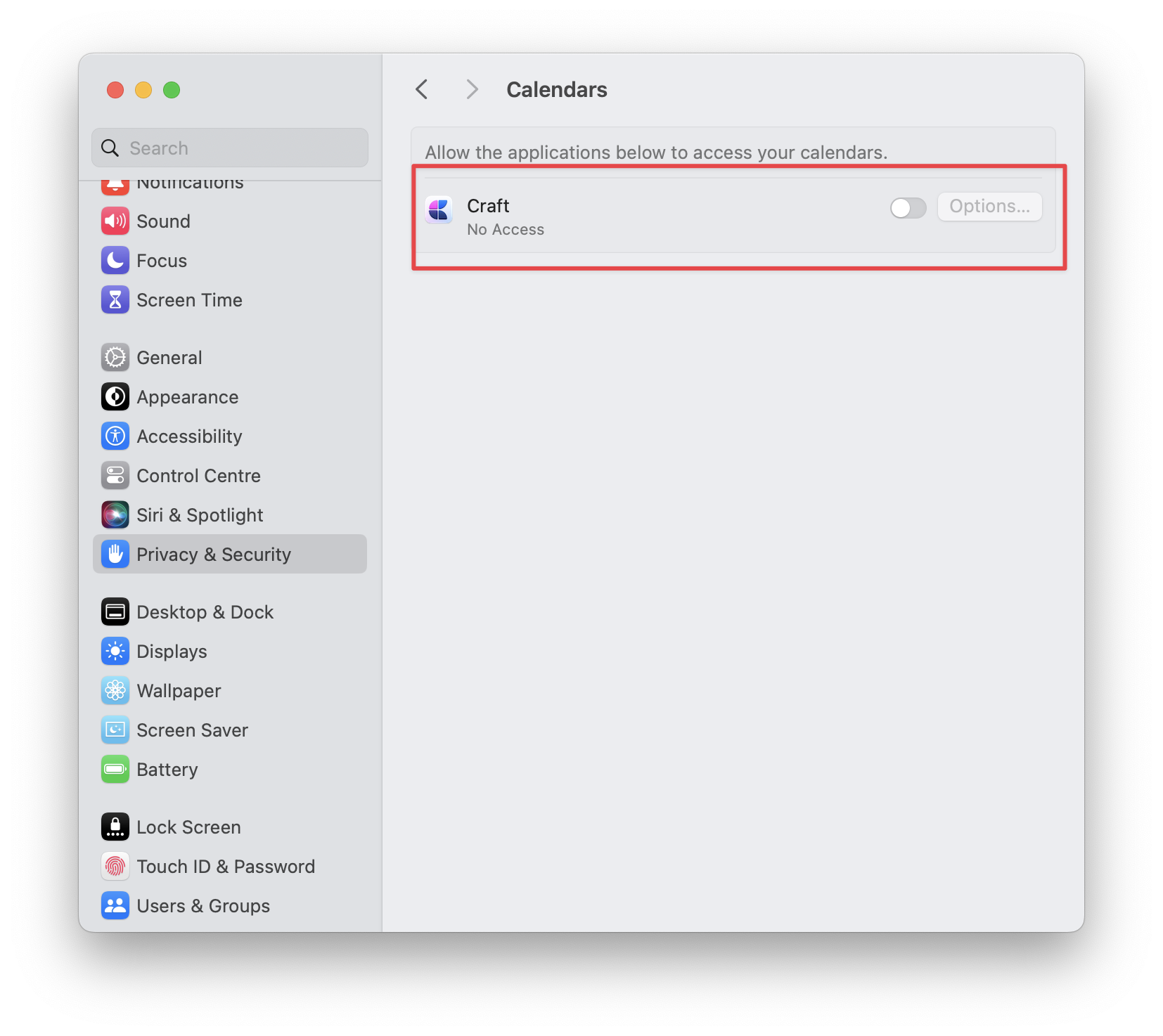
在 Calendar 视图中,尝试在点击 Events 按钮后启用 Show Calendar Events 来启动日历集成。系统会提示你在 Mac 的设置中允许 Craft 访问你的日历。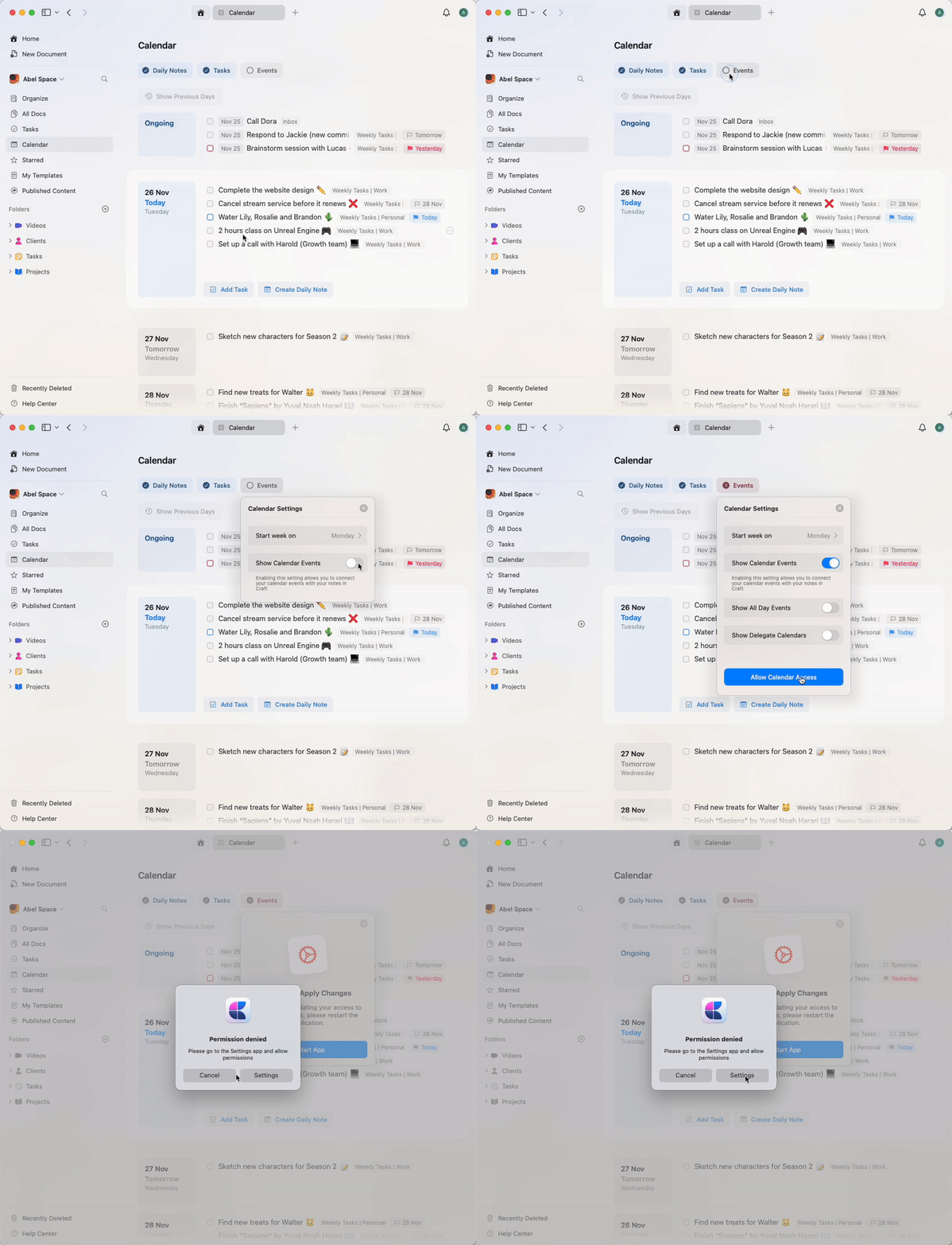
2
允许访问日历后,需要重启 Craft 以应用更改。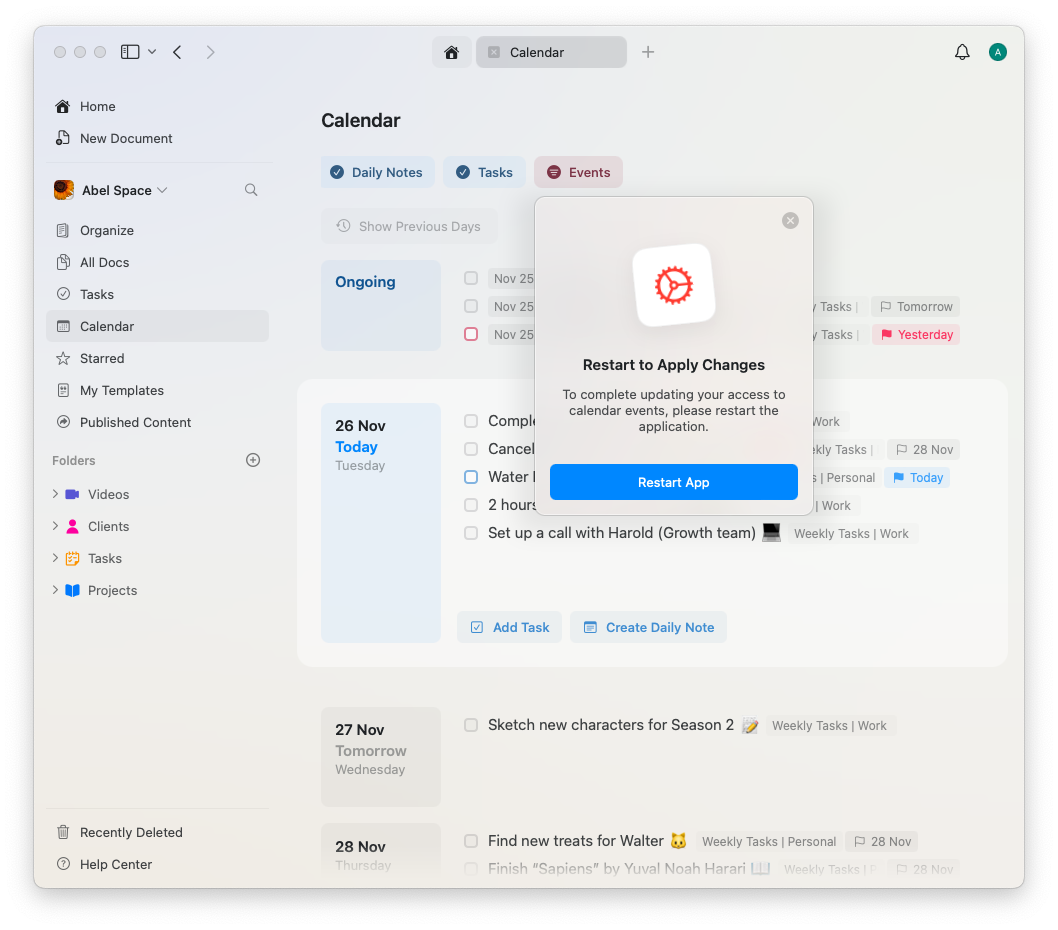
3
重启应用以应用更改后,返回 Calendar 视图并启用事件同步你的日历。如果你在 Apple Calendar 中连接了多个日历,还可以自定义要显示的日历。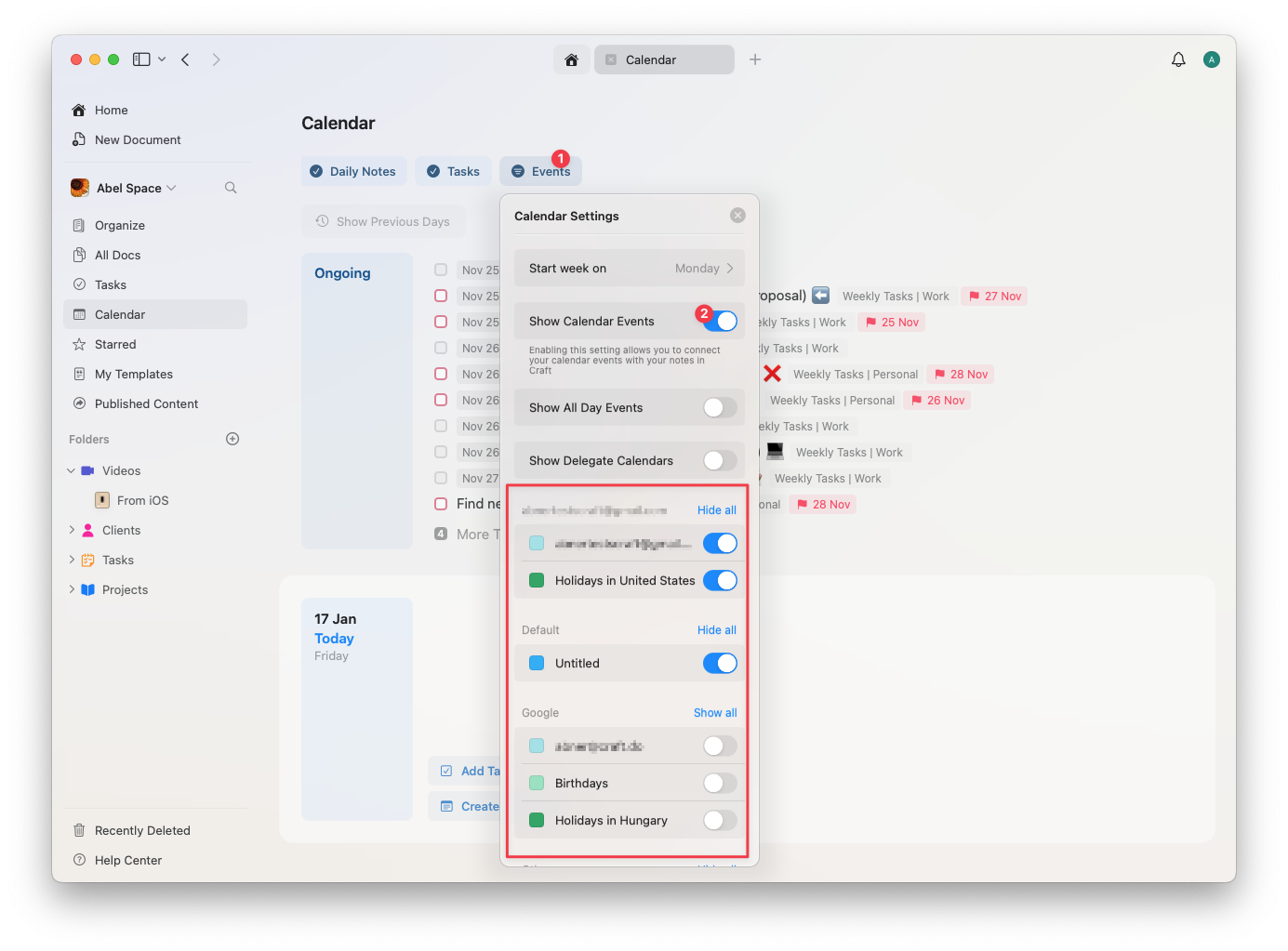
你可以做什么
启用日历集成后,你可以:- 在笔记旁查看事件:在 Craft 工作时并列查看你的日程
- 筛选日历:选择要显示的日历
- 快速跳转日期:快速定位到特定日期并查看相关事件
- 创建事件笔记:将笔记链接到日历事件(参见 每日笔记)
- 保持有序:让日程与笔记保持同步
在 每日笔记 中使用日历
Calendar 集成可与 每日笔记 无缝配合,你可以:- 在每日笔记中查看当天的日历事件
- 创建与特定日历事件关联的笔记
- 在制定当天计划时查看即将到来的事件
- 在查看过去的 每日笔记 时回顾以往事件
当你从日历事件创建事件笔记时,它们会自动出现在对应的 每日笔记 中,帮助你按日期整理会议记录与事件详情。
管理日历访问权限
如果你需要撤销或修改 Craft 对日历的访问权限:1
在 Mac 上打开 系统设置(以前称为 System Preferences)
2
转到 隐私与安全 → 日历
3
在列表中找到 Craft,然后打开或关闭访问权限切换项
排查问题
如果日历事件未显示在 Craft 中:- 确认你已在 Calendar 视图中启用 Show Calendar Events
- 检查 Craft 是否在 Mac 的系统设置中拥有日历访问权限
- 在授予权限后尝试重启 Craft
- 验证你想查看的日历是否已在 Craft 的日历设置中启用
每日笔记
了解如何将 每日笔记 与日历集成配合使用
日历与任务
在 任务 视图中查看日历事件
任务
在日历事件旁管理 任务
块与页面
了解事件笔记如何作为子页面工作