

共享方式
在 Craft 中共享文档有两种主要方式:通过电子邮件邀请
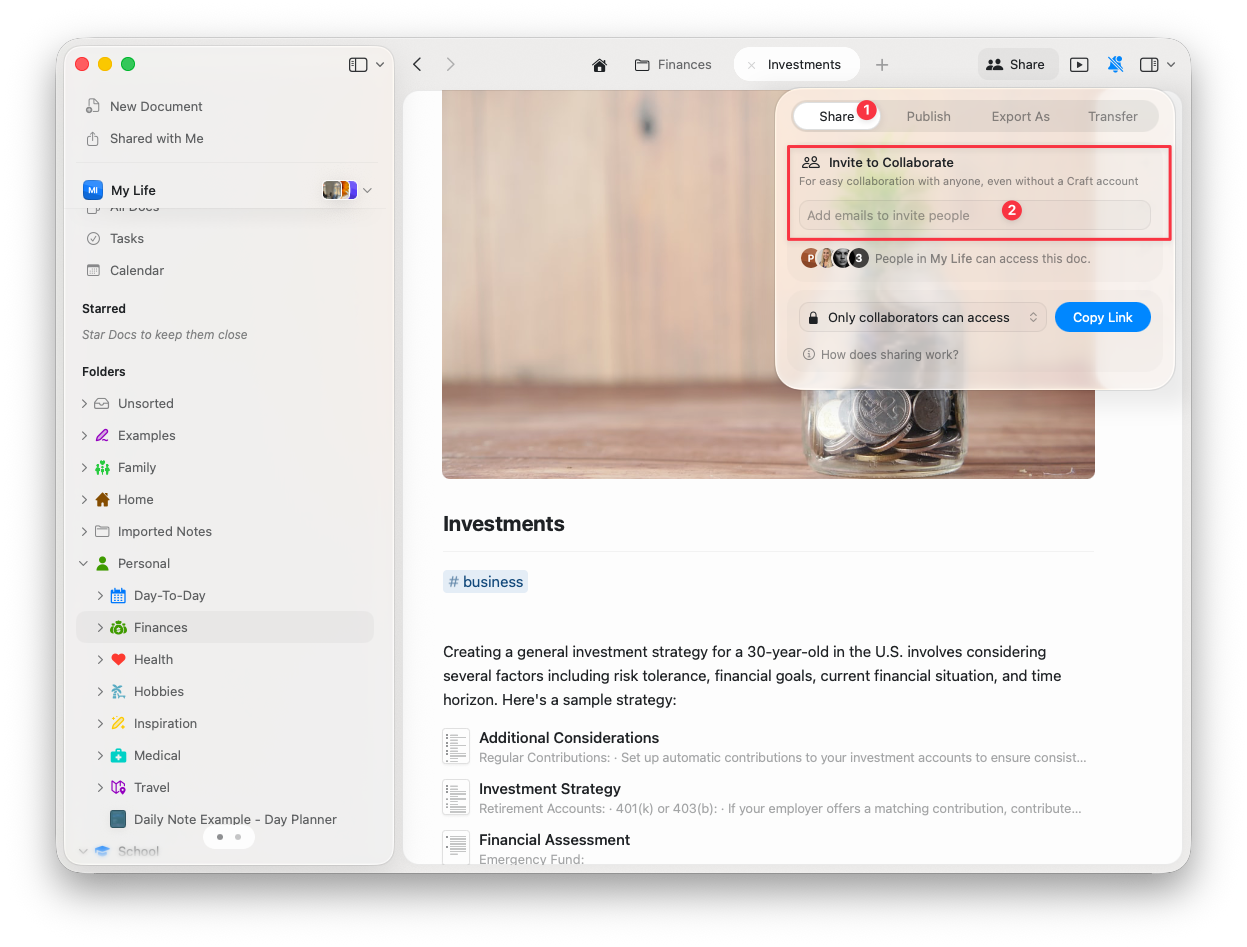
邀请特定人员协作你的文档:1
单击文档右上角的 分享 按钮
2
输入要邀请人员的电子邮件地址
3
选择他们的访问级别:仅查看 或 可编辑
4
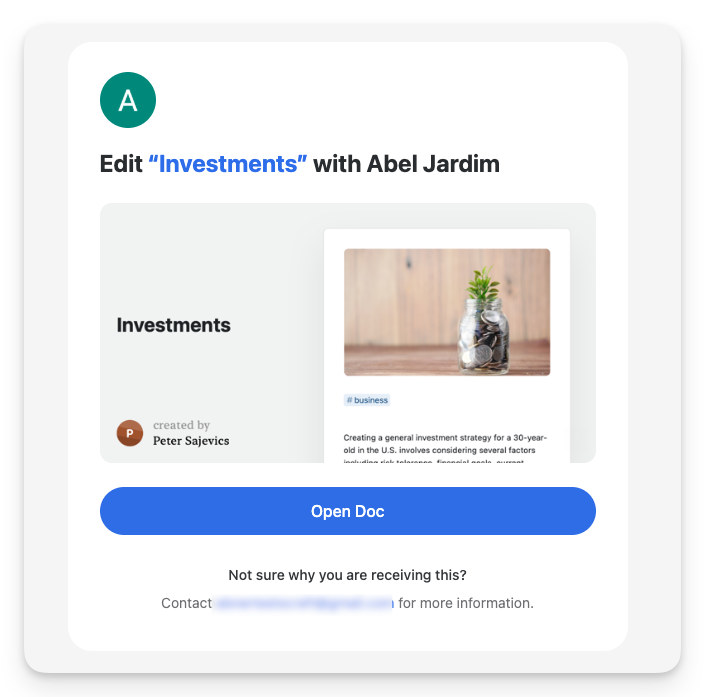
单击 邀请 发送电子邮件通知
- 付费计划 - 协作者数量不限
- Starter(免费) - 每天最多 50 人(任意 24 小时内最多 10 人)
通过邀请链接
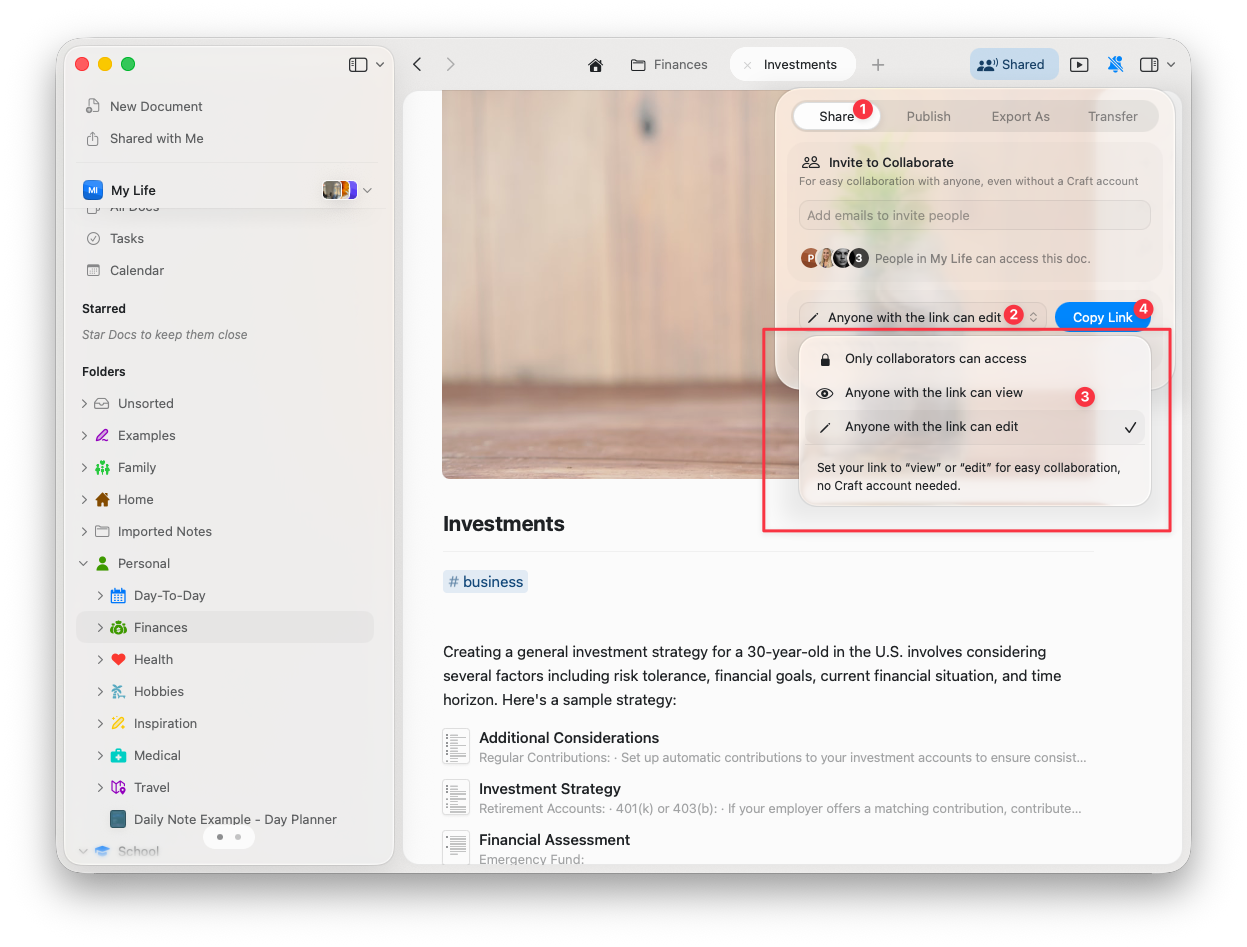
生成一个可分享的链接 — 凡持有该链接的人都可获得访问权限:1
单击文档上的 分享 按钮
2
选择链接应提供的访问级别(仅查看 或 可编辑)
3
复制邀请链接并在需要的地方分享
访问级别
分享文档时,你可以分配两种访问权限: 仅查看 – 可以阅读文档并添加评论,但不能进行编辑 可编辑 – 可以对文档内容和结构进行更改要编辑共享文档,合作者必须使用 Craft 账户登录。不过,查看权限无需登录即可使用。
实时协作
Craft 支持实时编辑,允许多位用户同时在同一文档上工作。更改会即时出现在所有合作者的视图中,便于无延迟地协作并避免版本冲突。合作者身份
临时资料
如果有人在未登录 Craft 的情况下加入文档,会为他们分配一个随机名称作为临时资料。任何评论和编辑都会与该临时身份关联。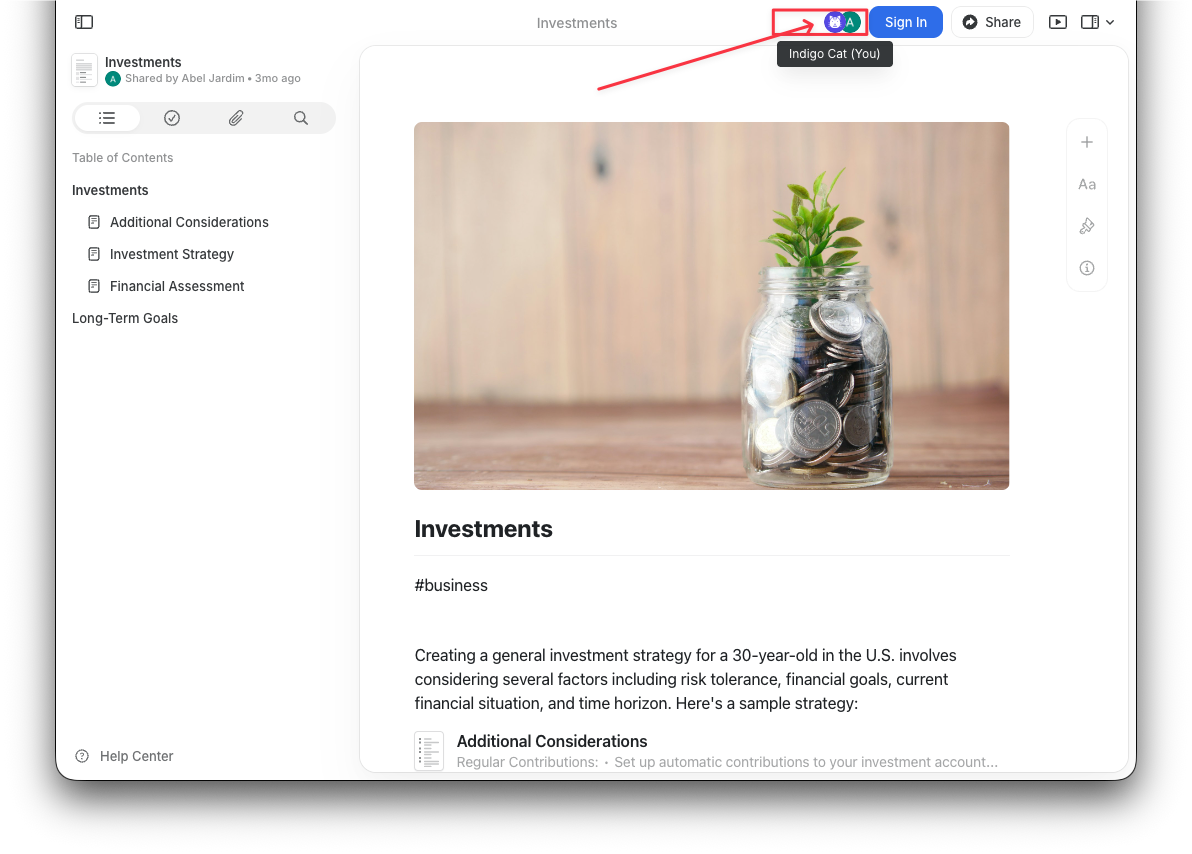
永久资料
如果在你的工作流程中需要追踪作者,请确保所有合作者使用 Craft 登录并在个人资料中设置姓名。这样他们的所有操作都会关联到一个永久身份,便于跨文档追踪。评论
无论合作者拥有查看还是编辑权限,所有人都可以对文档发表评论。评论是提供反馈而不直接修改内容的好方法。如果你想彻底禁用文档上的评论,请将文档作为网页链接发布,而不是以协作方式分享。已发布页面有独立的评论设置供你控制。
文件夹共享
目前,Craft 不支持文件夹共享。协作仅限于单个文档,这意味着你必须分别共享每个文档。团队与个人协作
你不需要 Team 计划就可以协作文档。你可以与任何人共享文档,即便他们不在你的订阅中。 不过,Family、Team 或 Business 计划提供更多协作功能:- 共享空间 - 用于组织团队项目
- 集中结算与团队管理
- 管理权限的管理控制
- 在空间级别的团队成员权限
故障排查
共享邮件中的链接无法使用
共享邮件中的链接无法使用
问题:在电子邮件中点击页面、子页面或块链接时,会出现错误信息。解决方法:在将文档导出到电子邮件之前,需要先启用私密链接功能。
1
打开你要通过电子邮件共享的文档
2
单击分享按钮
3
启用 私密链接 选项
4
如果你的文档包含块链接,还需启用 允许访客跟随块链接
5
将内容导出到电子邮件
有关一般故障排查或同步问题,请参阅 故障排查指南。