

什么是白板?
白板是直接嵌入文档中的自由画布。不同于结构化文本,白板允许你将元素任意放置、用箭头连接想法,并在没有约束的情况下进行视觉化思考。 适合使用白板的场景:- 头脑风暴与思维导图
- 创建流程图与示意图
- 使用可视化布局规划项目
- 绘制线框图与原型
- 按空间布局整理想法
- 与团队成员进行视觉化协作
创建白板
- macOS
- iOS
- Windows
- Web
1
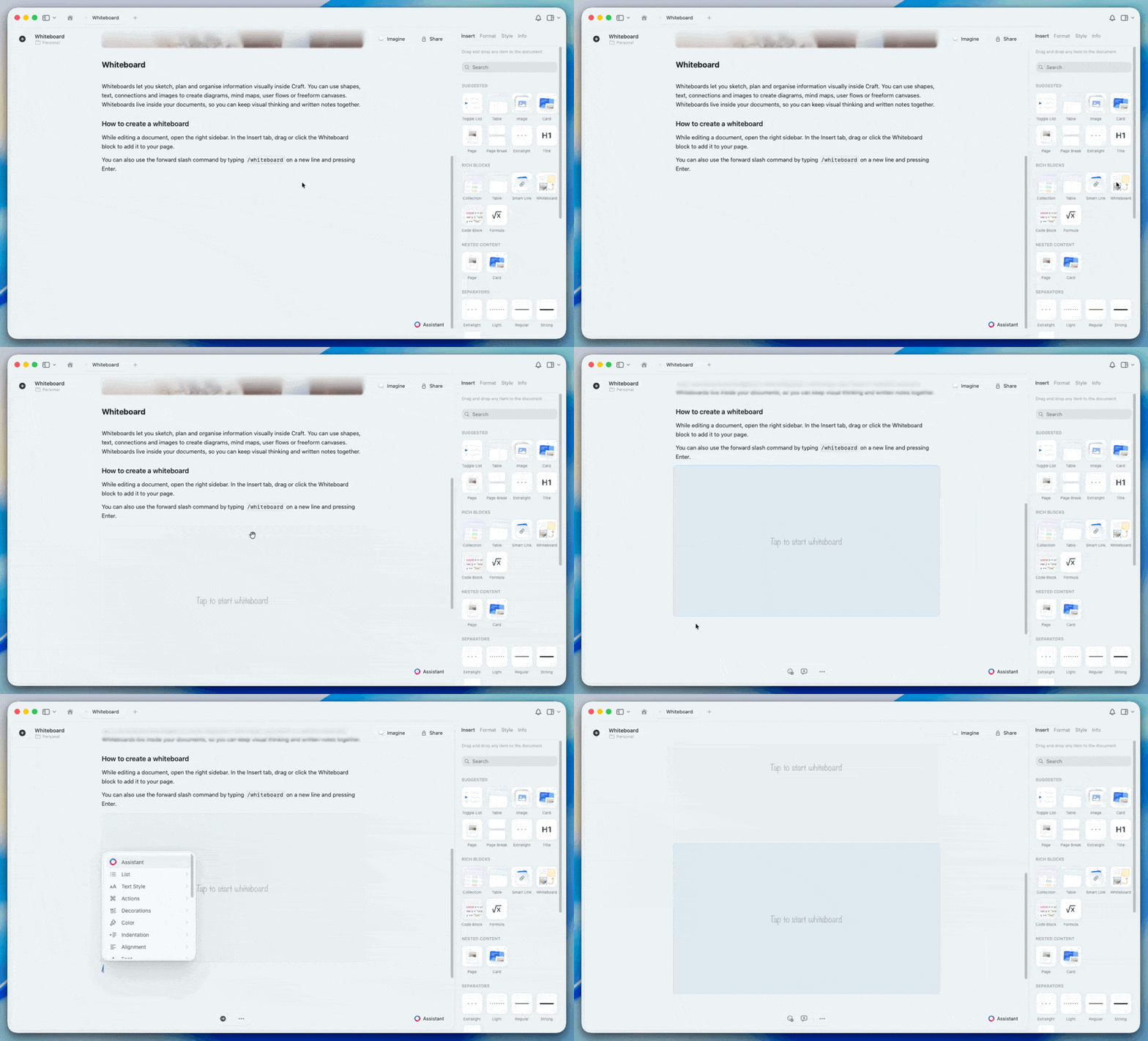
在文档中,将光标定位到你希望插入白板的位置
2
输入
/whiteboard 并按下 Return,或单击 + 并选择 Whiteboard3
文档中会出现一个新的白板块。单击它即可打开编辑画布
白板工具
工具栏提供了创建可视化内容所需的全部功能。选择工具
使用选择工具可以移动、调整大小以及修改已有元素。- 选择元素:单击以选中单个元素,或拖动以选中多个
- 移动:拖动已选中的元素来重新定位
- 调整大小:拖动角点控制柄以改变尺寸
- 删除:选中后按 Delete 或 Backspace
绘图工具
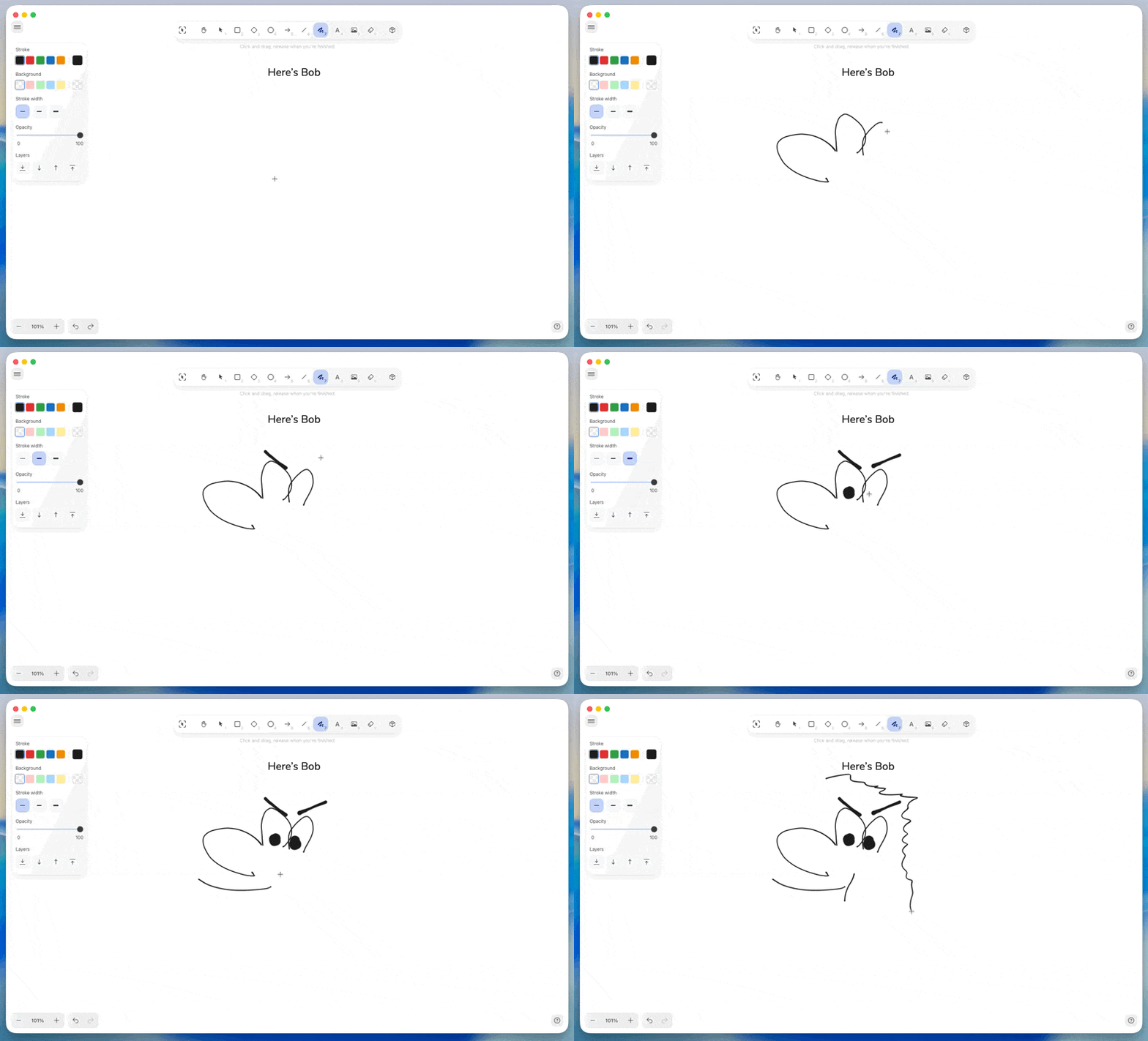
铅笔 使用铅笔工具绘制自由笔触。非常适合速写、手写或创建有机形状。- 单击铅笔图标或按 P
- 在工具栏中调整笔触粗细和颜色
- 使用鼠标、触控板或触控笔自然地绘制
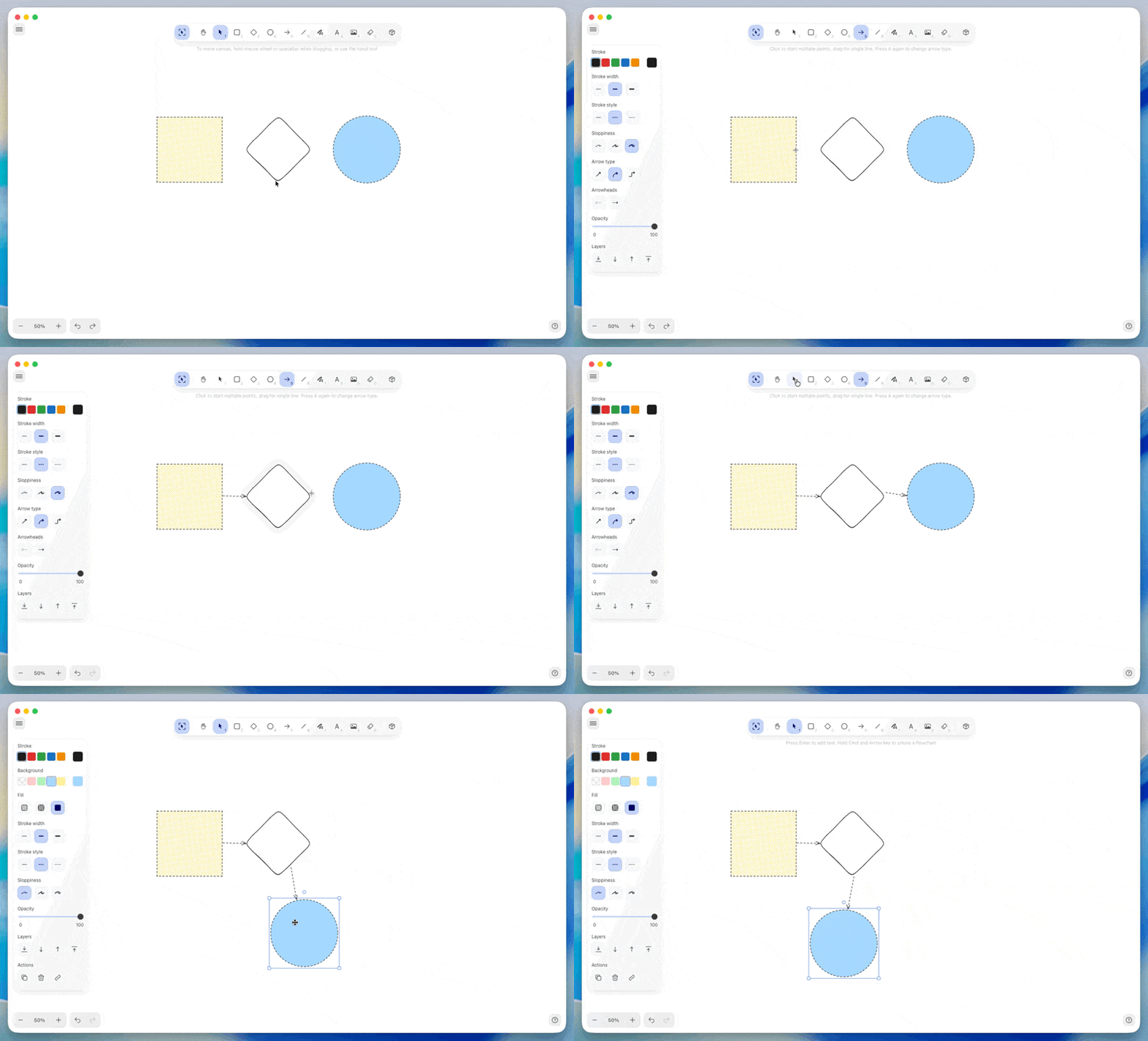
- 单击箭头图标或按 A
- 从起点拖动到终点
- 可自定义两端的箭头样式
- 可调整线条粗细和颜色
形状工具
添加几何形状,用于绘制图表和构建结构化布局。- 矩形:单击形状图标并选择矩形
- 菱形:单击形状图标并选择菱形
- 椭圆:单击形状图标并选择椭圆
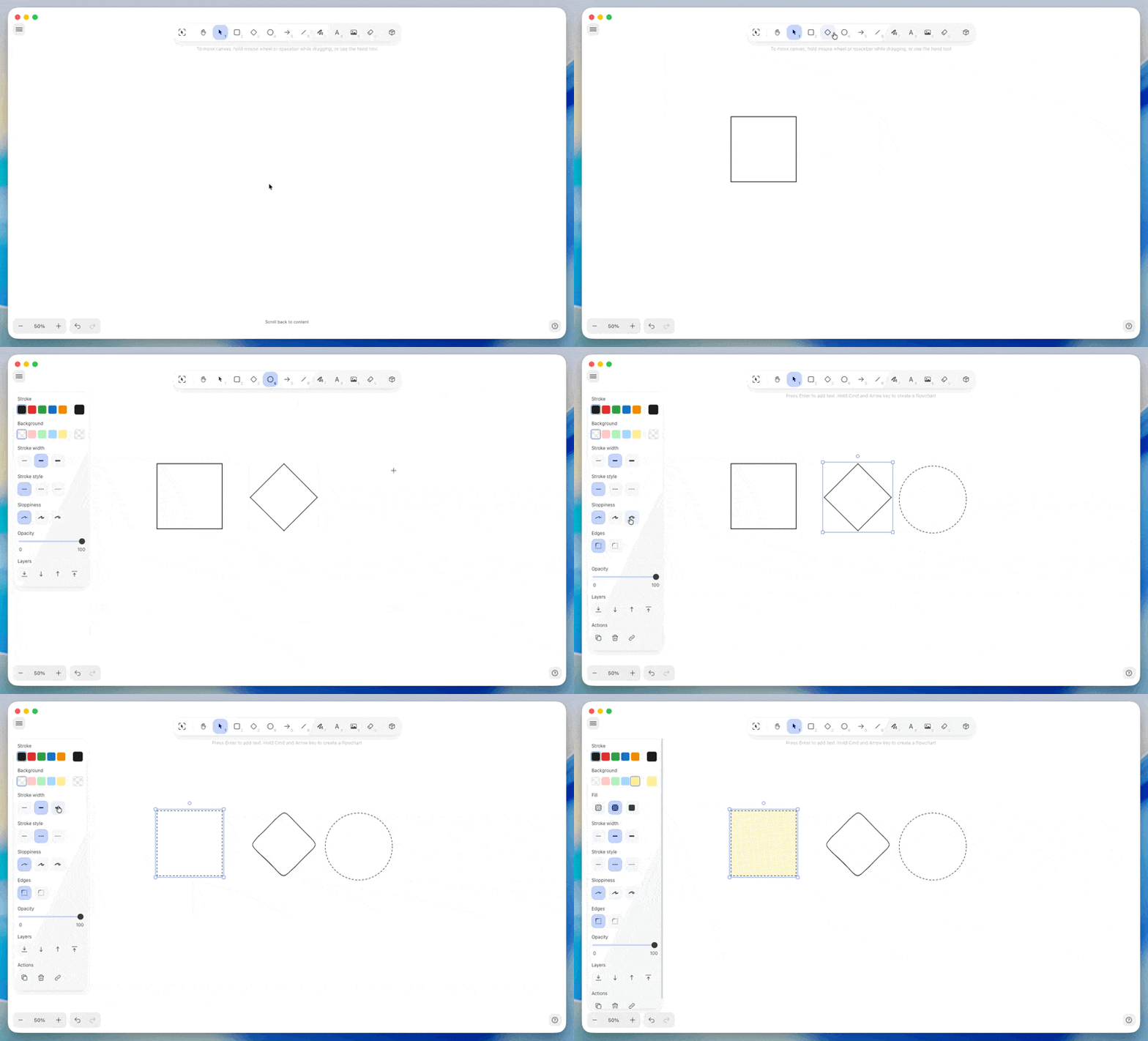
- 填充颜色与不透明度
- 描边颜色与宽度
- 在形状中添加文本(双击即可输入)
文本与便签
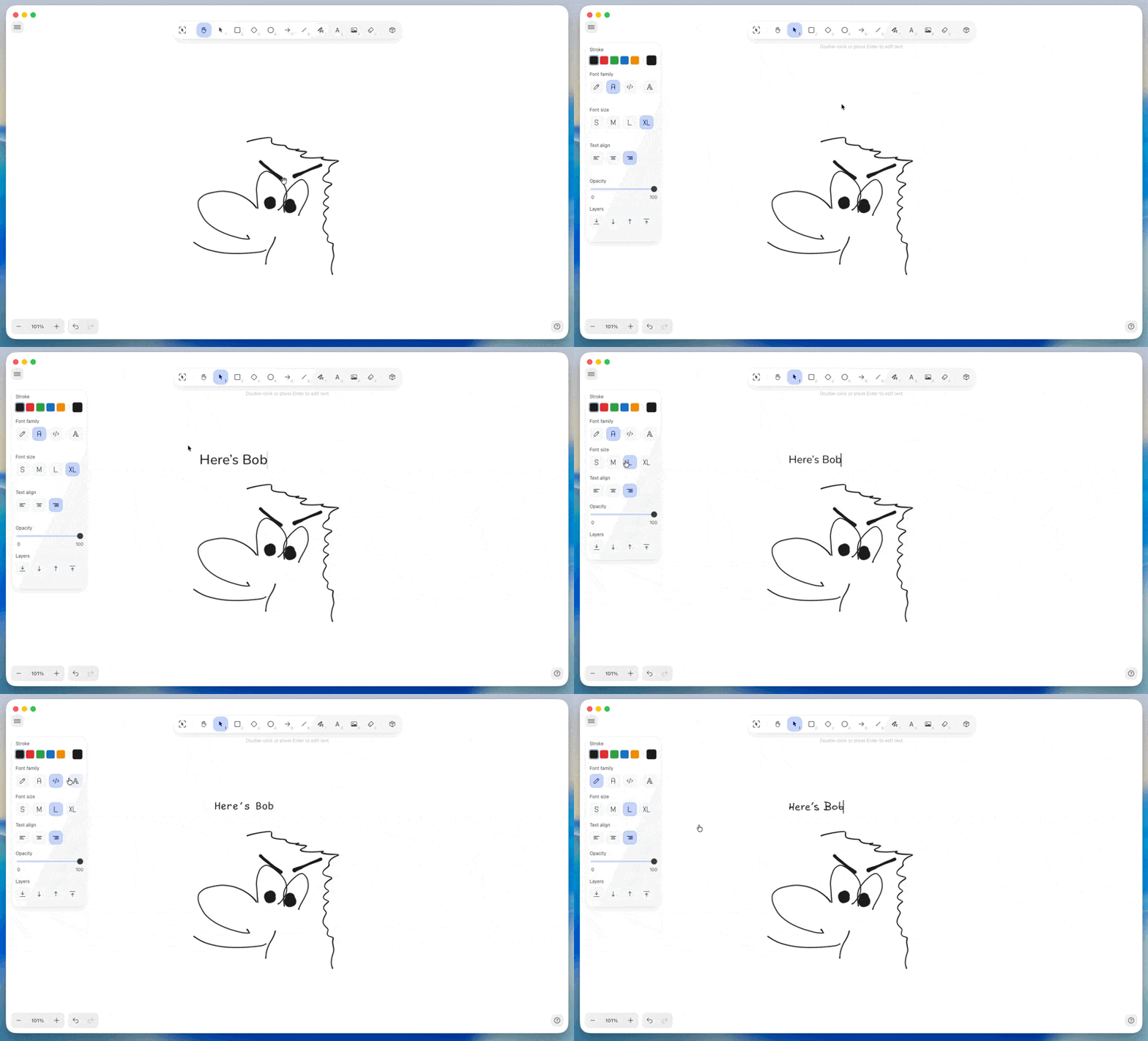
文本 在画布上的任意位置添加独立的文本标签。- 单击文本图标或按 T
- 单击你希望放置文本的位置
- 输入内容
- 使用字体、字号和颜色选项进行格式化
- 单击便签图标
- 单击你希望放置便签的位置
- 输入内容
- 选择背景颜色
图片与媒体
将视觉素材直接添加到你的白板上。- macOS
- iOS
- Windows
- Web
1
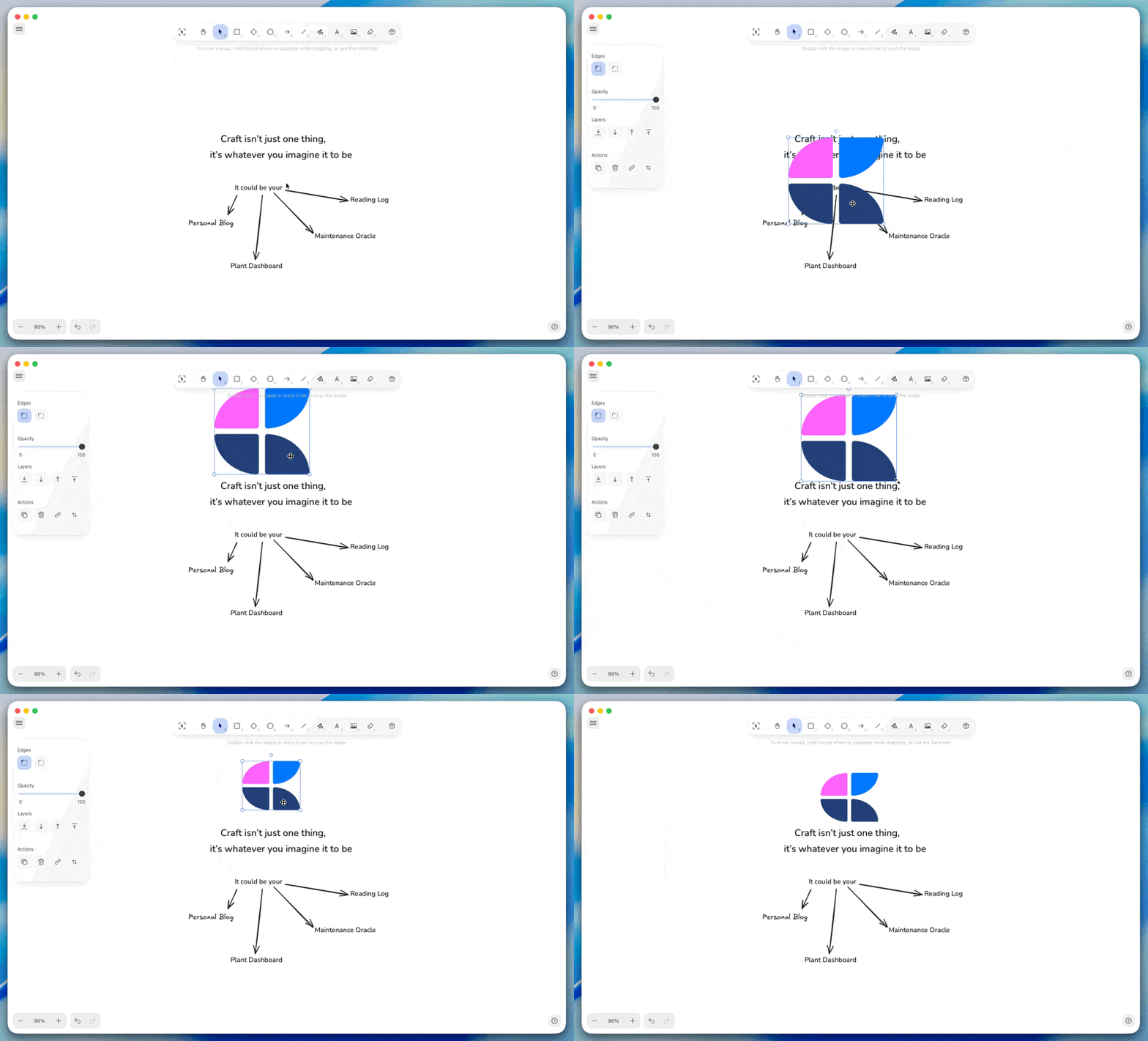
单击工具栏中的图片图标
2
从设备中选择一个图片文件
3
图片会出现在画布上,可以随时调整位置和大小
导航与视图
缩放与平移
在白板中移动并调整视图比例。- 平移:用双指拖动(触控板),或按住 Space 并拖动(鼠标)
- 放大:双指张开(触控板)、Cmd/Ctrl + +,或使用缩放控件
- 缩小:双指捏合(触控板)、Cmd/Ctrl + -,或使用缩放控件
- 适应视图:单击缩放重置按钮,查看全部内容
背景自定义
自定义白板背景,让它契合你的工作方式。 网格选项:- 点:低调的对齐参考
- 线:传统的网格线
- 方格:方格纸样式
- 无:干净的空白画布
- macOS
- iOS
- Windows
- Web
单击工具栏中的背景图标即可进入背景设置。选择你偏好的网格样式与颜色。
编辑白板
排列元素
控制元素的叠放顺序以及彼此之间的关系。 图层顺序:- 上移一层:右键单击 → Arrange → Bring Forward
- 下移一层:右键单击 → Arrange → Send Backward
- 置于顶层:右键单击 → Arrange → Bring to Front
- 置于底层:右键单击 → Arrange → Send to Back
复制与创建副本
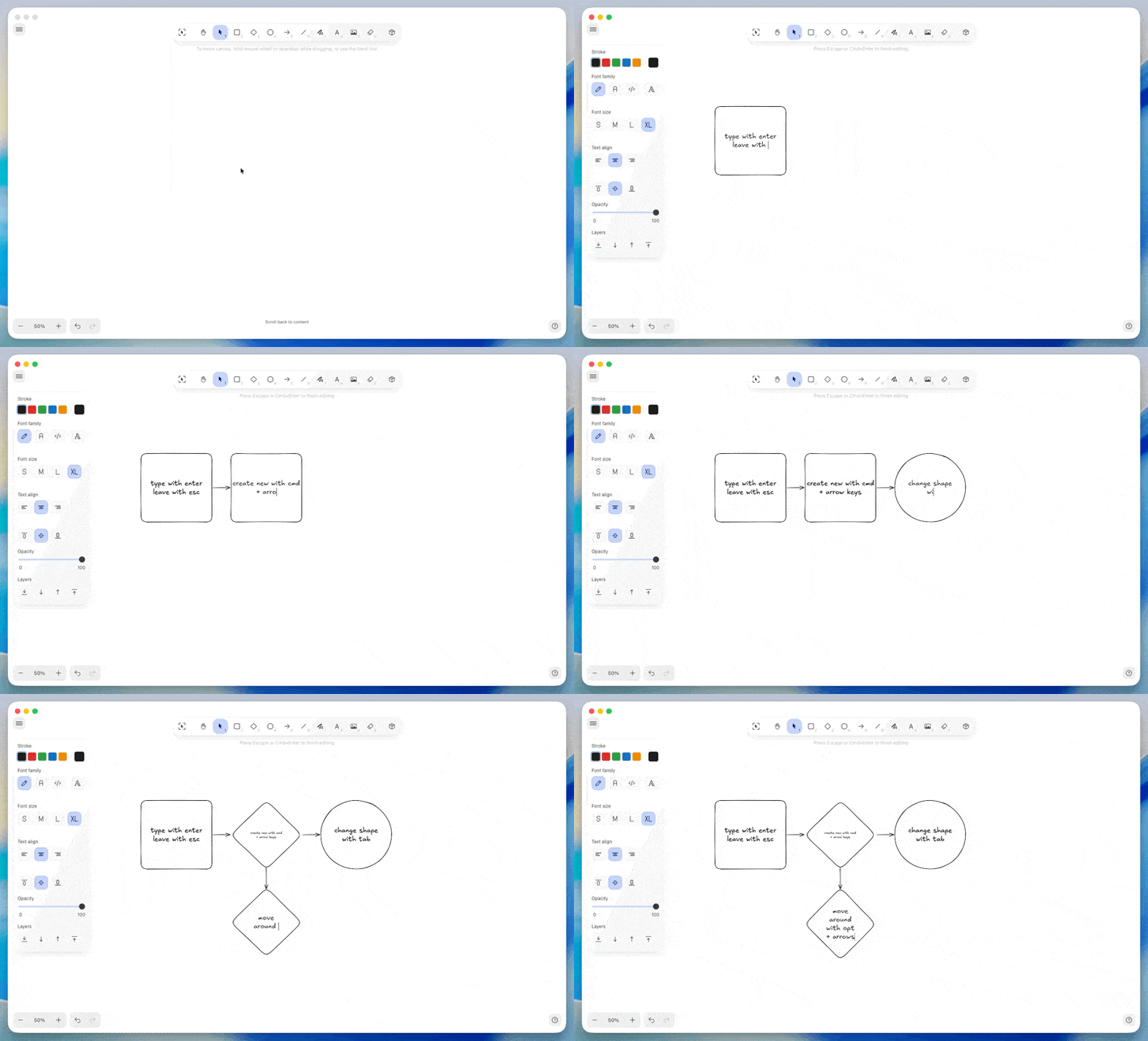
- 创建副本:选中后按 Cmd/Ctrl + D
- 复制/粘贴:使用通用快捷键 Cmd/Ctrl + C 和 Cmd/Ctrl + V
- 剪切:Cmd/Ctrl + X 可将内容移至剪贴板
导出内容
将白板导出为图片,以便在 Craft 外使用。- macOS
- iOS
- Windows
- Web
在白板菜单中选择 Export,然后选择 PNG 或 SVG 格式。导出内容可以是当前视图,也可以是整个画布。
协作
白板和文档一样,支持实时协作。 当多人在同一个白板上协作时:- 查看光标:每个人的光标都会显示其姓名
- 实时更新:更改会即时同步给每一个人
- 无冲突:白板会自动合并编辑内容
白板的访问权限遵循文档权限。拥有文档编辑权限的人均可编辑白板。查看者可以看到白板,但无法修改。
白板预览
在文档中,白板会以预览块的形式显示画布的快照。 预览更新:- 在你关闭白板后自动更新
- 显示白板的当前状态
- 自适应文档中的浅色/深色模式
小贴士与最佳实践
从简单开始 先从基本形状和文字入手,随着想法的发展再逐步增加复杂度。 让颜色承载意义 为不同类别或主题分配颜色。统一的配色体系能让复杂的图表更易理解。 善用箭头 用箭头展示关系、流向和依赖。通过自定义箭头样式,可以区分不同类型的连接。 与文档结合使用 白板与文本配合使用效果最佳。用白板进行视觉化思考,再将结论以结构化文本的形式记录下来。 适合做模板 创建可重复使用的布局(看板、流程图结构等),在新项目中复制使用。故障排查
更新旧版白板
更新旧版白板
本节说明如何更新使用旧白板框架创建的白板。这些旧版白板无法直接在新版 Craft 应用中打开。
何时需要更新
如果文档中包含旧版白板,你会在白板预览上看到 Update Needed 标签。白板块仍然可见,可以被复制或移动,但在更新之前无法打开。开始更新
当你尝试打开旧版白板时,会弹出迁移对话框。选择 Create new version 继续。系统将在原始块正下方生成一个新的白板。迁移过程中会发生什么
迁移会将旧白板中的所有内容复制到新框架中。原始白板块保持不变。如有需要,可以重复执行迁移。目前的限制:- 只有白板的原始版本会被迁移。旧版白板的副本不会迁移
- 在某些图层关系复杂的布局中,文本可能会暂时显示在形状后面。在新白板中调整图层顺序即可修正
迁移完成后
新版本创建后,你可以像操作普通白板一样打开和编辑它。如果结果不如预期,可以再次运行迁移,或手动调整内容。旧版块会继续保留作为参考,直到你决定删除它。迁移的目标是尽可能完整地保留原有内容。如果你发现某些问题无法通过调整图层或重复迁移来解决,请联系支持团队寻求帮助。
大型白板的性能问题
大型白板的性能问题
包含数百个元素的超大白板可能会出现渲染速度变慢的情况。提升性能的方法:
- 将复杂的白板拆分为聚焦的小区块
- 为不同主题使用独立的白板
- 减少高分辨率图片的数量
- 工作时关闭其他标签页和应用
预览没有更新
预览没有更新
如果文档中的白板预览没有反映最近的更改:这会触发一次新的预览生成。预览通常会在几秒内更新。
1
打开白板
2
做一个小改动(比如移动一个元素)
3
关闭白板
For general troubleshooting, sync, or platform-specific issues, see the Troubleshooting Guide.