

On-Device Folders 適用於 macOS、iPad 和 iPhone。
如何啟用裝置內資料夾
1
在 Mac、iPad 或 iPhone 上開啟 Craft
2
找到你想儲存在裝置上的資料夾
3
在 Mac 上點擊,iPad 或 iPhone 上輕觸資料夾旁的 three-dot menu (⋯)
4
選取 “Keep On Device”
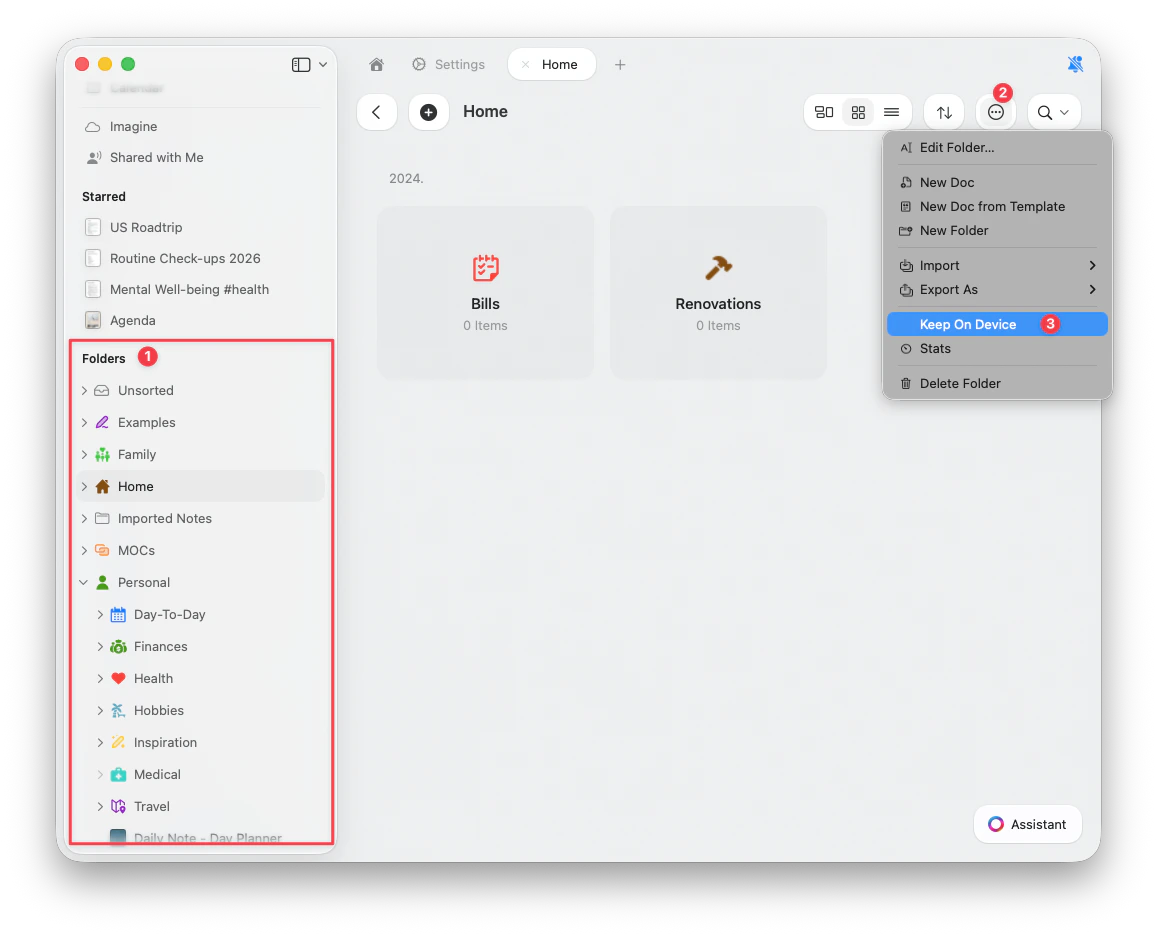
選取的資料夾內所有嵌套資料夾都會一併下載。單獨的嵌套資料夾無法分別儲存。
裝置內資料夾的運作方式
- 一旦將資料夾存放於裝置內,該資料夾中的 所有影像、檔案與附件 將可在本機存取,即使沒有網路連線也能使用
- 任何 離線時所做的更改 在裝置重新連線到網路後會同步
- 文件向來可離線使用 - 此功能特別確保 資產(影像、檔案)也能離線存取
限制與重要注意事項
資料夾適用條件
- 「Keep On Device」選項僅出現在側邊欄的頂層資料夾中
- 此選項不適用於子資料夾、個別文件或空間首頁
- 頂層資料夾內的所有巢狀內容均會自動納入
同步與裝置儲存空間
- 「裝置內資料夾」設定需逐一在每台裝置上設定
- 資料夾內的內容會 在你的所有裝置間同步,但若要將資料夾儲存在本機,仍需在每台裝置上手動啟用 裝置內 模式
- 在啟用此功能前,請確認裝置有足夠的儲存空間 - 若空間不足,Craft 會顯示警告
下載流程
- 只有當應用程式在前景執行時才會進行下載 - 目前不支援背景下載
- 將 裝置內資料夾 移入另一個資料夾時 會移除其裝置內設定 - 若移回原處,必須重新啟用該設定
編輯與更新
- 裝置內資料夾在離線時不會自動更新(例如在草稿上速寫、裁切封面圖片)
- 更動將在恢復上線後同步
檔案類型與限制
- 白板(Whiteboards)無法在裝置內編輯 - 嘗試編輯會發生錯誤
- 在首個版本中,被提及用戶的頭像不會被下載 - 不過它們仍可能出現在 Craft 的快取中
最佳做法
- 在將大型資料夾儲存到裝置之前,請確認有足夠的裝置儲存空間
- 下載資料夾到裝置時,請保持 Craft 在前景開啟
- 若將資料夾移回原本位置,請重新啟用裝置內存取
- 在對裝置內內容進行編輯時,請預留手動同步的時間 - 同步僅會在恢復上線後觸發
何時使用裝置內資料夾
裝置內資料夾適合用於:- 在網路連線受限的旅行或工作情境
- 需要確保存取影像與多媒體的簡報
- 經常存取大型多媒體檔案的專案
- 確保關鍵資料夾無論有無網路皆可存取