

恢復文件
Recently Deleted 資料夾
所有被刪除的文件會自動移至 Recently Deleted 資料夾,並在該處保留 30 天。1
在您的 sidebar 中前往 Recently Deleted 資料夾
2
找到要恢復的文件
3
右鍵點擊該文件,然後選擇 Restore
恢復資料夾
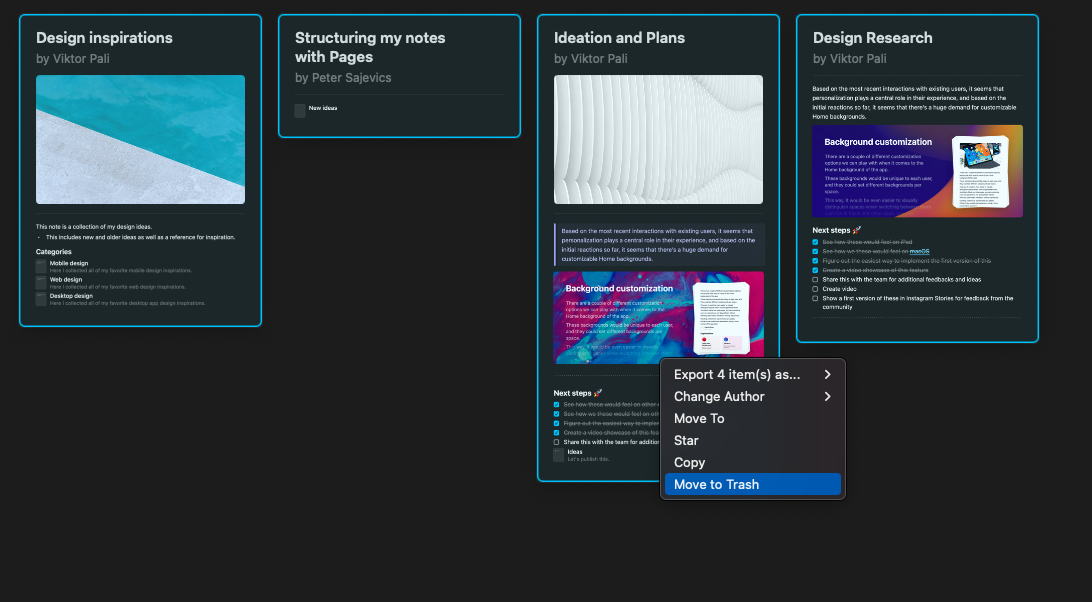
當您刪除一個資料夾時,資料夾結構會被移除,但資料夾內的所有文件仍可從 All Documents 檢視中存取。 若您想刪除資料夾中所有內容:1
打開該資料夾
2
全選資料夾內的所有文件
3
將它們移到 Trash
恢復頁面與區塊
要恢復已刪除的頁面或區塊,可採用以下兩種方式:選項 1:復原操作
刪除頁面或區塊後請立即使用復原命令:- macOS: Press
Cmd + Z - iOS/iPadOS: Tap 復原按鈕或搖動您的裝置
- Windows/Web: Press
Ctrl + Z
選項 2:從版本歷史還原
如果無法使用復原,您可以還原該文件的先前版本,以找回包含已刪除頁面或區塊的內容:1
打開發生刪除的文件
2
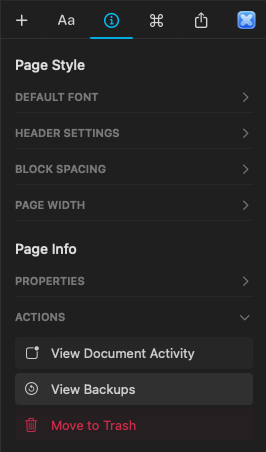
點擊右側 sidebar 中的 Info 標籤
3
選取 View Backups
4
選擇刪除發生前的備份版本
5
還原該版本以恢復已刪除的內容
恢復已刪除的空間
目前,一旦空間被刪除,無法在應用程式中手動還原。被刪除空間內的所有內容也會被永久移除,不會送到 Recently Deleted 資料夾。 如果您認為空間是誤刪,請盡快聯絡 Craft 支援團隊。我們無法保證一定能恢復,但會進行調查並確認是否有可行的補救措施。 聯絡支援時,請提供:- 已刪除空間的名稱
- 與您的 Craft 帳戶相連的電子郵件地址
- 大約刪除日期
防止誤刪
為降低遺失重要內容的風險:- 刪除時務必謹慎,特別是空間與頁面
- 定期匯出文件以建立備份
- 確保共享空間中只有可信任的成員擁有管理權限
- 使用版本歷史為重要文件建立定期快照
需要更多協助?
如果您無法使用上述方法恢復內容,請透過 support@craft.do 聯絡我們的支援團隊。我們很樂意協助您!相關文章
文件版本歷史
了解 Craft 如何自動備份您的文件
匯出文件
透過匯出內容建立備份
檢查儲存使用量
監控每個空間的儲存使用情況