

Craft 在 Mac 上直接連接 Apple Calendar。此整合在 Windows 或網頁版上無法使用。若要同步 Google Calendar 或 Outlook 事件,請先將這些帳號加入 Apple Calendar——請參見行事曆檢視文章中的 Google 與 Outlook 橋接步驟。
在側邊欄啟用行事曆檢視
如果在左側側邊欄看不到行事曆檢視,請透過側邊欄下拉的自訂選項啟用該檢視。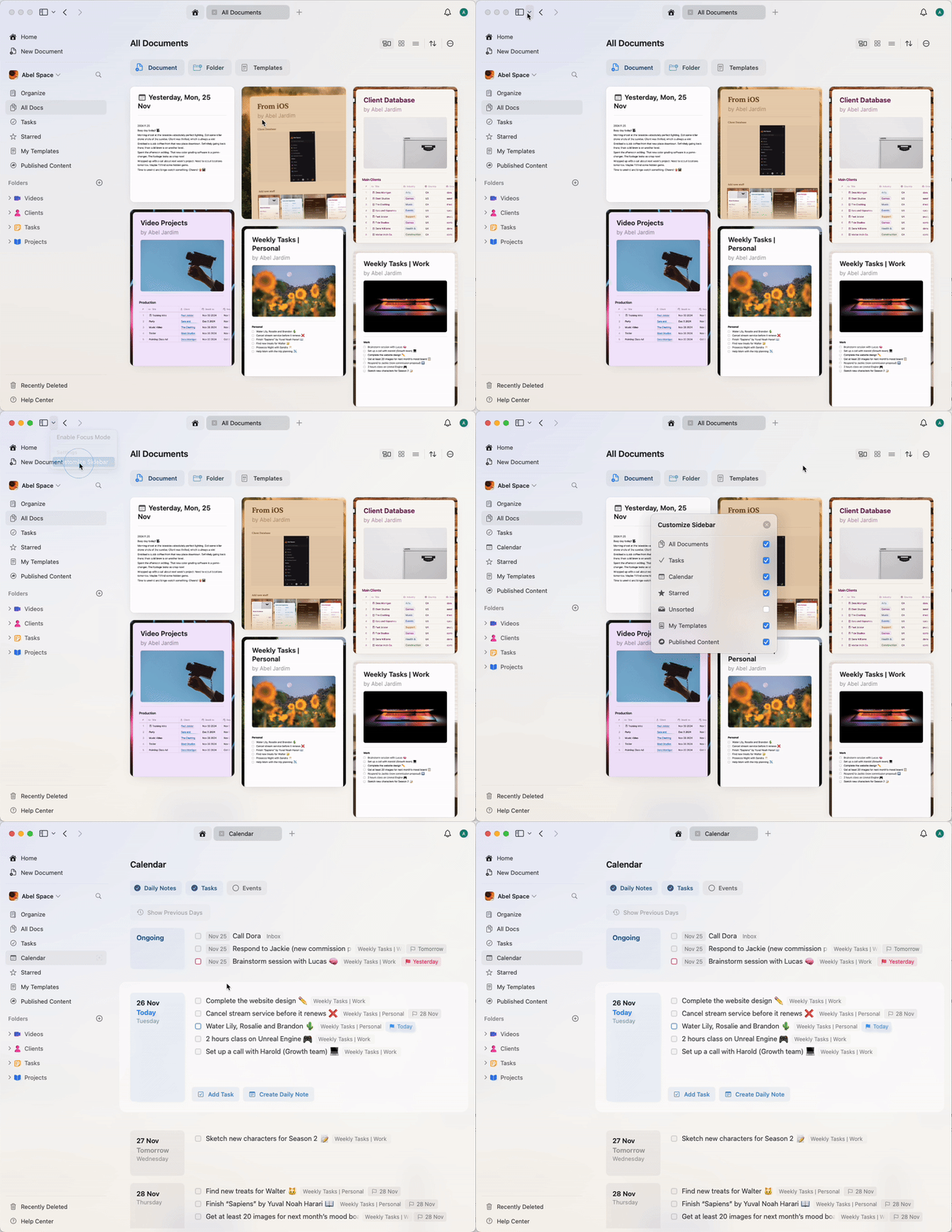
設定行事曆整合
1
在行事曆檢視中,點擊 Events 按鈕後嘗試啟用 Show Calendar Events 以開始行事曆整合。系統會提示你至 macOS 的設定中允許 Craft 存取日曆。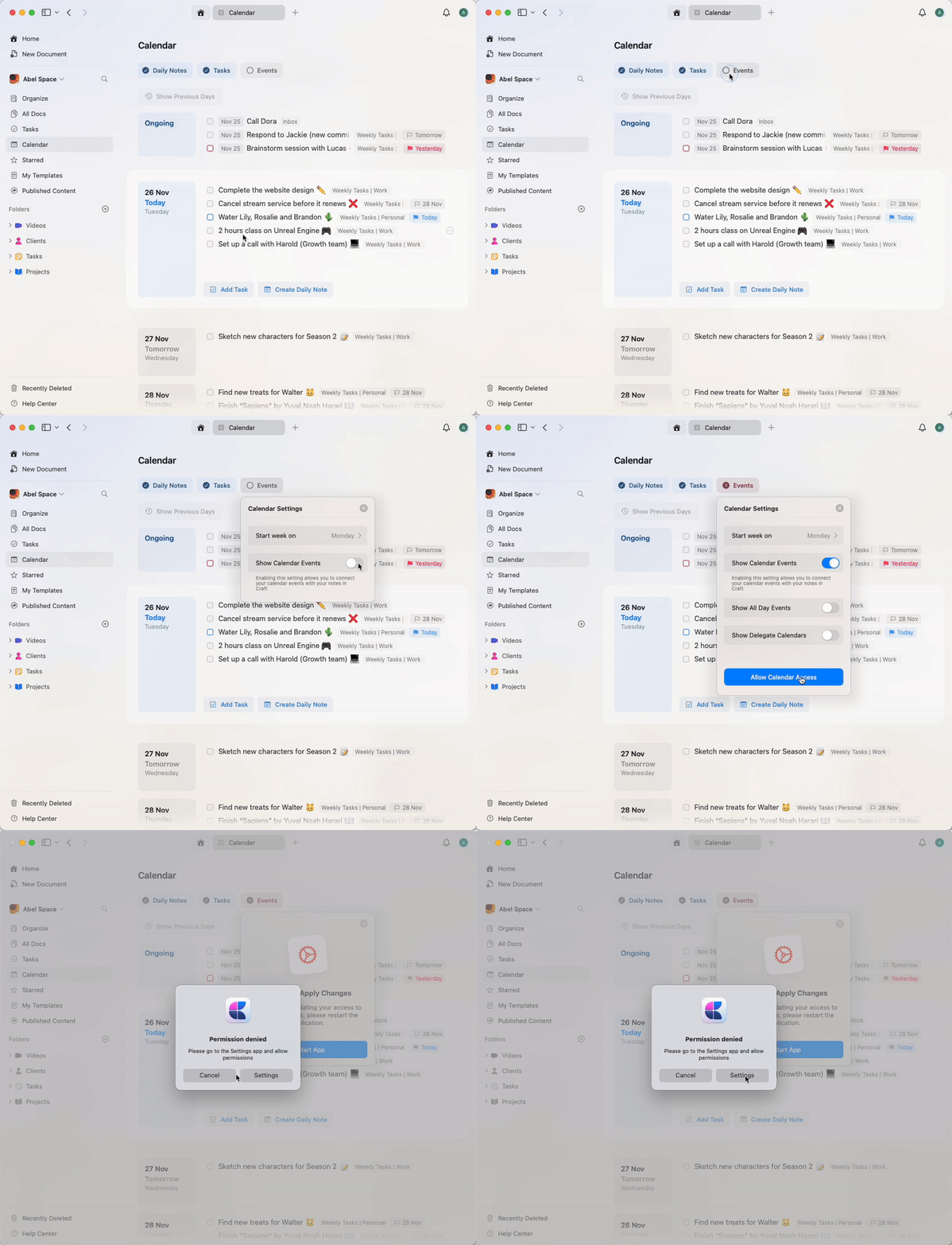
2
在允許存取後,你需要重新啟動 Craft 以套用變更。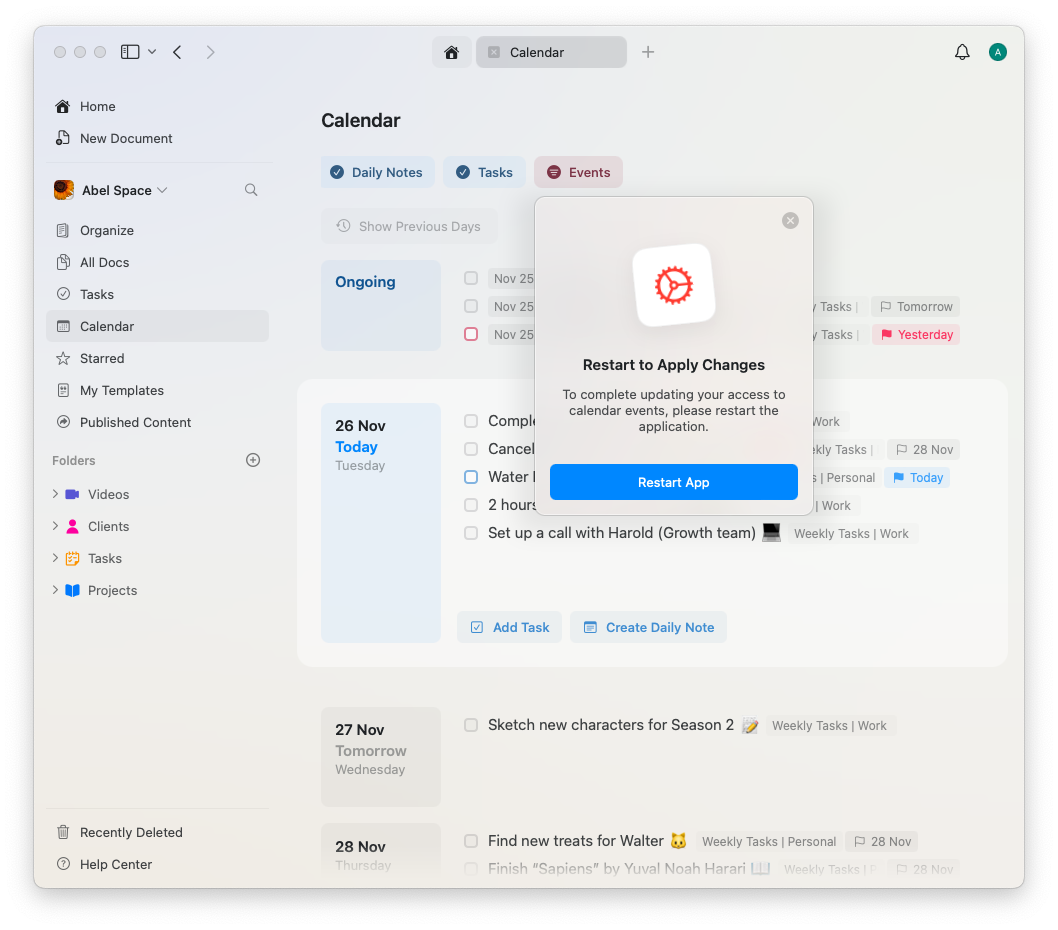
3
重新啟動應用程式套用變更後,回到行事曆檢視並啟用事件以同步你的日曆。若你在 Apple Calendar 中有多個行事曆連線,也可以進一步自訂要顯示哪些行事曆。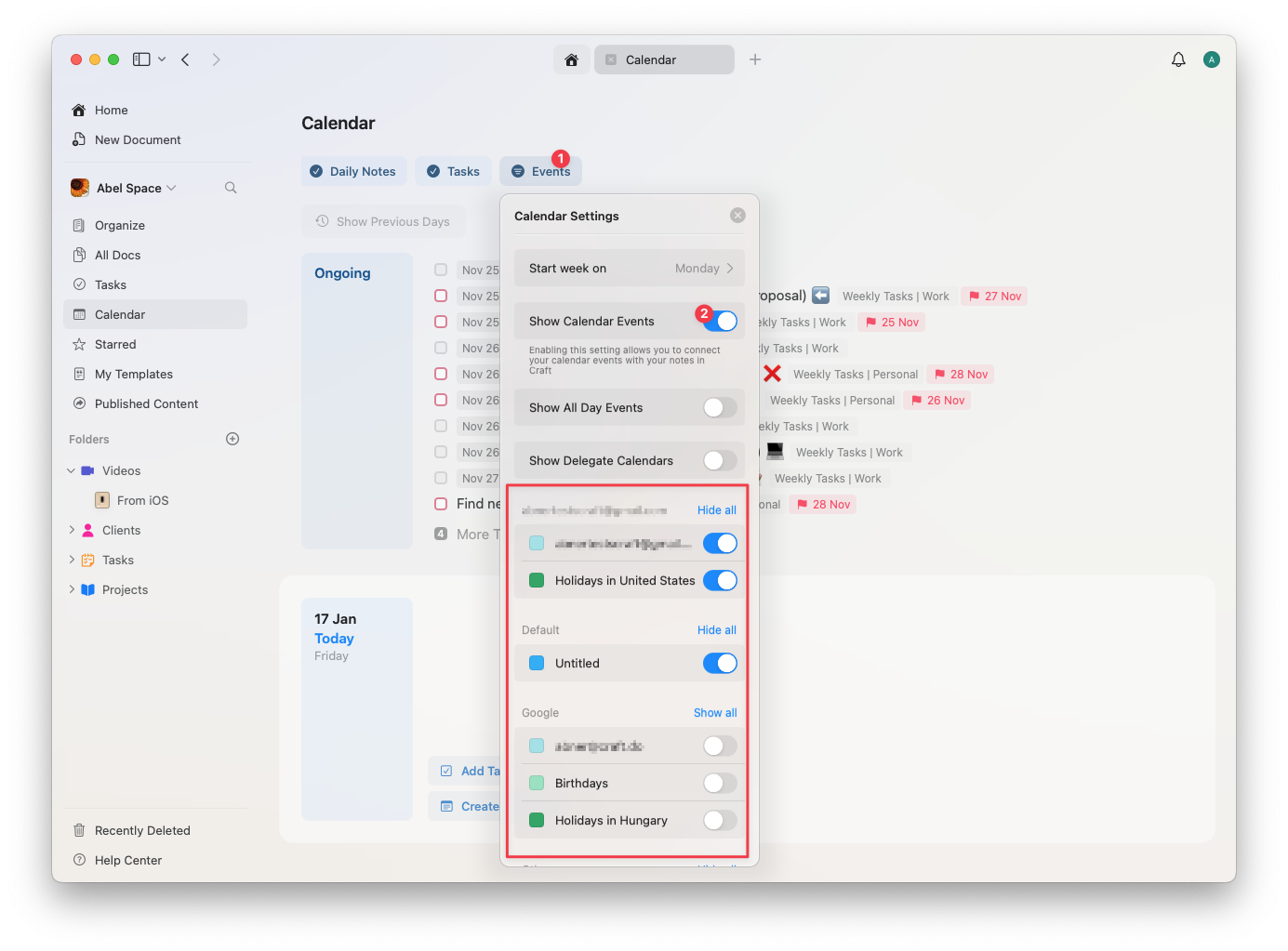
你可以執行的操作
啟用行事曆整合後,你可以:- 在筆記旁顯示事件:在使用 Craft 時檢視你的行程
- 篩選行事曆:選擇要顯示的行事曆
- 快速導覽日期:快速跳轉到特定日期並查看該日期的事件
- 建立事件筆記:將筆記連結到行事曆事件(參見 每日筆記)
- 保持組織性:讓行程與筆記同步更新
在每日筆記中使用行事曆
行事曆整合可與 每日筆記 無縫搭配。你可以:- 在每日筆記中查看該日的行事曆事件
- 建立連結至特定行事曆事件的筆記
- 在規劃當日行程時看到即將到來的事件
- 在檢視過去的每日筆記時回顧已結束的事件
當你從行事曆事件建立事件筆記時,該筆記會自動出現在對應日期的 每日筆記 中,幫助你依日期整理會議筆記與事件細節。
管理行事曆存取權
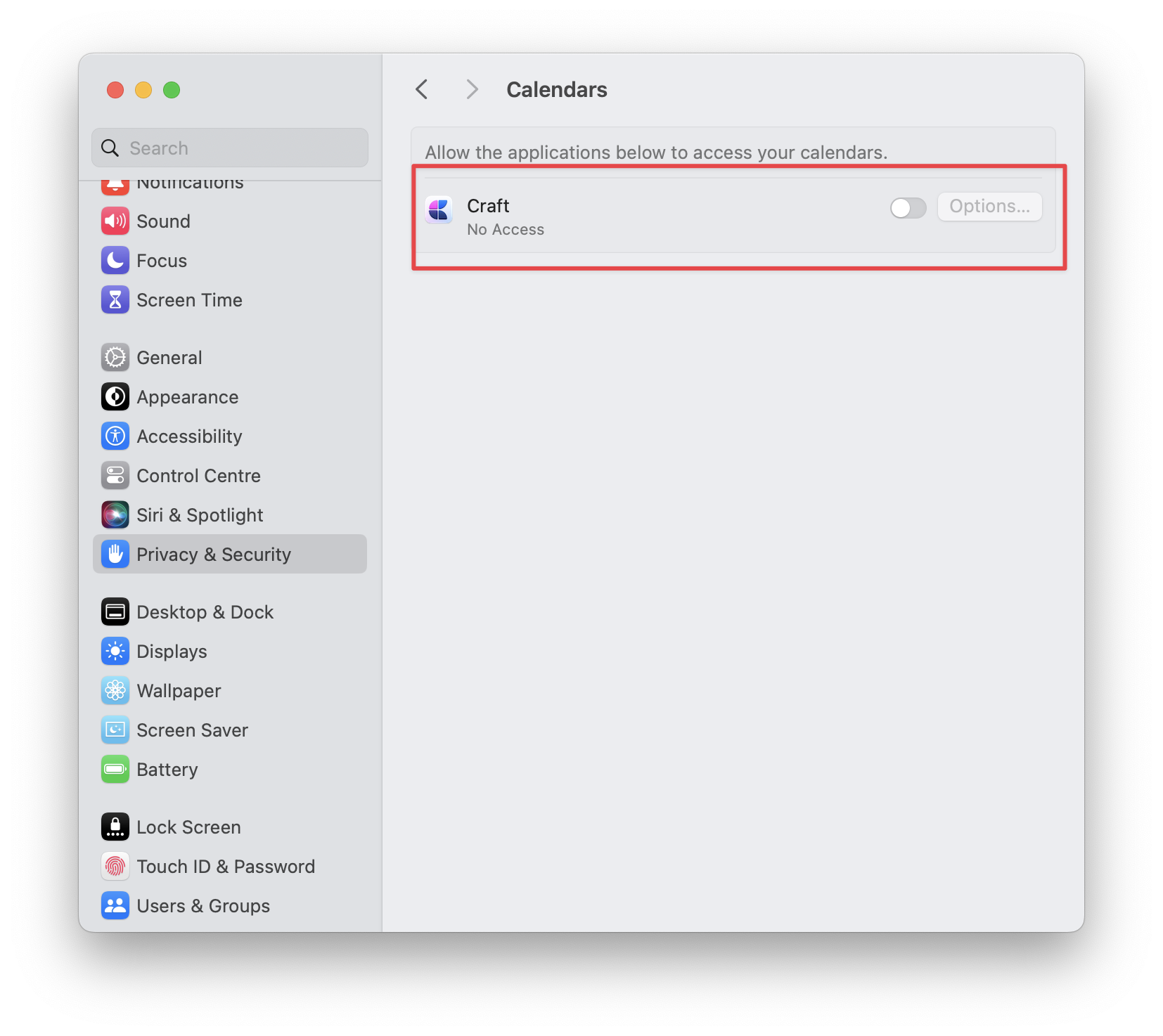
若你需要撤銷或修改 Craft 對行事曆的存取權:1
在 Mac 上開啟 系統設定(先前稱為 System Preferences)
2
前往 隱私權與安全性 → 行事曆
3
在清單中找到 Craft,將存取切換為開或關
疑難排解
如果行事曆事件未出現在 Craft 中:- 確認你已在行事曆檢視中啟用 Show Calendar Events
- 檢查 Craft 是否已在 macOS 的系統設定中取得存取行事曆的權限
- 在授權後嘗試重新啟動 Craft
- 確認你想查看的行事曆已在 Craft 的行事曆設定中啟用
每日筆記
了解如何在行事曆整合下使用 每日筆記
任務中的行事曆
在任務檢視中查看行事曆事件
任務
在行事曆事件旁管理任務
區塊與頁面
了解事件筆記如何作為子頁面運作