

如何設定 Readwise 同步
1
打開 Readwise Import Settings page如果你尚未登入 Craft,系統會要求你先登入,然後再導回設定頁面。
2
配置與 Craft 帳戶的連線從 Readwise 取得你的 Access Token,依說明貼上,並選擇你要將摘錄匯入的空間(Space)。
設定完成後會發生什麼事
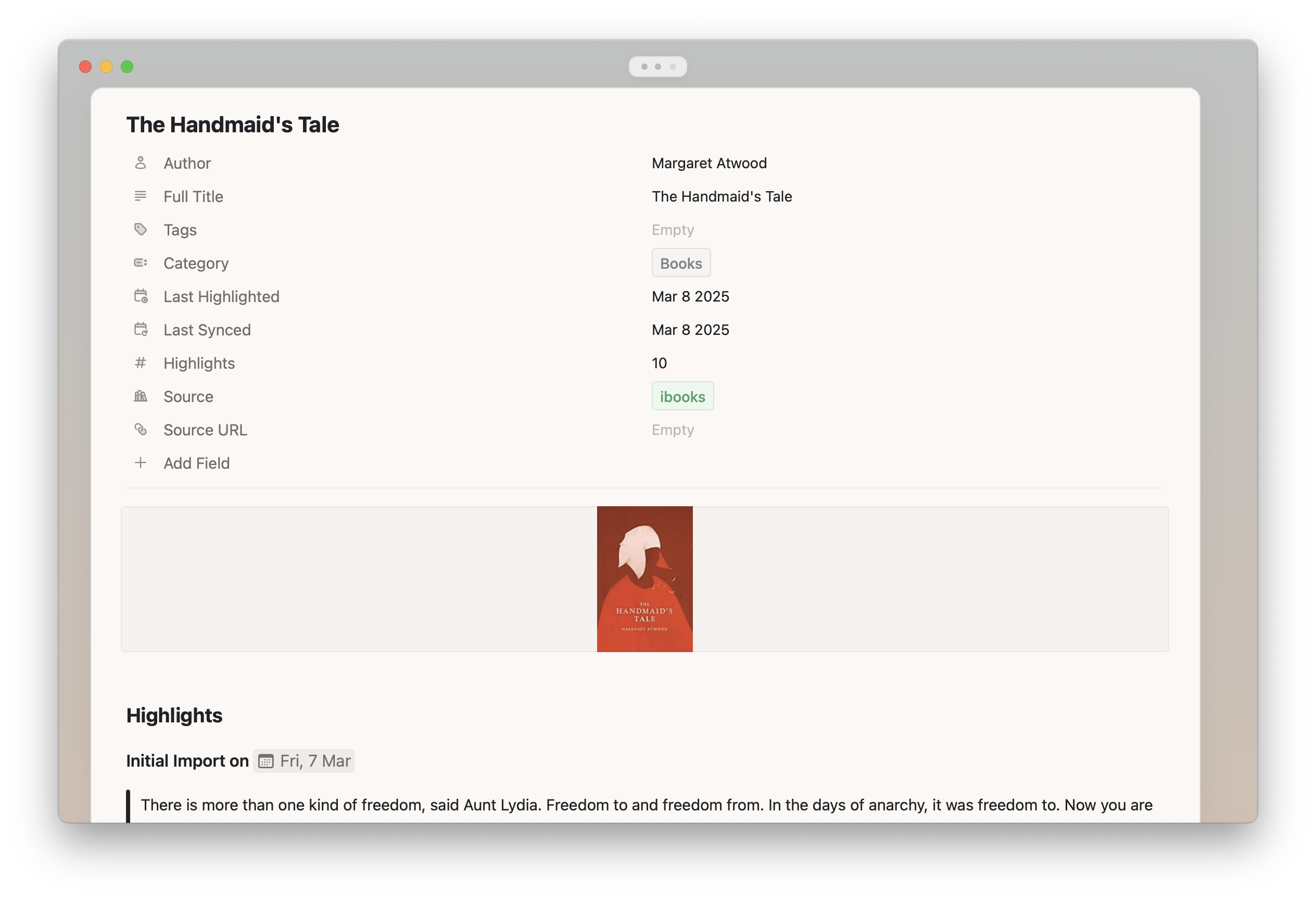
Craft 會在所選的空間(Space)中建立一個名為 “Readwise Highlights” 的文件(Document)。在裡面,你會看到名為 “My Library” 的集合(Collections),所有摘錄都會儲存在該集合中。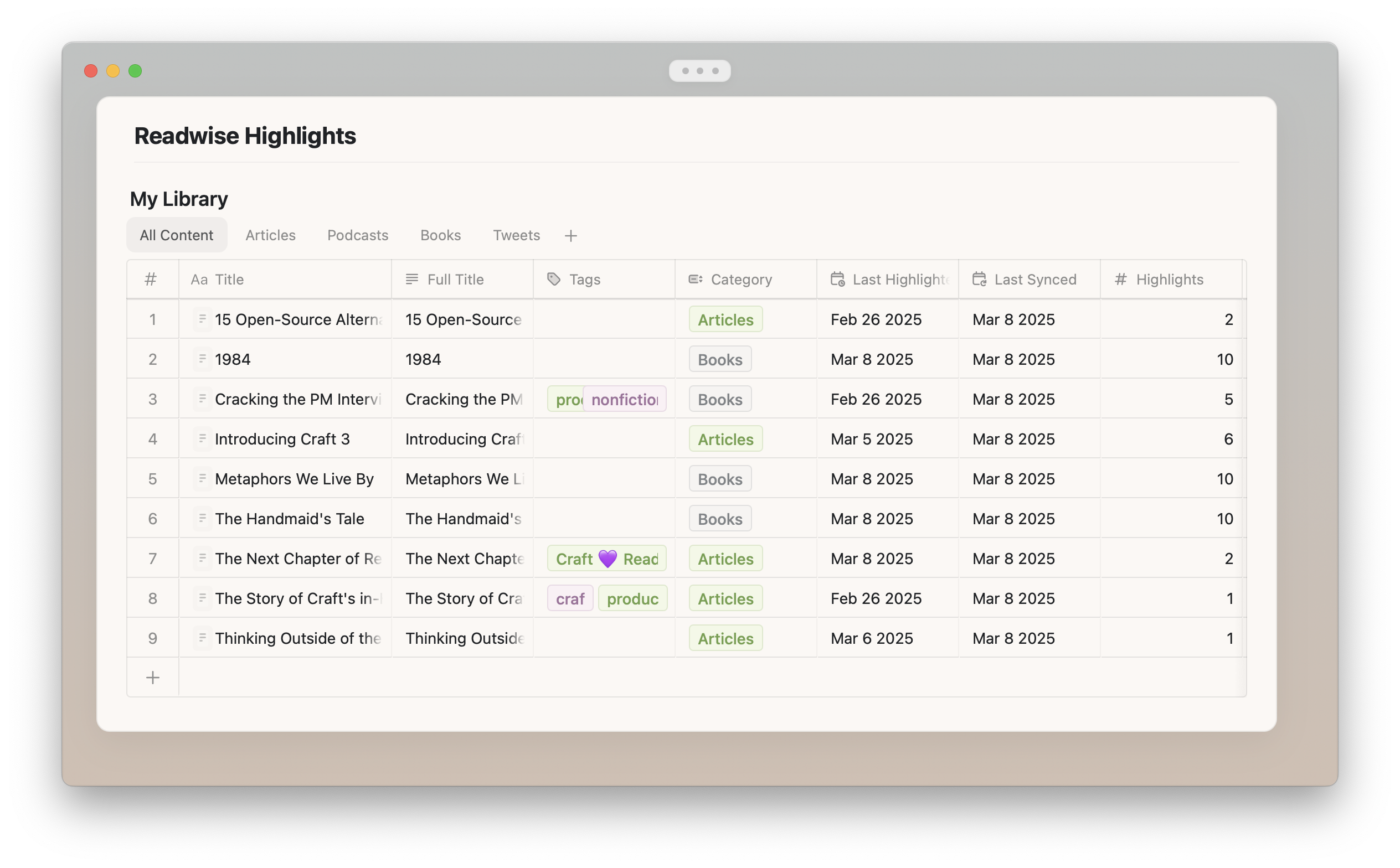
- 書名與來自 Readwise 的 metadata
- 所有的摘錄與註記
常見問題
當我有新的摘錄時會發生什麼?
你匯入到 Readwise 的任何新摘錄都會自動匯入到 Craft,無需你額外操作。如果摘錄來自全新的文件,Craft 會在集合中新增一個頁面;若摘錄屬於既有文件,則會附加到該文件頁面的底部。某些服務(例如 Amazon Kindle、Instapaper、Pocket)一天只會與 Readwise 同步數次。因此新的摘錄可能不會立即出現在 Readwise 或 Craft。如果你需要更快同步,可在 Readwise 的 Import Highlights page 與 Craft 的 Readwise Import Settings 上強制手動重新同步。
我可以篩選要匯入哪些摘錄嗎?
可以!在你首次設定整合或之後的任何時間,都可以使用 “Select Items to be Exported” 選項來篩選要匯入的書籍、文章與推文。新增的書籍會自動同步,除非你在 設定 中特別取消勾選。我可以更改摘錄的格式化選項嗎?
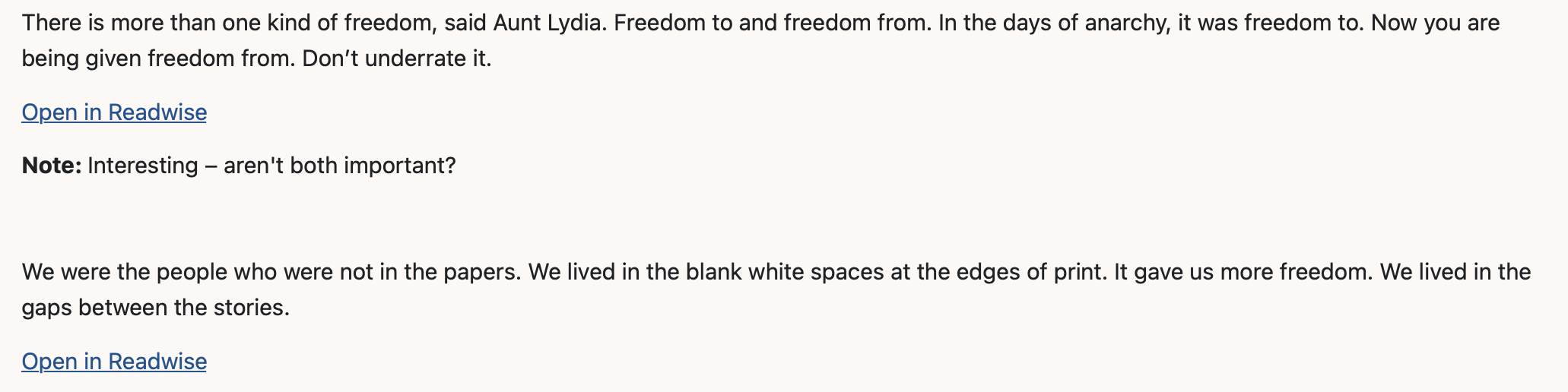
如果你不想使用 Craft 的預設格式,而偏好較為簡潔的格式,可在 設定 中啟用 “Use Simple Formatting” 切換。 使用 Craft 預設格式時: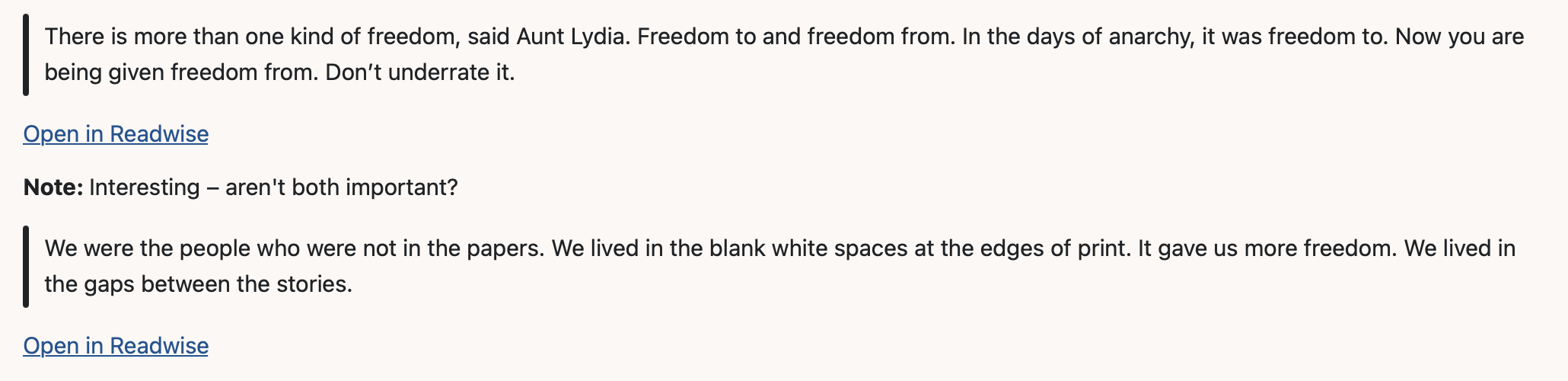
我可以把 Readwise 的文件移到 Craft 的其他地方嗎?
在你為整合設定的該空間(Space)內,可以自由將 Readwise 文件(Document)移動到任何你喜歡的資料夾(Folders)。我可以在 Craft 中修改 Readwise 的集合(Collections)嗎?
可以!歡迎修改集合檢視,或新增檢視。你也可以加入額外欄位,或編輯預設欄位的名稱。這些更動不會被後續同步覆寫。我可以編輯 Readwise 集合中的頁面內容嗎?
針對單一書籍、文章或推文,你可以自訂頁面標題,系統不會覆寫。當然,你也可以自由編輯頁面內容。整合僅會將新的摘錄附加到頁面底部,不會覆寫既有內容。如果我在 Readwise 編輯或格式化既有摘錄,或對既有摘錄新增註記或標籤,Craft 會更新這些變更嗎?
不會。從 Readwise 的匯入是僅附加 (append-only) 的。也就是說,已存在於 Craft 中的 Readwise 文件不會被覆寫 – 以避免不小心刪除你在 Craft 中手動編輯或新增的內容。我想刪除 Readwise 文件並重新開始,該怎麼做?
1
在 Craft 中刪除 Readwise 文件(Document)。
2
前往 Readwise Import Settings page 並關閉整合(Turn off the integration)。
3
重新設定整合。設定時請務必取消勾選 “Use existing collection” 選項。
我如何變更要匯入的 Craft 空間(Space)?
1
前往 Readwise Import Settings page 並關閉整合(Turn off the integration)。
2
重新設定整合。設定時請務必取消勾選 “Use existing collection” 選項。
3
選擇你想要匯入的其他空間(Space)。
疑難排解
當你在 Readwise Import Settings page 看到像是「Last import failed. Please try again」的錯誤訊息時,可能有幾種原因:- 你已重置 Readwise 的 access token 關閉同步後以新 token 重新設定。勾選 “Use existing collection” 以確保系統會繼續使用既有的 Readwise 文件(Document)。
- 你已刪除或更改某個預設集合欄位的類型 很不幸地,這會導致同步中斷且無法復原。你需要從頭重新設定。如果系統提供該選項,請務必取消勾選 “Use existing collection”,因為你的既有集合無法再用於同步。
相關主題
Collections
了解在 Craft 中使用集合的更多資訊
Integrate Overview
探索 Craft 中可用的其他整合