

設定方式
1
開啟任何 Craft 應用(Mac、iPad、iPhone 或 Web)。如果你在桌面使用 Web 應用,也可以直接透過此連結開啟設定頁面:Email to Craft Settings page.
2
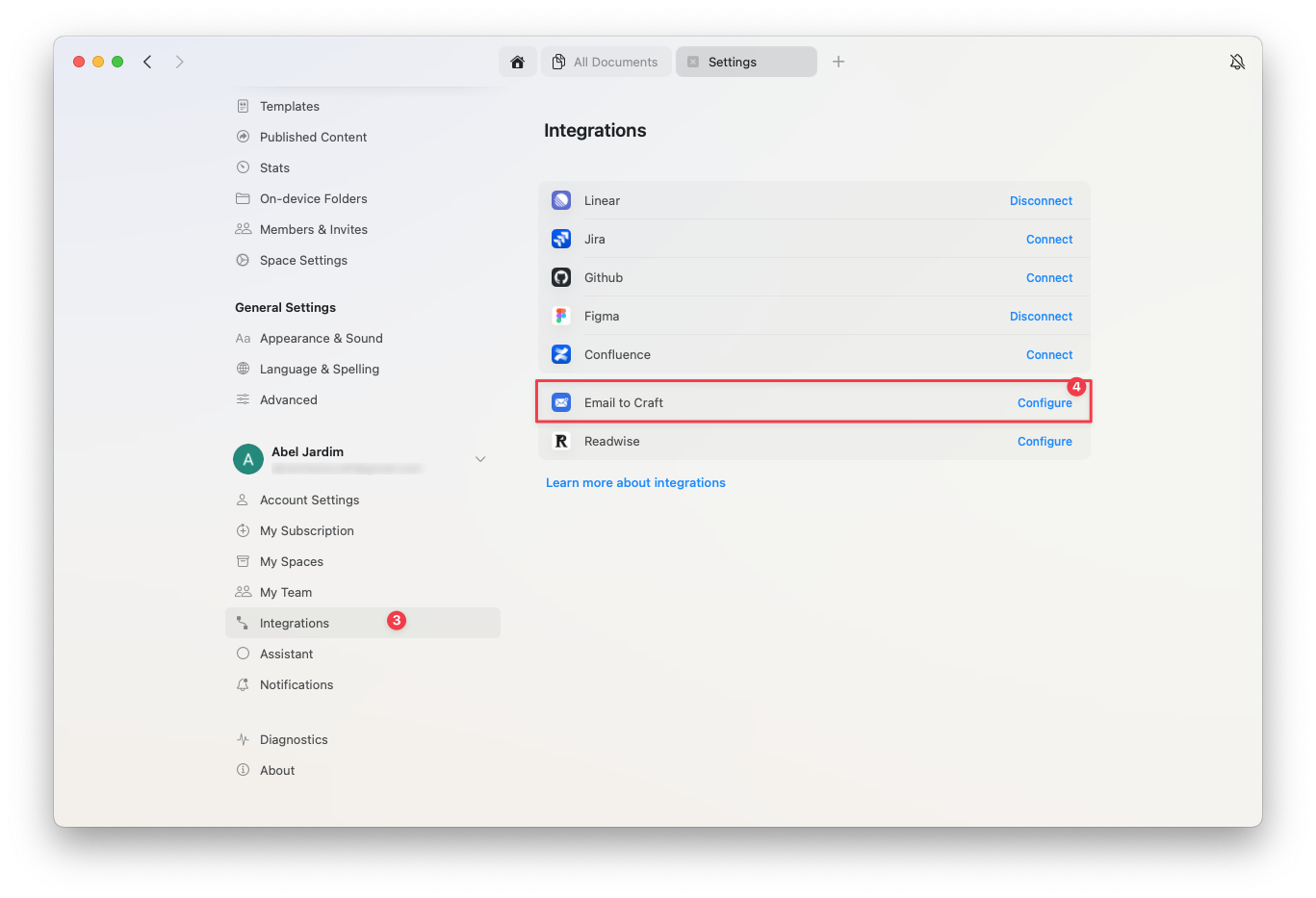
前往 設定 → Integrations → Email to Craft → Configure。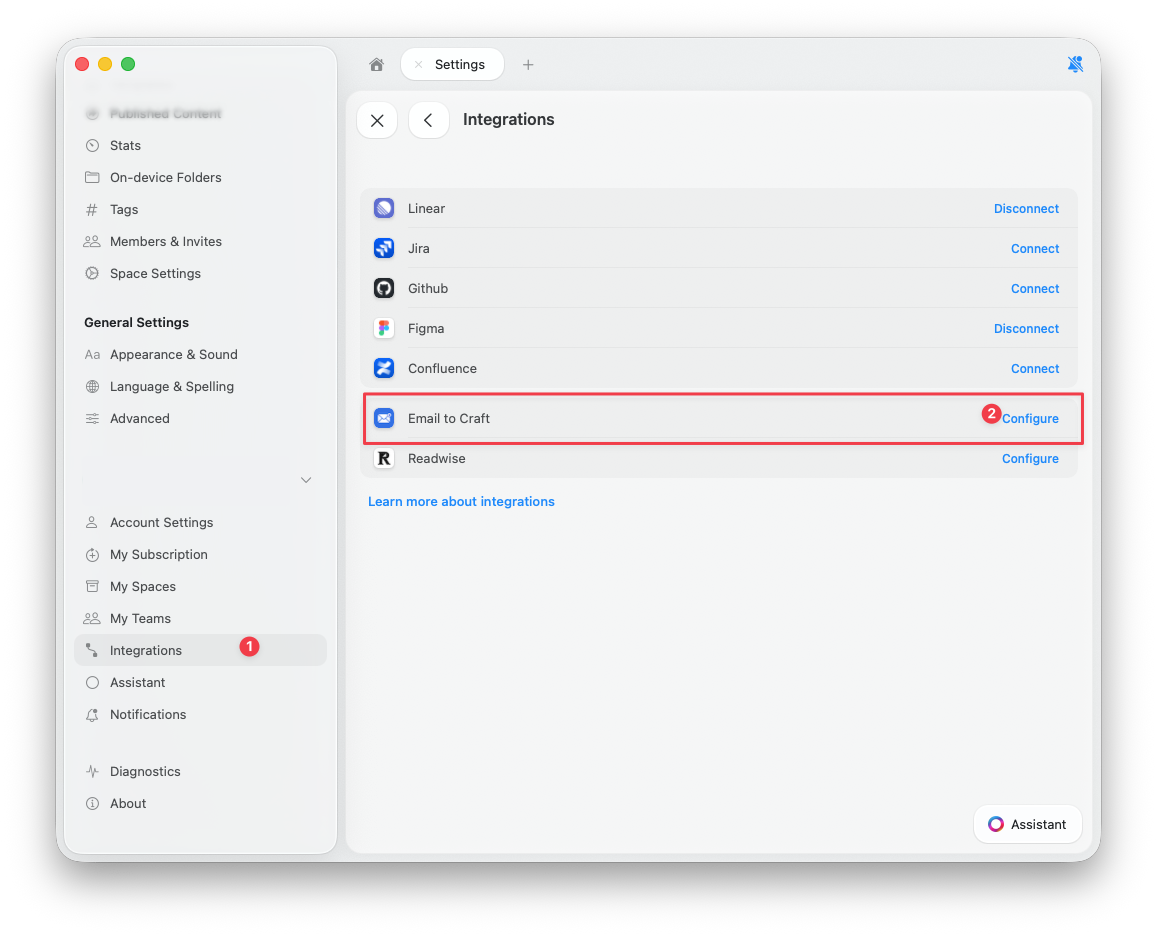
3
選擇要接收轉寄郵件的 Craft 空間(Space),並啟用 Email to Craft 功能。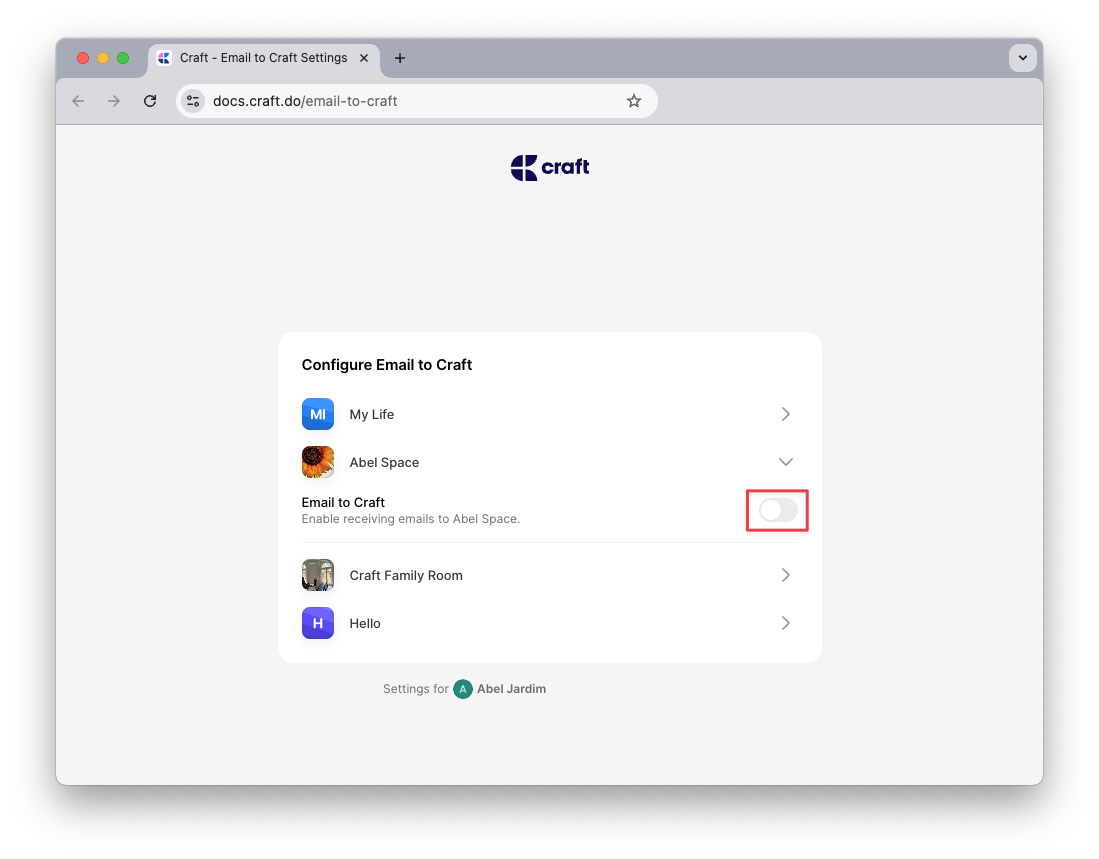
4
系統會產生一組專屬電子郵件地址 – 你可將郵件轉寄至該地址以匯入 Craft。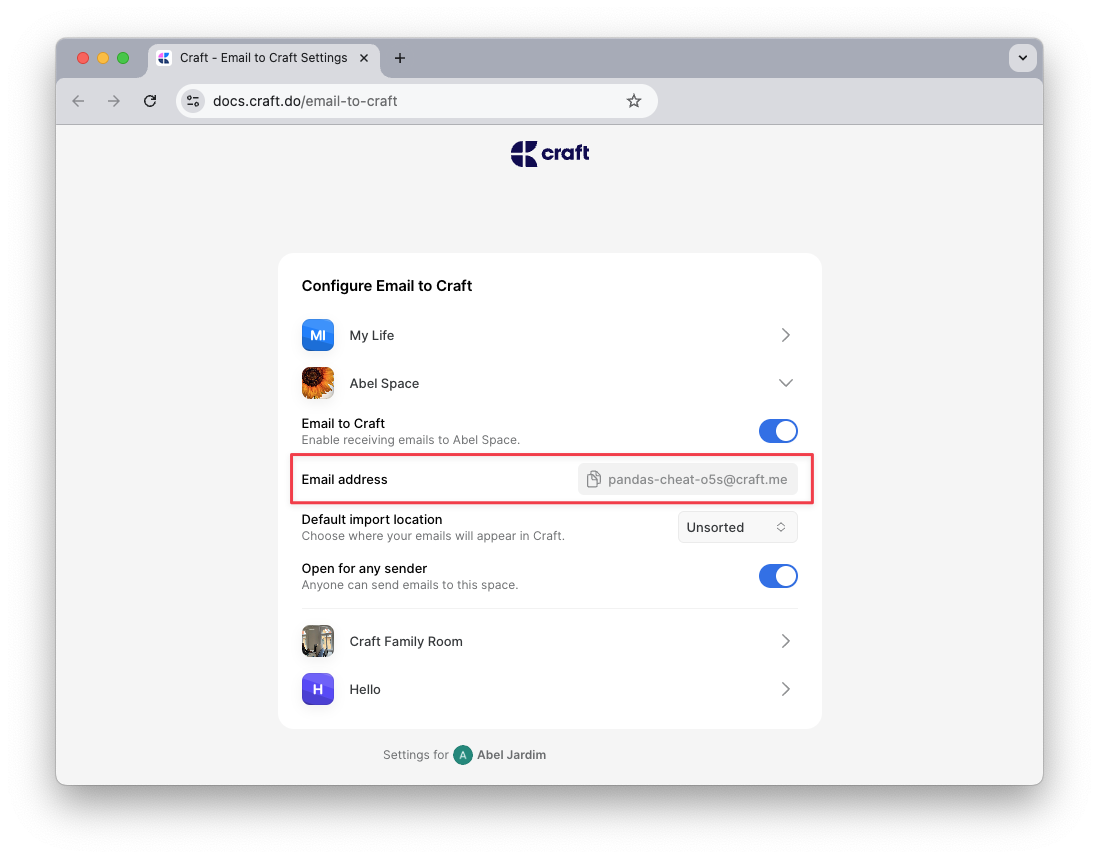
5
在相同的設定頁面,你也可以定義來信的預設處理方式。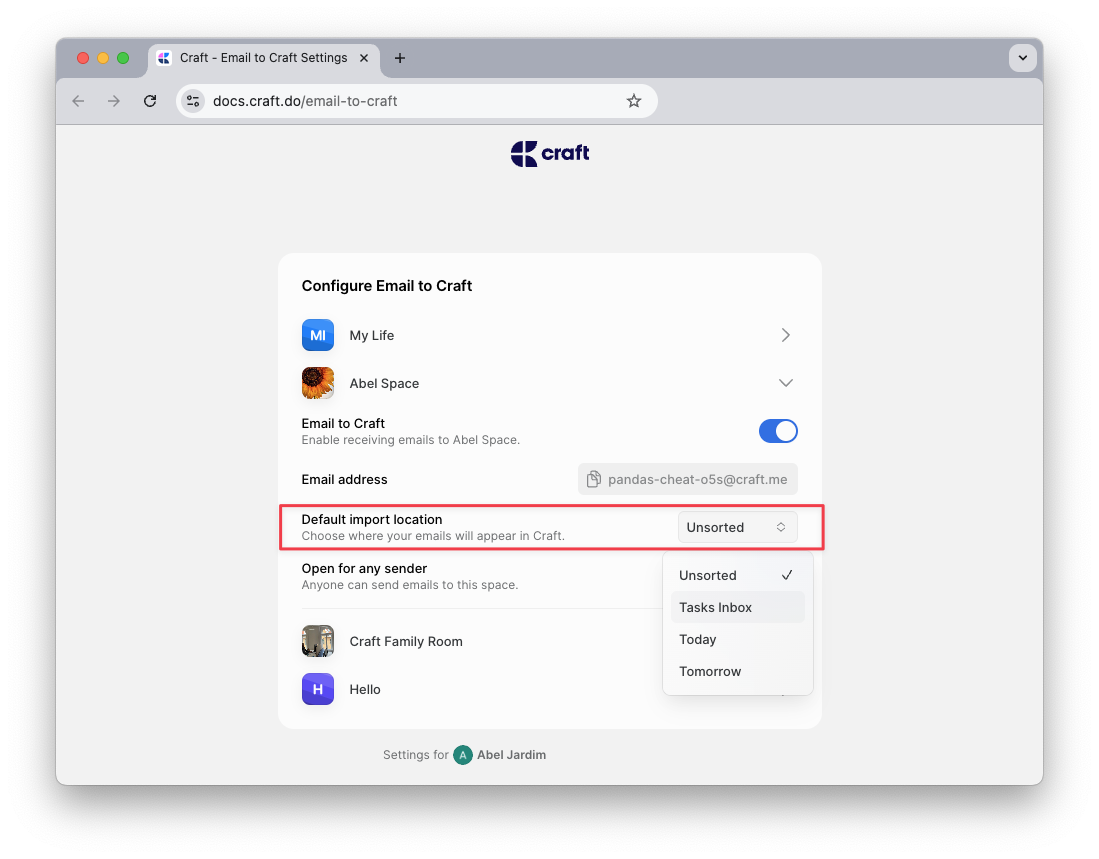
運作方式
Craft 會透過主旨中的簡單標記來判斷轉寄郵件的處理方式。這些標記包含任務標記、位置標記以及期限標記。建立任務
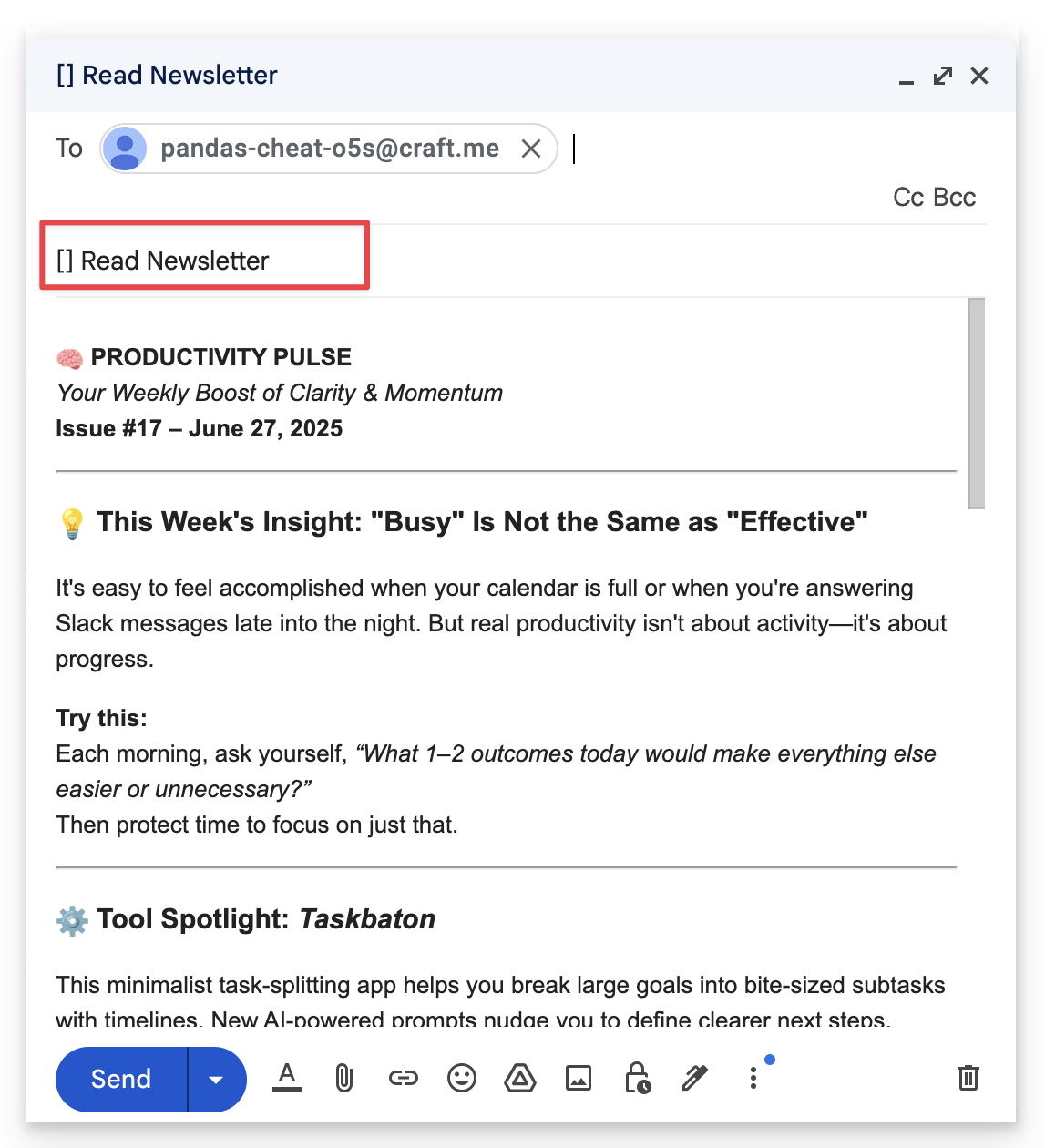
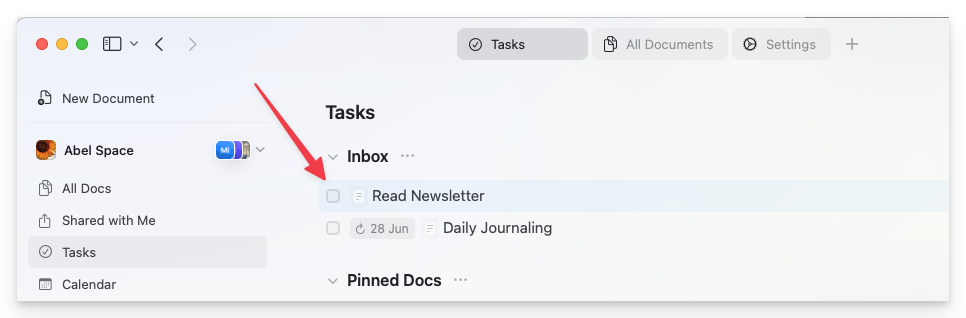
要將郵件轉為任務,請在主旨開頭加入[ ]。
範例: [ ] Read newsletter
選擇位置
使用> 標記來設定郵件要放置的位置:
>today,>tomorrow, 或>yesterday– 將內容加入對應的每日筆記>YYYY-MM-DD– 將內容加入當日的每日筆記>unsorted– 在 Unsorted 資料夾中建立新的獨立文件
[ ] Team meeting notes >2025-07-01
加入期限
若要為任務設定期限,請使用! 標記:
!today,!tomorrow, 或!YYYY-MM-DD– 為任務設定期限
[ ] Submit report >today !tomorrow
→ 這會在今日的每日筆記中建立一個任務,並將期限設定為明天。
預設行為
如果你未在主旨中加入任何標記,Craft 將套用你的 預設匯入設定,你可以在 Email to Craft Settings page 上進行設定。附件
- 支援 PDF、圖片與文件等附件,會匯入到 Craft 文件中
- 影片 會以 可下載的檔案區塊 匯入,而非內嵌影片播放元件
- 部分電子郵件服務供應商可能無法自動轉寄附件 – 請使用 「Forward with attachments」 以確保附件包含在內。對於 Gmail,請參考 此文章
格式
Craft 的郵件匯入會調整郵件內容與格式,確保匯入結果整齊且美觀:- 項目符號與換行會被保留
- 郵件內文中的任務標記(例如
[ ]或[x])會轉換為核取清單項目 - 分隔線(例如
---)會被識別為段落分隔
故障排除
如果你轉寄的郵件未出現在 Craft:- 確認你發信的電子郵件地址已在 Email to Craft 設定中授權
- 確保主旨標記(
[ ],>today,!tomorrow)格式正確 - 若使用自動轉寄或轉向(例如透過 Gmail 或 Apple Mail),請確保完整郵件與附件有被轉寄
使用情境
Email to Craft 非常適合用於:- 電子報管理:將電子報轉寄至 Craft 以便閱讀與整理
- 任務擷取:把郵件轉為有期限的可執行任務
- 每日記錄:寄給自己的郵件自動存到今天的每日筆記
- 參考收藏:轉寄重要郵件以便長期保存
- 會議記錄:把會議筆記寄到對應的每日筆記
快速參考
任務
了解在 Craft 中管理任務的更多資訊
每日筆記
使用每日筆記規劃你的一天