

此整合可在 Craft for macOS, iPhone, and iPad 使用。Windows 與 Web 不支援此功能。
啟用 Apple 提醒事項 存取權限
1
前往 任務 在 Craft 側邊欄 中
2
在 Inbox 旁的 three-dot menu (⋯) 中,選擇 從提醒事項 匯入 任務 → 顯示 → 提醒事項
3
授予 Craft 存取你的提醒事項 的權限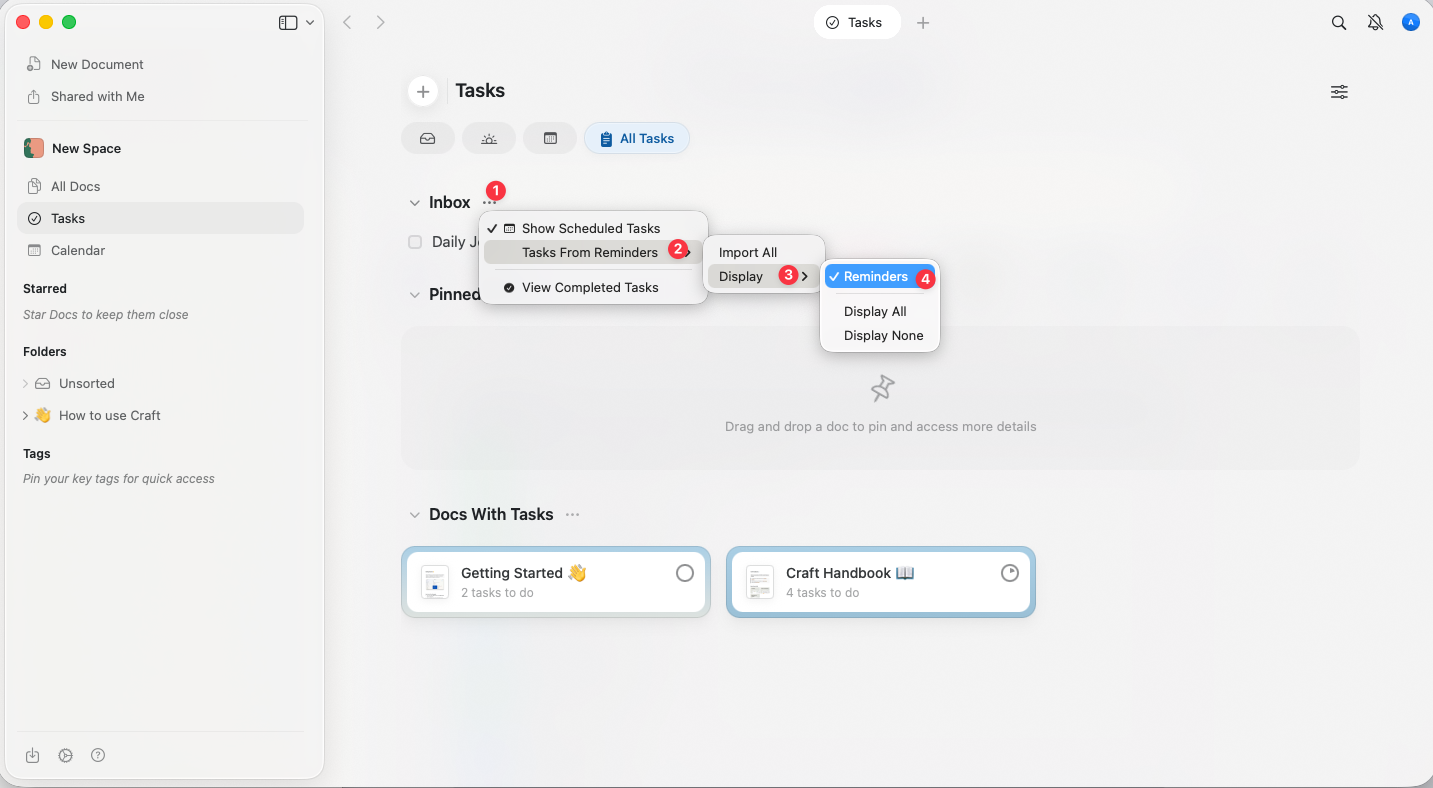
啟用後,會在 Craft 中的預設 Inbox 任務 列上方顯示一個新區段。
在 Craft 中檢視你的 Apple 提醒事項
所有來自 Apple 提醒事項 的任務會顯示在 Inbox 下方的一個區段中。 任務會合併顯示,無論來自哪個清單或帳號 – 都在單一統一檢視中顯示。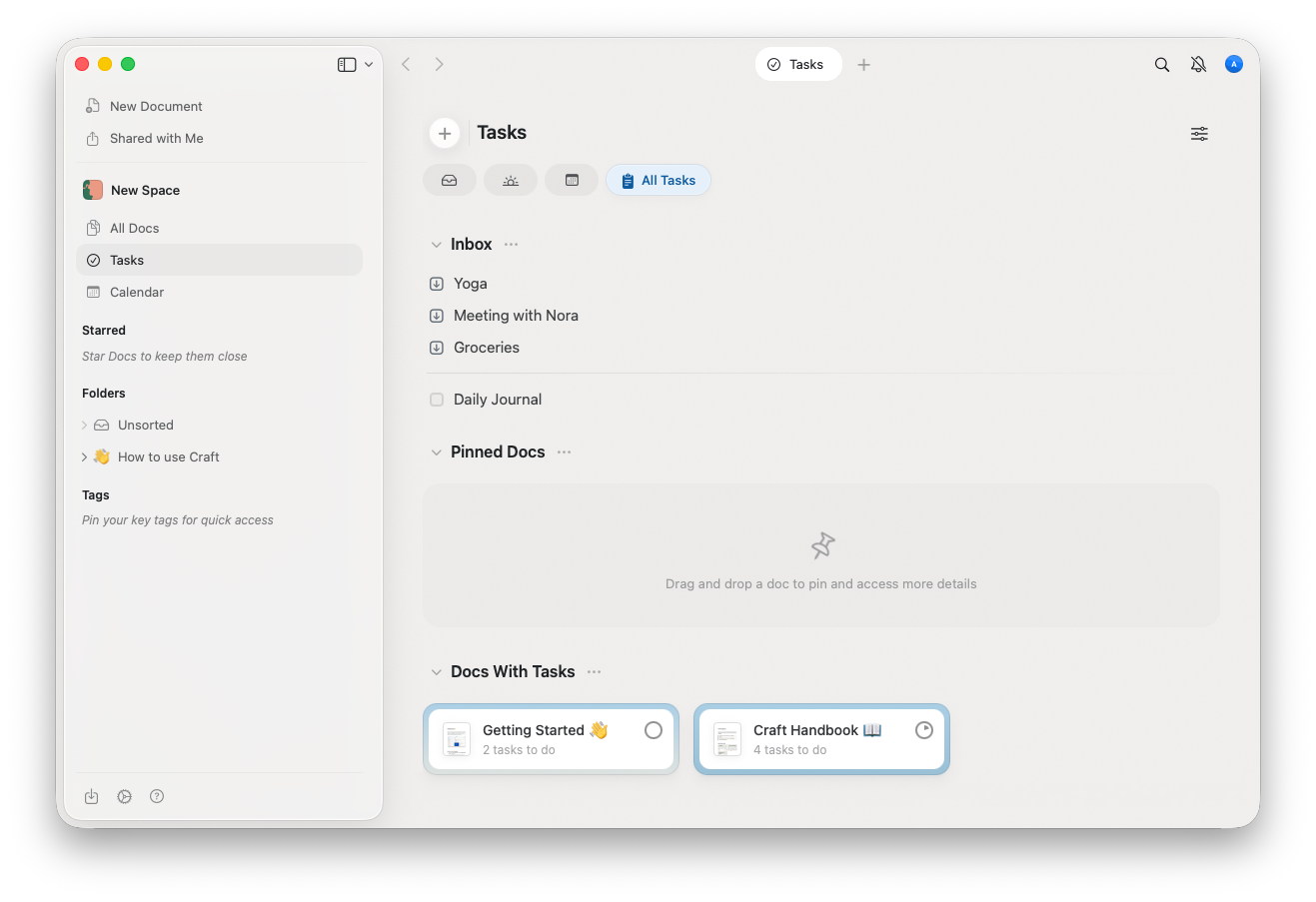
提醒事項 清單會在已登入該 Craft 應用程式的所有 空間 和 帳號 中可見。
將任務匯入 Craft
選取你要匯入 Craft 的任務,然後輕觸箭頭圖示將它們下載至你的 Inbox: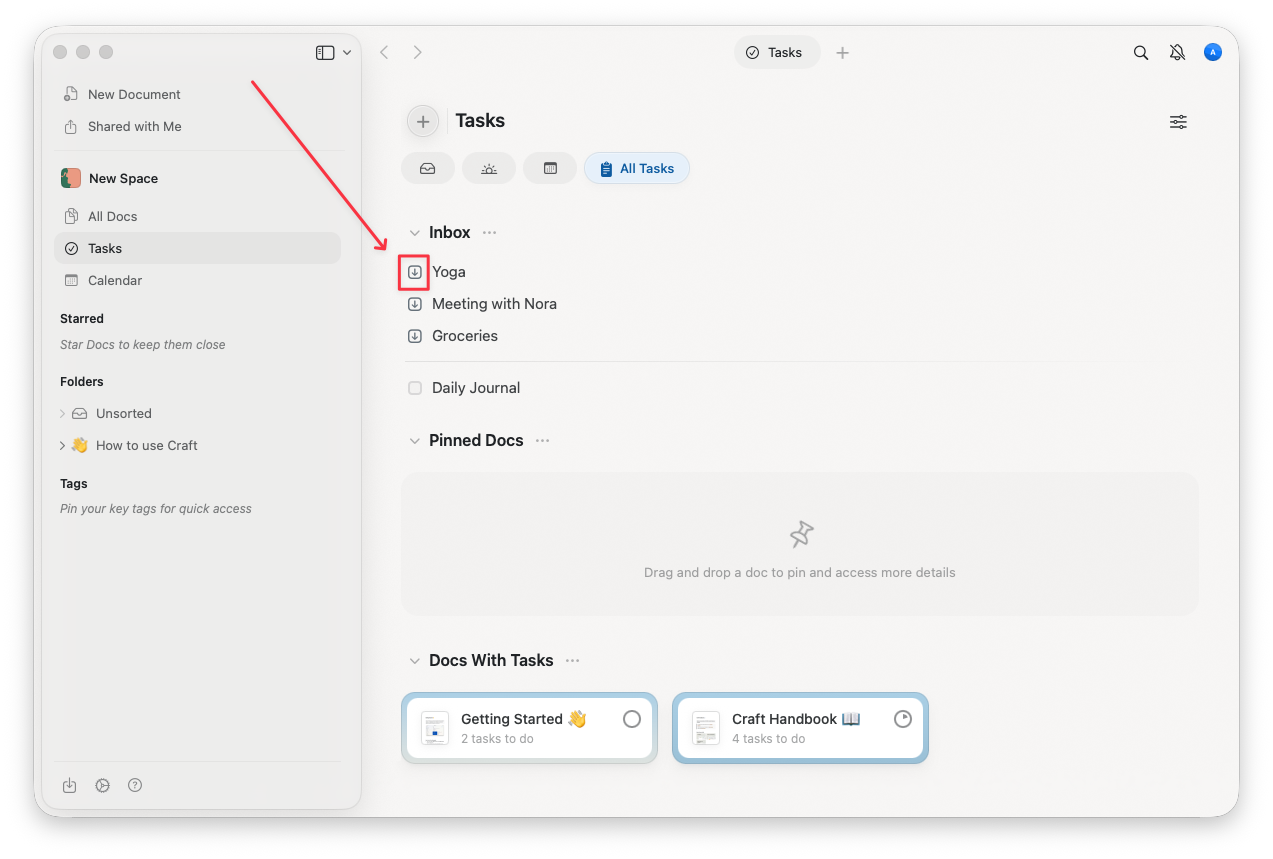
- 該任務將 從 Apple 提醒事項 中刪除
- 任務不會與 Apple 提醒事項 保持連結(僅單向同步)
重要細節與限制
單向同步
任務只能匯入到 Craft。你在 Craft 中所做的變更不會同步回 Apple 提醒事項。無區分顯示
來自 Apple 提醒事項 中所有帳號與清單的任務會一併顯示在 Inbox 區段中,沒有分別顯示來源。子任務
任務與子任務將以相同方式處理,並會出現在統一清單中。重複任務
來自 Apple 提醒事項 的重複任務會以單一任務的形式匯入 Craft。時區問題
由於時區差異,日期可能會變更。我們會在即將推出的更新中修正此問題。刪除行為
一旦任務下載到 Craft,該任務會 從 Apple 提醒事項 中刪除。請確認此操作符合你的偏好。在 Craft 中管理已匯入的任務
Inbox
- 所有從 Apple 提醒事項 下載的任務會加入到你的 Inbox
- 從那裡,你可以:
- 指派任務到 文件
- 設定開始日期或截止日期
- 視需要整理任務
行事曆檢視
有開始日期的任務會自動出現在指定日期的行事曆檢視中。最佳做法
匯入前檢查任務
在下載前請再次確認「來自提醒事項」區段中的任務。記得下載後任務會從 Apple 提醒事項 中刪除。匯入後整理任務
將任務從 Inbox 移到相關文件,以便保持有條理並與適當的專案連結。使用提醒事項 進行快速擷取
繼續在行動裝置上使用 Apple 提醒事項 快速擷取任務,然後在規劃時將它們匯入並在 Craft 中整理。停用 Craft 存取 Apple 提醒事項
如果你需要撤銷 Craft 對提醒事項的存取權限:1
打開你裝置上的 系統設定
2
前往 隱私與安全性 → 提醒事項
3
在清單中找到 Craft,將其停用
任務
了解如何在 Craft 中管理任務
每日筆記
使用每日筆記按日組織任務
提醒事項
設定 Craft 的內建提醒系統
行事曆
在行事曆檢視中查看匯入的任務