

主畫面與桌面小工具適用於 iOS、iPadOS 及 macOS。鎖定畫面小工具適用於支援的 iPhone 及 iPad 裝置。
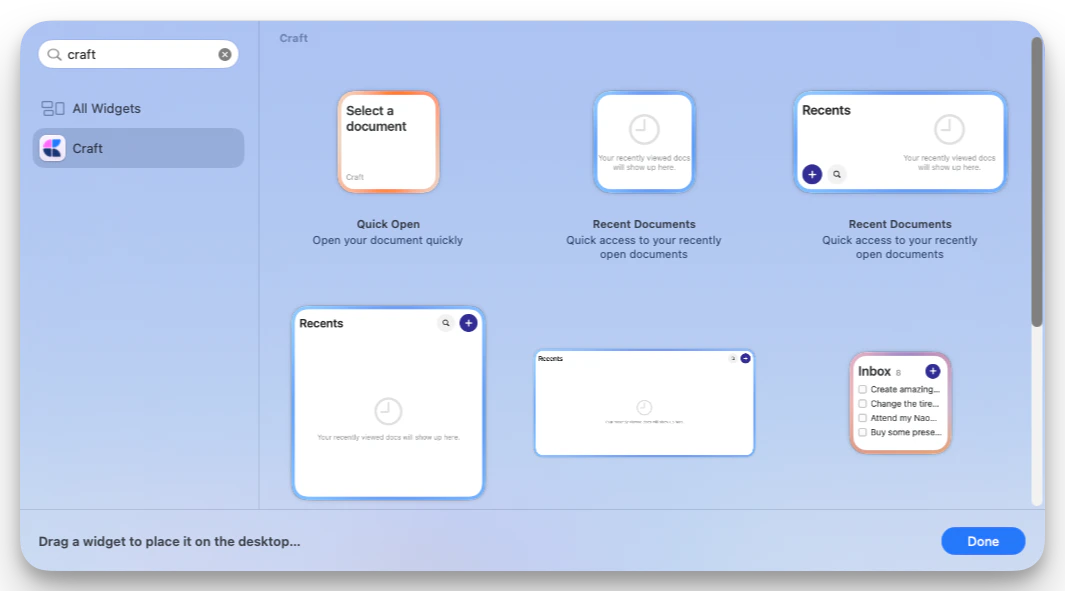
可用的小工具
Craft 目前提供以下幾種小工具類型:快速開啟
尺寸: 小 使用「快速開啟」可一鍵存取指定文件或每日筆記。您可以選擇一個空間、選取要開啟的文件,並設定小工具背景。 「快速開啟」亦支援昨天、今天及明天的每日筆記快捷方式,讓小工具隨著日期變更自動指向正確的每日筆記。近期文件
尺寸: 小、中、大,以及裝置支援時的超大尺寸 使用「近期文件」可開啟 Craft 中最近檢視的文件。您可以選擇小工具顯示的使用者和空間,然後點一下文件即可開啟。 在中型及更大尺寸的小工具上,Craft 還會顯示以下快速動作:- 搜尋:開啟 Craft 搜尋
- 新增文件:在所選空間中建立新文件
任務
尺寸: 小、中、大 使用「任務」可在主畫面或桌面上隨時看到任務清單。小工具可顯示:- 收件匣:任務收件匣中的任務
- 今天:今日到期的任務及逾期任務
- 文件:特定文件中的未完成任務
鎖定畫面捷徑
尺寸: 圓形鎖定畫面小工具 Craft 亦提供鎖定畫面捷徑以執行快速操作:- 開啟 Craft
- 在 Craft 中建立任務
- 建立文件
- 開啟今天的每日筆記

新增小工具
小工具是透過裝置的小工具圖庫來新增的。確切步驟取決於使用的平台:- iPhone
- iPad
- Mac
- 鎖定畫面
- 長按主畫面的空白區域,直到應用程式開始抖動。
- 點一下 + 按鈕。
- 搜尋 Craft。
- 選擇您要新增的小工具。
- 選取尺寸。
- 點一下新增小工具。
- 長按小工具,然後點一下編輯小工具進行設定。
設定小工具
新增 Craft 小工具後,可透過系統小工具選單進行編輯,選擇要顯示的內容。 常見的設定選項包括:- 空間:選擇小工具應使用哪個 Craft 空間
- 文件或顯示模式:根據小工具類型選擇文件、每日筆記、任務清單或任務來源
- 使用者:當有多個帳號時,選擇「近期文件」應使用哪個帳號
- 背景:為「快速開啟」、「近期文件」或「任務」小工具選擇視覺背景
請在同一裝置上開啟 Craft,並確認您已登入。小工具選項是從應用程式可用的空間、文件及帳號資料中產生的。
小工具的更新頻率
Craft 要求系統大約每 15 分鐘重新整理一次「近期文件」和「任務」小工具。「任務」小工具也會在您切換進出 Craft 時,以及 Craft 收到與任務相關的更新時重新整理。 Apple 控制小工具的確切重新整理時間,因此更新可能不會立即顯示。若小工具顯示的內容已過時,請先開啟 Craft,然後返回主畫面或桌面。使用技巧
- 若要為不同的空間、文件或任務清單建立個別檢視,可新增多個 Craft 小工具。
- 搭配今天使用「快速開啟」,讓您一鍵即可存取每日筆記。
- 在文件模式下使用「任務」,以建立專案專屬的任務清單。
- 若需要內建的搜尋和新增文件動作,請使用中型或大型的「近期文件」小工具。
- 若更新 Craft 後小工具無法載入,請將其移除,再從小工具圖庫重新新增。
Apple 捷徑
透過捷徑整合自動化任務
每日筆記
搭配每日筆記使用小工具以快速存取