

- 擷取整篇文章或選取的區段
- 將內容清楚地格式化為 Craft 區塊
- 保留來源連結與相關資訊(標題、網站小圖示、作者、發佈日期)
- 選擇儲存位置:現有文件、資料夾或每日筆記
安裝
1
在瀏覽器中從 craft.do/download 安裝 Craft Web Clipper 擴充功能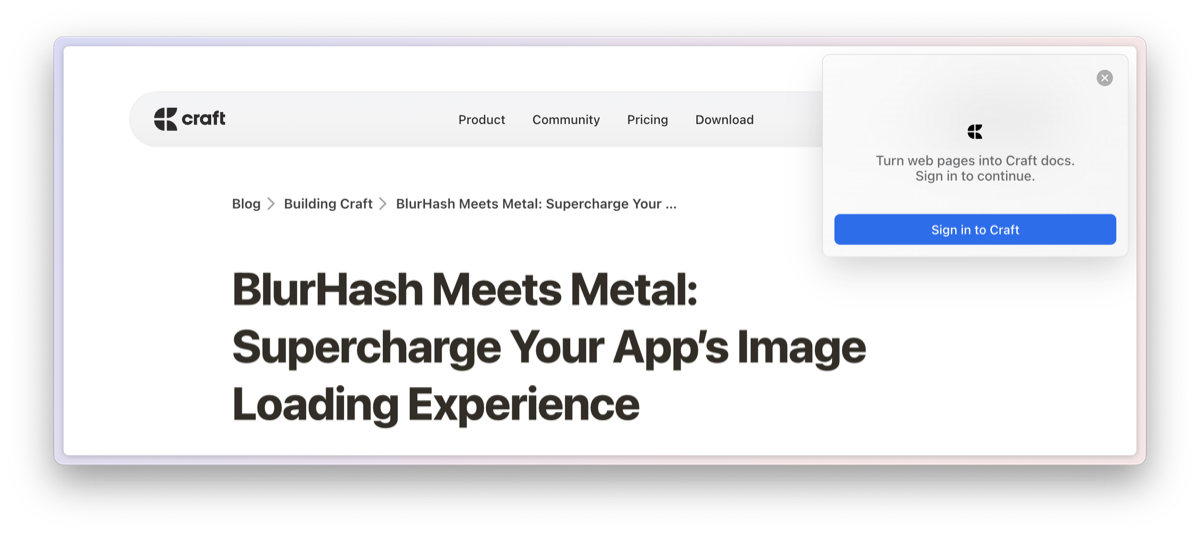
2
當你第一次點擊瀏覽器工具列或擴充功能面板中的 Craft 圖示開啟 Web Clipper 時,系統會像平常一樣提示你使用 Craft 帳號登入。
平台特定說明
- Safari
- Firefox
你可能會遇到權限相關的問題。建議授予 Web Clipper 存取你造訪的所有頁面,以獲得最佳使用體驗。
我們不會閱讀、儲存、記錄或存取你造訪的網站。唯一會與 Craft 共享並上傳至我們伺服器的內容,只有你擷取並儲存的那些內容。
使用方式
1
當你發現想要儲存的文章或網頁時,點擊瀏覽器工具列中的 Craft Web Clipper 圖示。你也可以將擴充功能釘選起來以便更快速存取。
2
在你的 Craft 空間中選擇要儲存的目標文件或資料夾。你可以搜尋各類資料夾、文件與每日筆記,輕觸其中一項以選擇。
3
選擇你要使用的格式:Article 或 Multi Select。使用 Multi Select 時,你可以自行挑選想要儲存的網頁區段。
4
輕觸 Save Clip。若你將剪輯加入現有的文件,將以頁面區塊 (page block) 形式格式化;若加入到資料夾,系統會為你建立一個新文件。剪輯會出現在你選定的目的地,並以方便閱讀的格式呈現,圖像也會一併匯入。
小技巧
- 切換空間:點擊 Web Clipper 快顯視窗左上角的空間圖示,然後從下拉選單選取一個。
- 在此設定檢視中,你也可以看到可用的 鍵盤快速鍵。
相關文章
從其他應用匯入
從其他筆記應用遷移內容
Email to Craft
將電子郵件直接轉寄到你的 Craft 空間