

分享方式
你可以透過兩種主要方式在 Craft 中分享文件:以電子郵件邀請
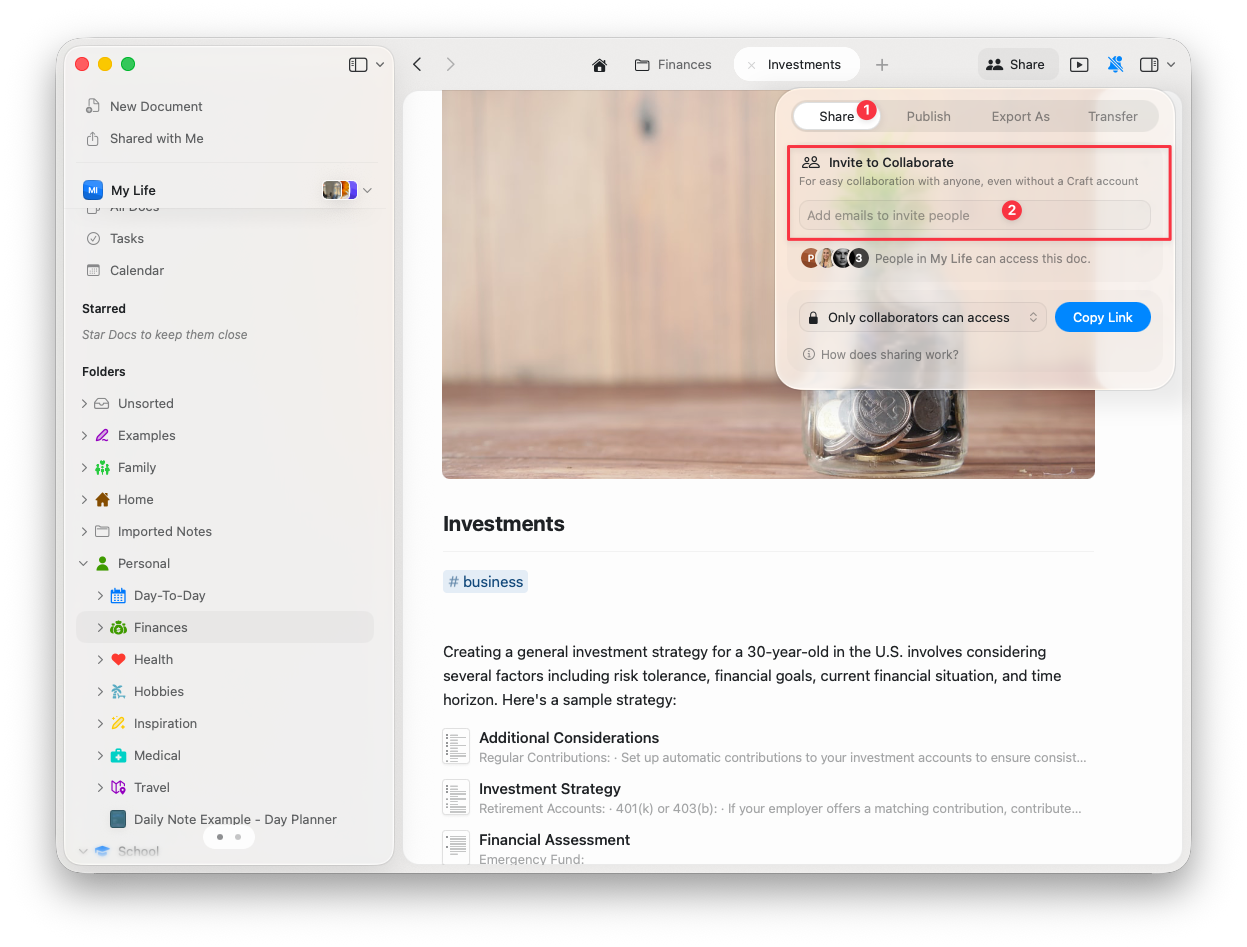
邀請特定人士共同協作你的文件:1
點選 Share 按鈕(位於文件右上角)
2
輸入你要邀請的電子郵件地址
3
選擇他們的存取權限:Viewer 或 Editor
4
點選 Invite 以寄出電子郵件通知

- 付費方案 – 無上限的協作者
- Starter(免費) – 每日最多 50 人(任何 24 小時內最多 10 人)
邀請連結
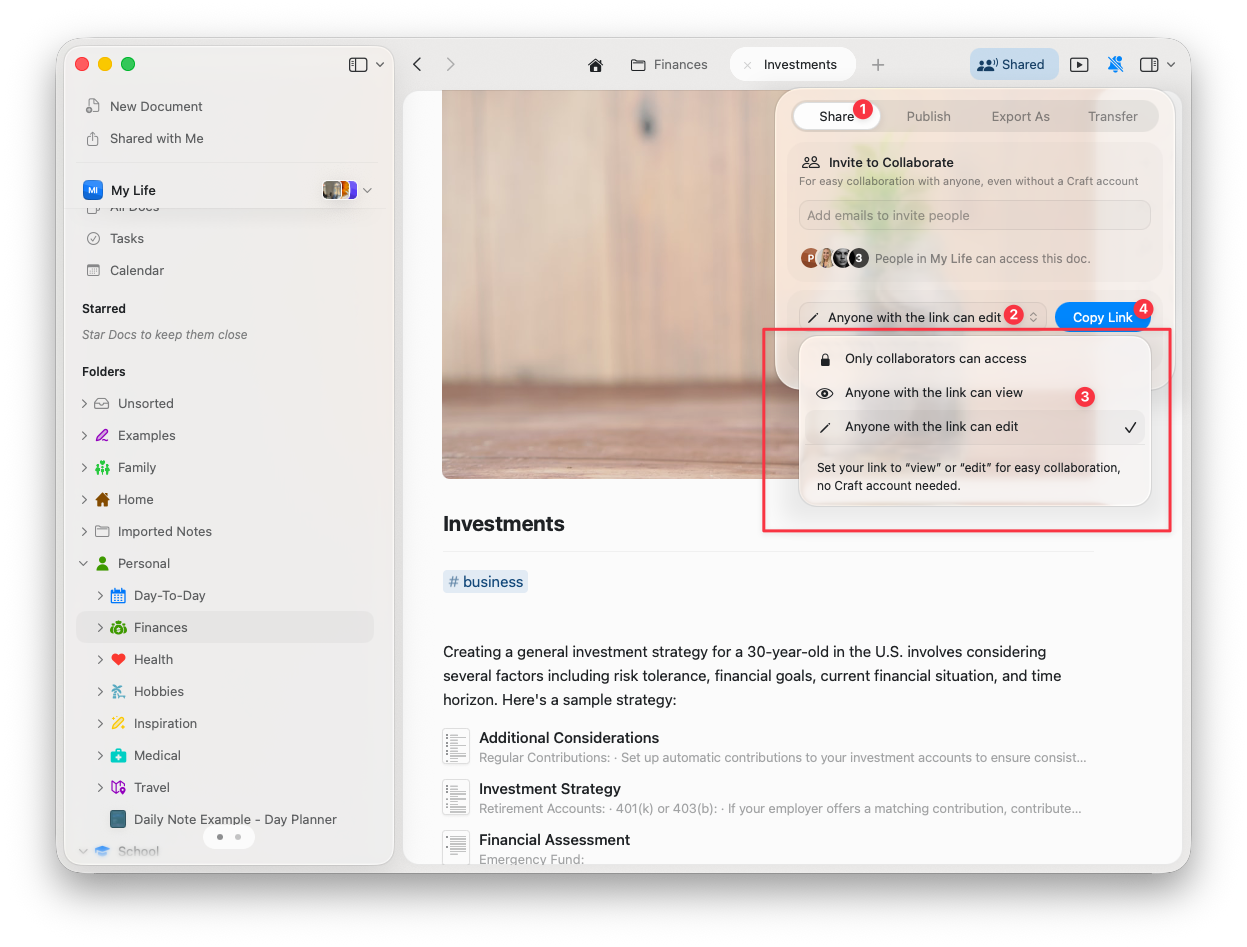
產生可分享的連結,擁有連結的人即可存取:1
點選文件上的 Share 按鈕
2
選擇該連結應提供的存取等級(View 或 Edit)
3
複製邀請連結並在需要的地方分享
存取等級
分享文件時,你可以指派兩種存取類型: Viewer – 可以閱讀文件並新增評論,但無法進行編輯 Editor – 可以變更文件內容與結構要 編輯 受分享的文件,協作者必須以 Craft 帳號登入。不過,檢視 權限則不需要登入。
即時協作
Craft 支援即時編輯,允許多位使用者同時在同一份文件上工作。變更會即時顯示給所有協作者,便於協同作業並避免版本衝突。協作者身分
臨時身分
若有人在未登入 Craft 的情況下開啟文件,系統會為其指派一個隨機名稱作為臨時身分。該身分會與他們的評論與編輯記錄相關聯。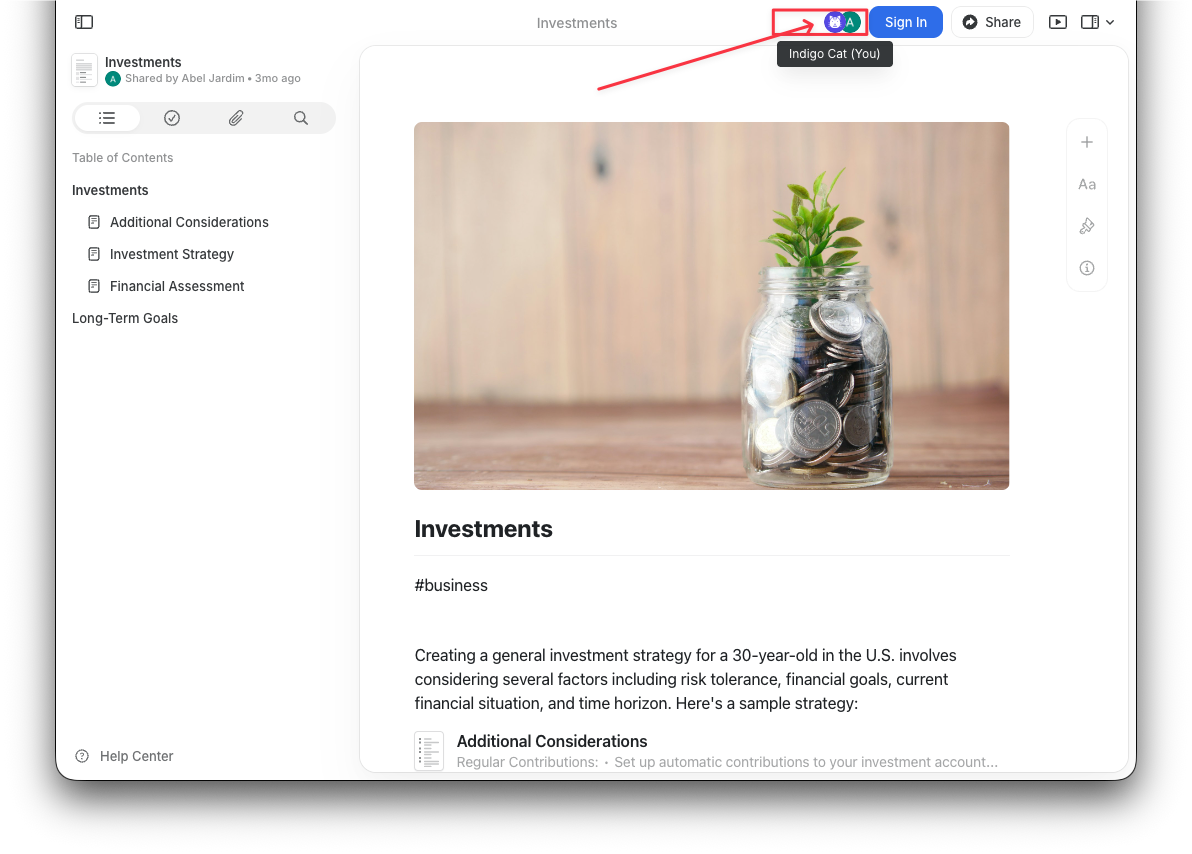
永久身分
若需追蹤作者身分以符合你的工作流程,請確保所有協作者皆以 Craft 帳號登入並在個人檔案中設好名稱。這樣所有操作就會綁定為永久身分。評論
所有協作者 — 無論是 Viewer 還是 Editor — 都可以發表評論。評論是提供回饋而不直接修改內容的好方式。若你想完全停用文件的評論,請改以網站連結方式發佈該頁面(publish)而不是以協作方式分享。已發佈的頁面有獨立的評論設定可供控制。
資料夾分享
目前 Craft 尚未支援資料夾分享。協作僅限於個別文件,意味著你必須逐一分享各文件。團隊與個人協作
你 不需要 Team 訂閱方案 才能在文件上協作。你可以將文件分享給任何人,即使對方不在你的訂閱方案中。 不過,Family、Team 或 Business 訂閱方案提供額外的協作功能:- 共用空間(Shared Spaces)用於整理團隊專案
- 集中帳單與團隊管理
- 管理團隊存取的管理控制
- 於空間層級設定成員權限
疑難排解
如需一般疑難排解或同步問題,請參閱 Troubleshooting Guide。