

什麼是白板?
白板是直接嵌入在文件中的自由畫布。不同於結構化文字,白板可以讓你在任何位置擺放元素、以箭頭串連想法,並在毫無限制下進行視覺化思考。 適合使用白板的情境:- 腦力激盪與心智圖
- 建立流程圖與示意圖
- 以視覺版面規劃專案
- 繪製線框圖與草稿原型
- 以空間方式整理想法
- 與團隊成員進行視覺化協作
建立白板
- macOS
- iOS
- Windows
- Web
1
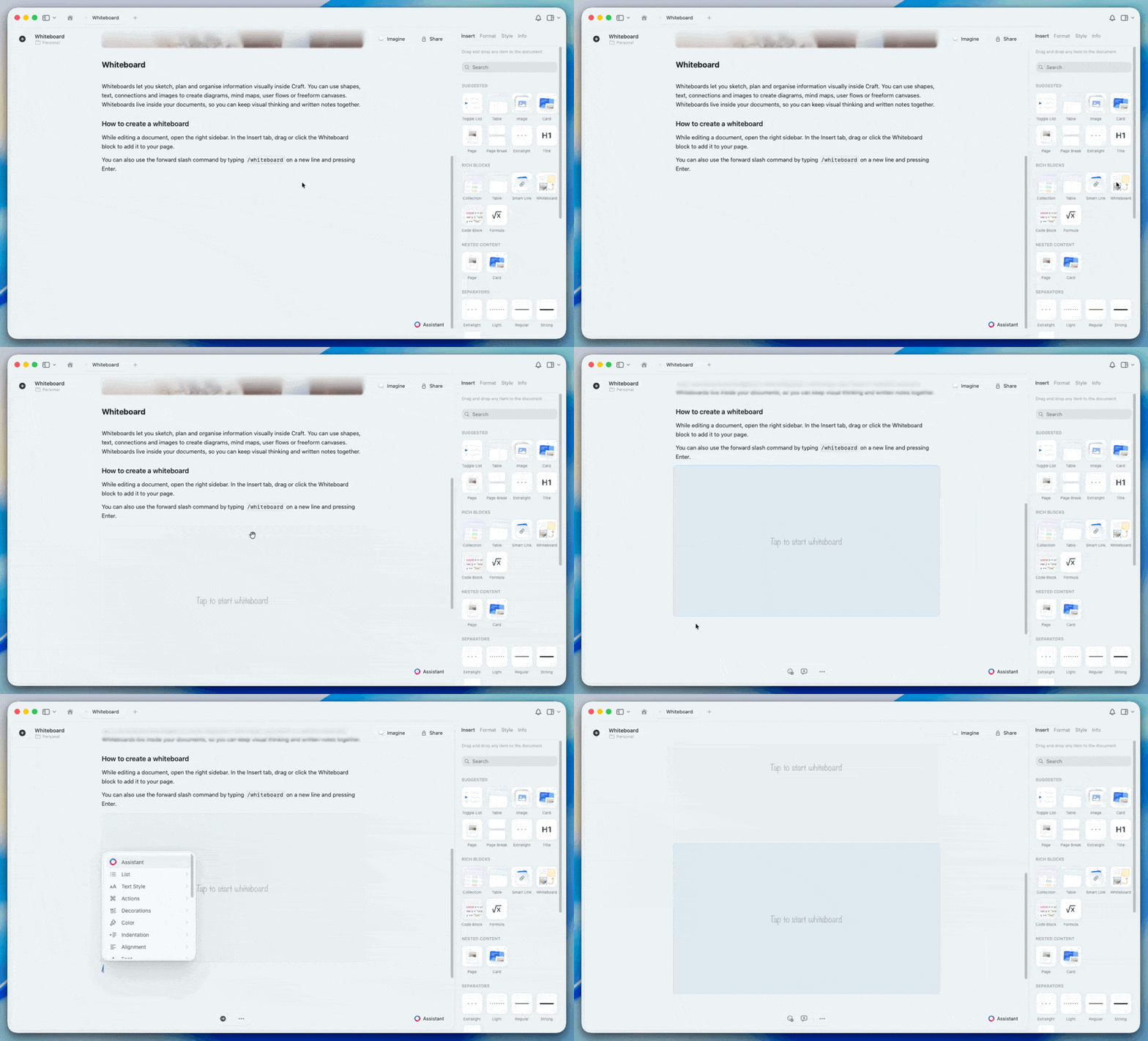
在文件中,將游標定位到你想要放置白板的位置
2
輸入
/whiteboard 並按下 Return,或點擊 + 並選擇 白板3
一個新的白板區塊會出現。點擊該區塊即可開啟編輯畫布
白板工具
工具列提供建立視覺化內容所需的一切功能。選取工具
使用選取工具來移動、調整大小,以及修改既有元素。- 選取元素:點擊可選取單一元素,或拖曳以選取多個元素
- 移動:拖曳選取的元素以重新定位
- 調整大小:拖曳角落的控制點以改變尺寸
- 刪除:選取後按下
Delete或Backspace
繪圖工具
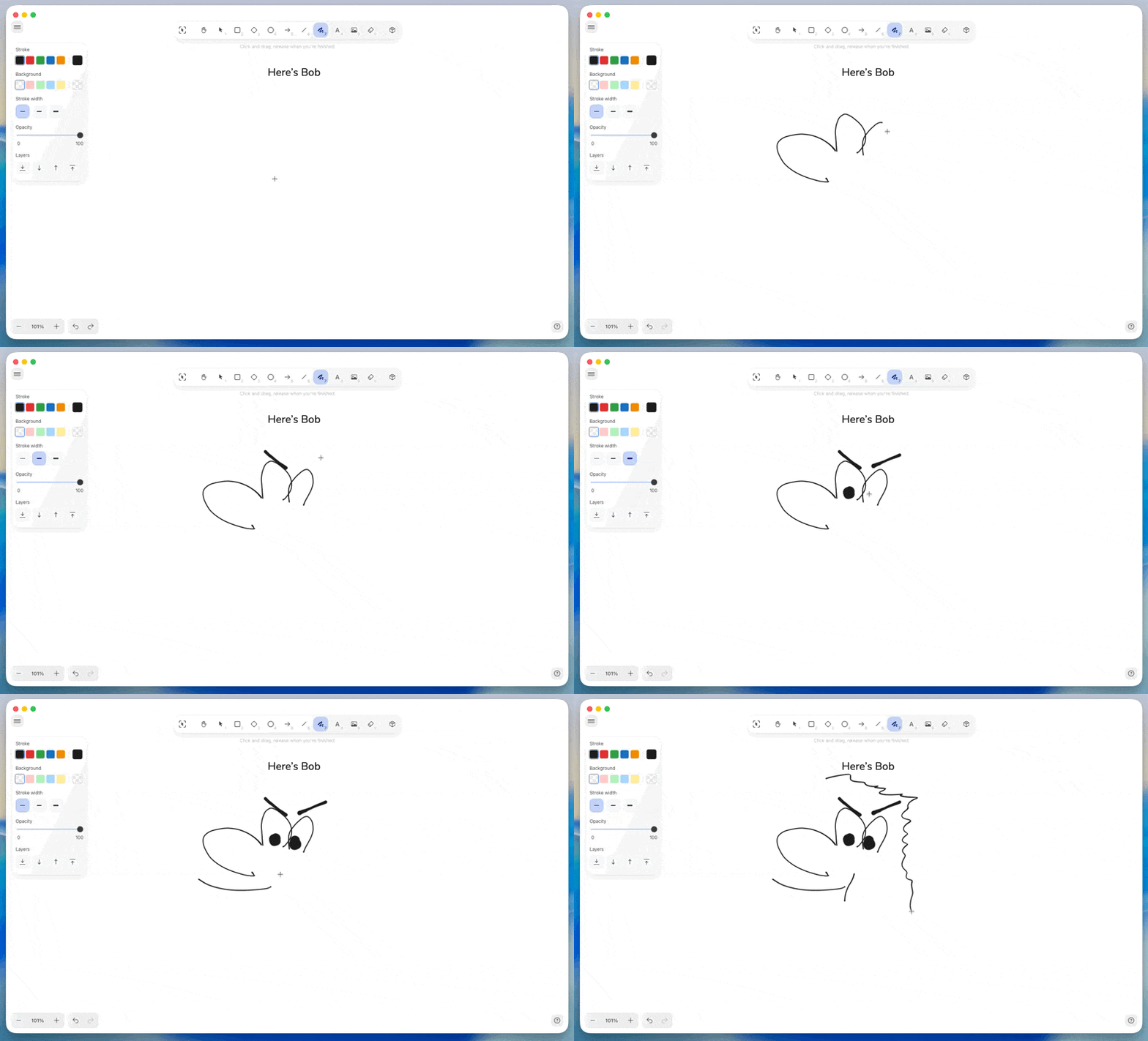
鉛筆 使用鉛筆工具繪製自由的筆觸,非常適合速寫、手寫或繪製自然形狀。- 點擊鉛筆圖示,或按下
P - 從工具列調整筆觸寬度與顏色
- 使用滑鼠、觸控板或觸控筆自然地繪製
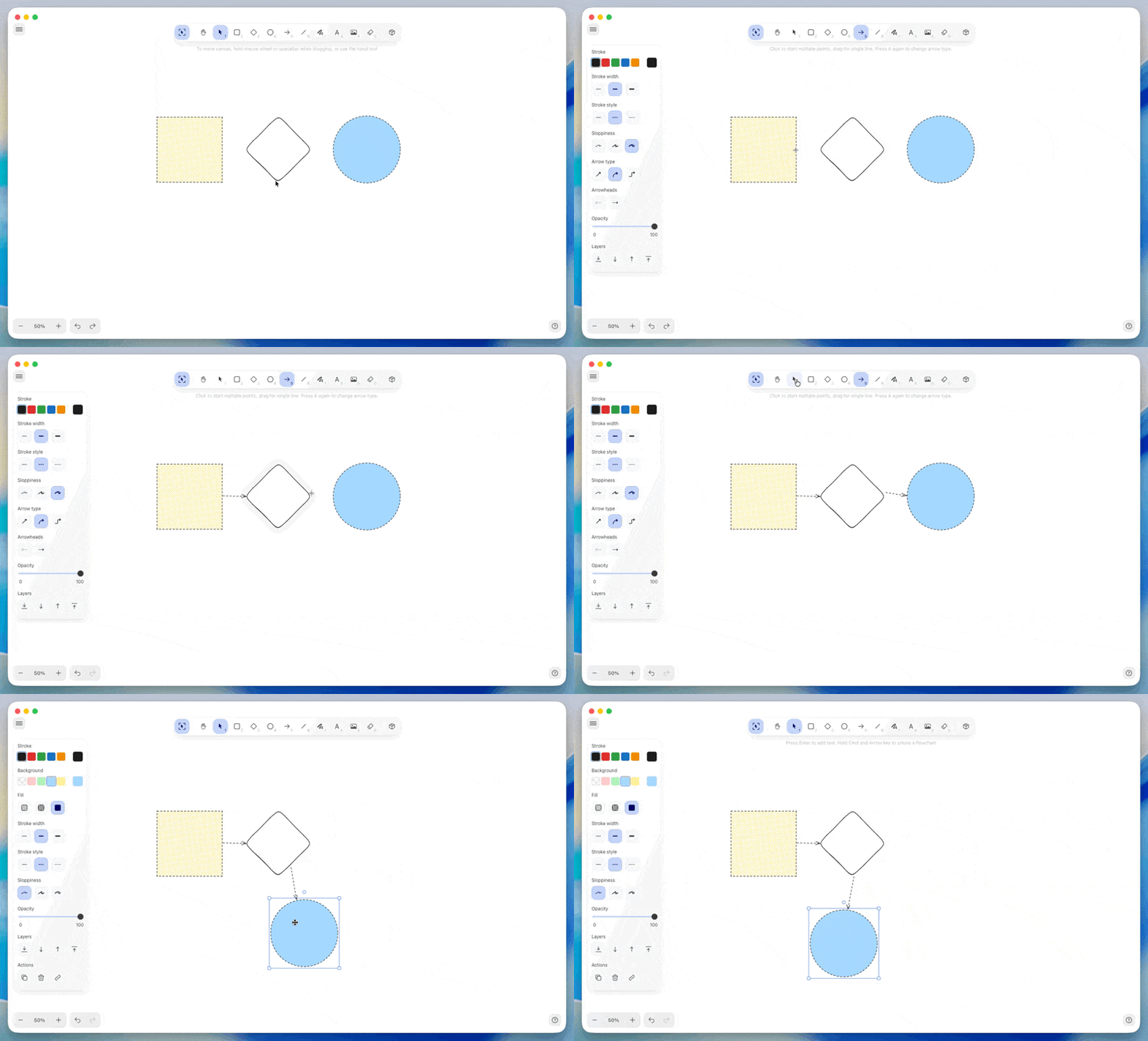
- 點擊箭頭圖示,或按下
A - 從起點拖曳到終點
- 可自訂兩端的箭頭樣式
- 調整線條粗細與顏色
形狀工具
加入幾何形狀以建立圖表與結構化版面。- 矩形:點擊形狀圖示並選擇矩形
- 菱形:點擊形狀圖示並選擇菱形
- 橢圓:點擊形狀圖示並選擇橢圓
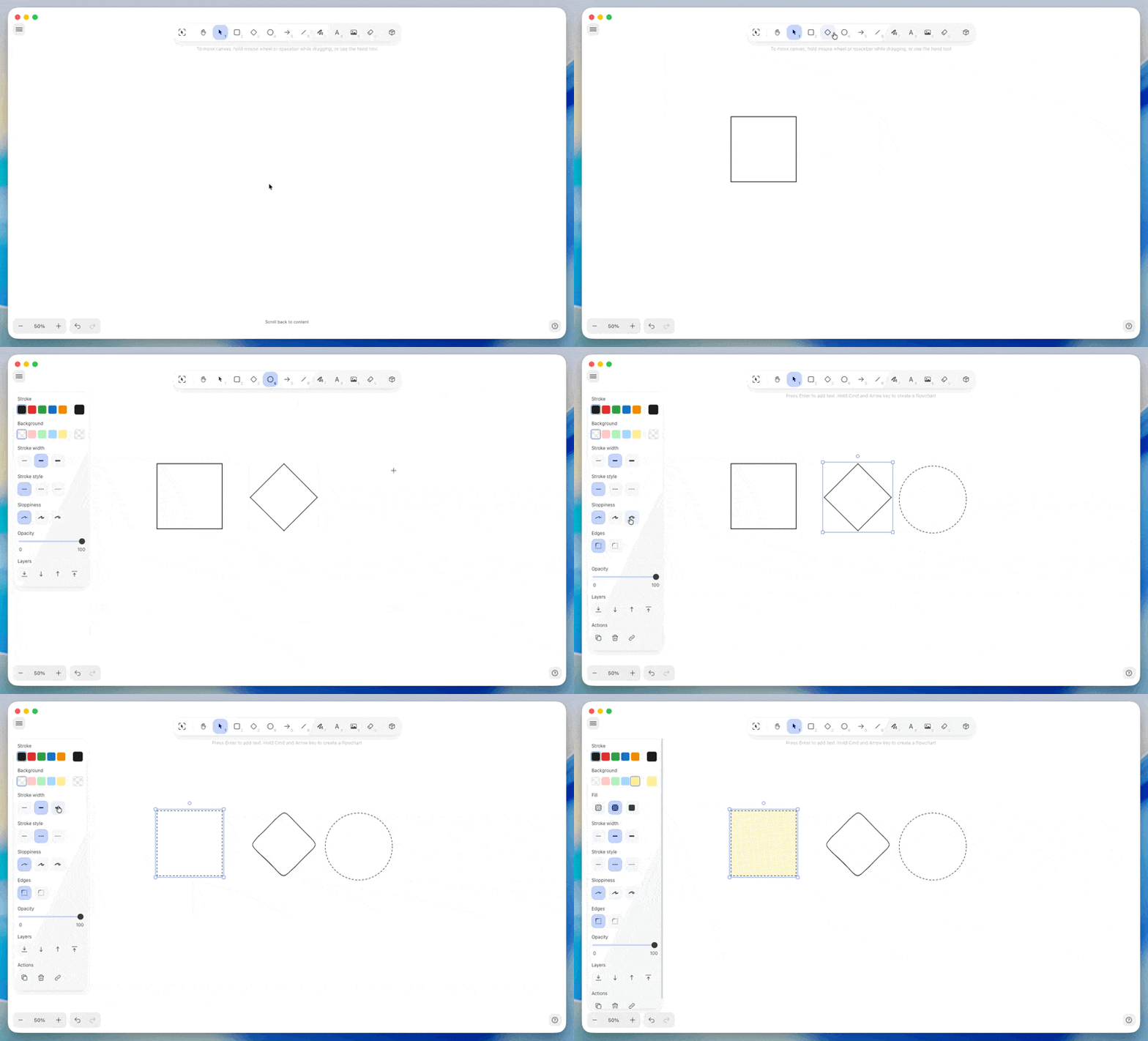
- 填充顏色與不透明度
- 線條顏色與粗細
- 形狀內的文字(雙擊即可新增)
文字與便利貼
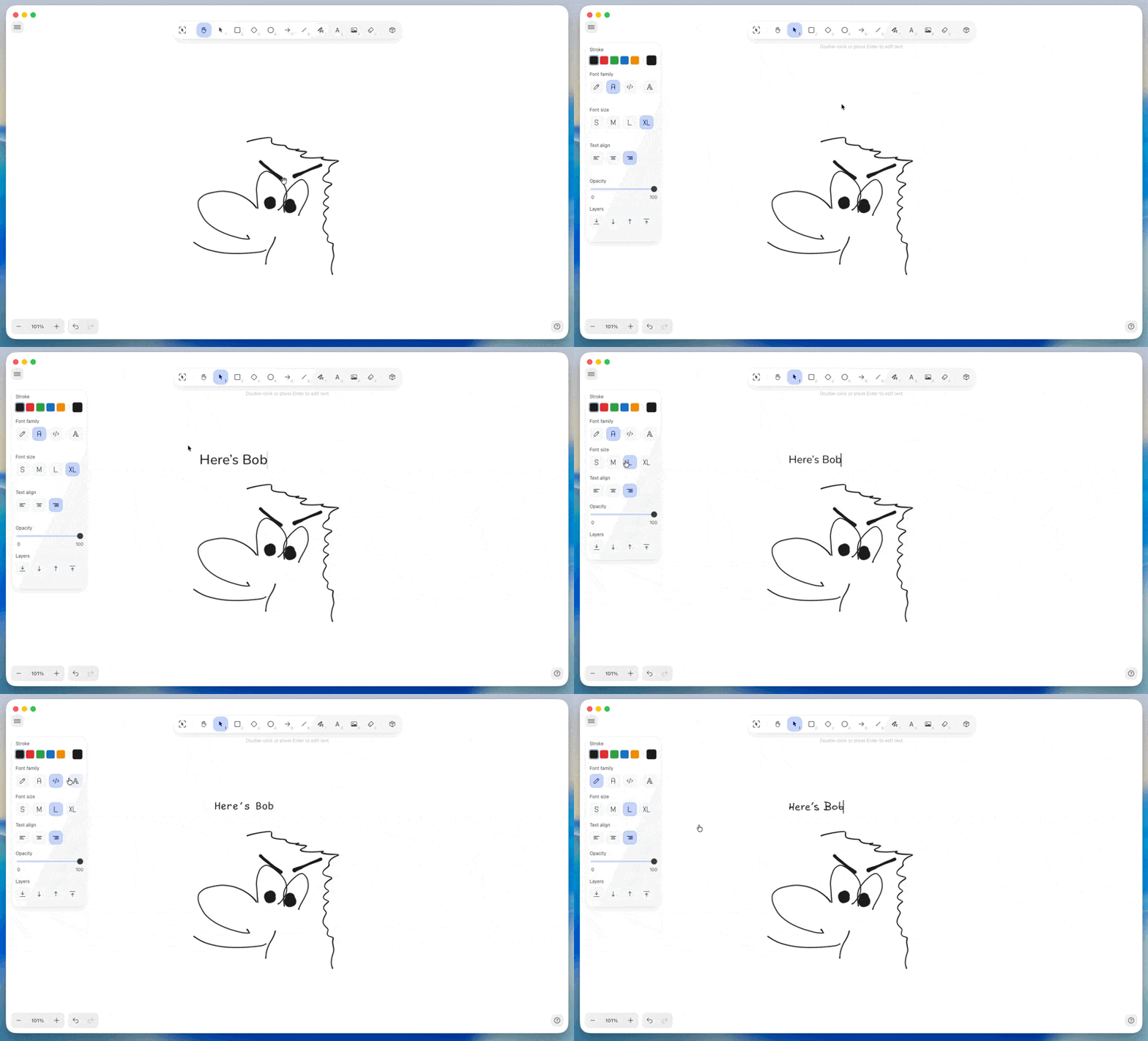
文字 在畫布上任何位置新增獨立的文字標籤。- 點擊文字圖示,或按下
T - 點擊你想要放置文字的位置
- 輸入內容
- 以字型、大小與顏色等選項進行格式設定
- 點擊便利貼圖示
- 點擊你想要放置便利貼的位置
- 輸入內容
- 選擇背景顏色
圖片與媒體
將視覺素材直接加入你的白板。- macOS
- iOS
- Windows
- Web
1
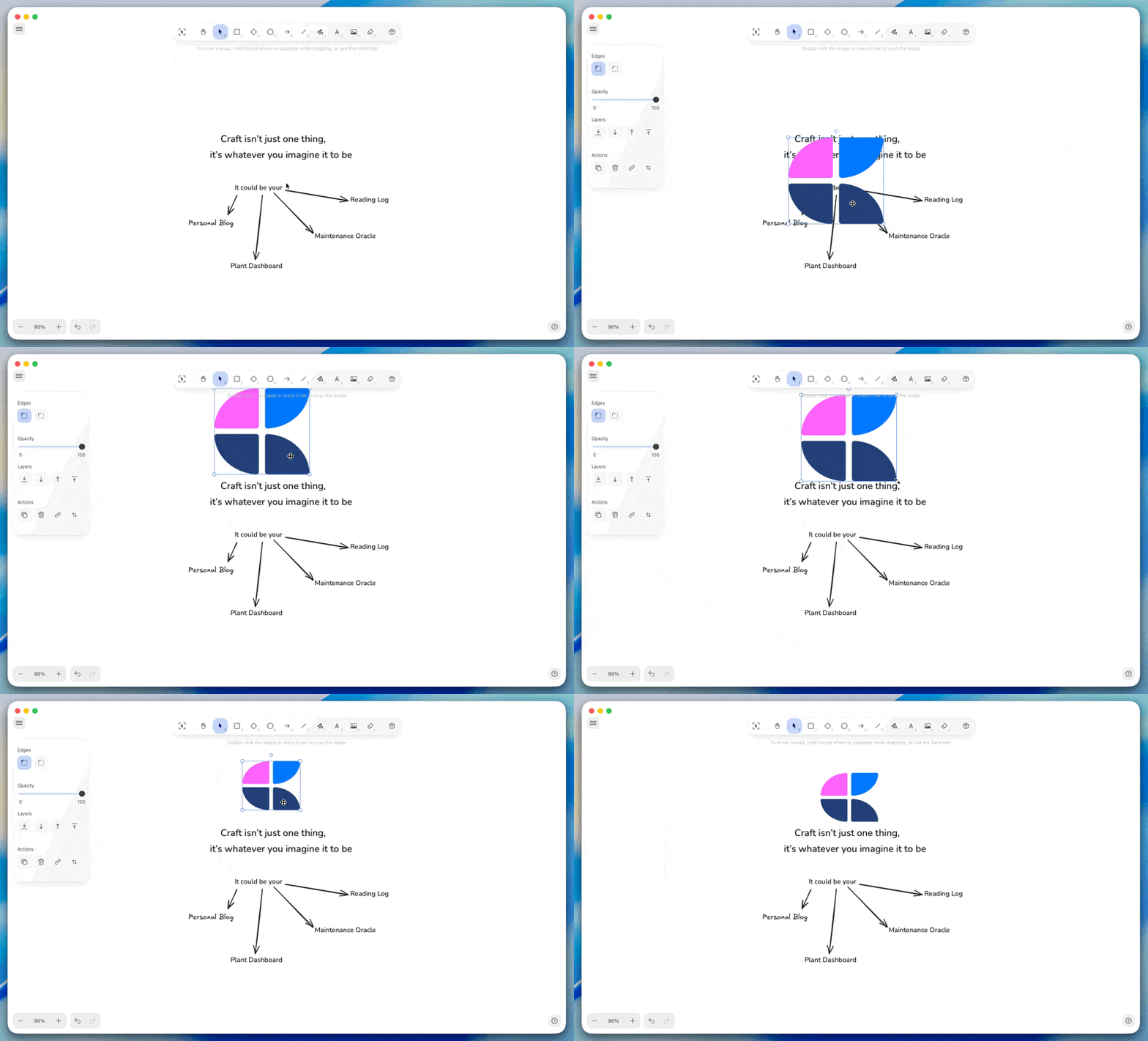
點擊工具列中的圖片圖示
2
從你的裝置選擇一個圖片檔案
3
圖片會出現在畫布上,可供定位與調整大小
導覽與檢視
縮放與平移
在白板中移動並調整檢視層級。- 平移:以兩指拖曳(觸控板),或按住
Space並拖曳(滑鼠) - 放大:以觸控板撐開、
Cmd/Ctrl++,或使用縮放控制項 - 縮小:以觸控板捏合、
Cmd/Ctrl+-,或使用縮放控制項 - 符合檢視範圍:點擊縮放重設按鈕以檢視所有內容
背景自訂
依你的工作流程自訂白板背景。 格線選項:- 點狀:細緻的對齊參考
- 線條:傳統格線
- 方格:方格紙風格
- 無:乾淨的空白畫布
- macOS
- iOS
- Windows
- Web
點擊工具列中的背景圖示以開啟背景設定。選擇你偏好的格線樣式與顏色。
編輯白板
排列元素
控制元素彼此之間的重疊與關聯。 圖層順序:- 往前移:右鍵點擊 →「排列」→「往前移」
- 往後移:右鍵點擊 →「排列」→「往後移」
- 移至最前:右鍵點擊 →「排列」→「移至最前」
- 移至最後:右鍵點擊 →「排列」→「移至最後」
複製與再製
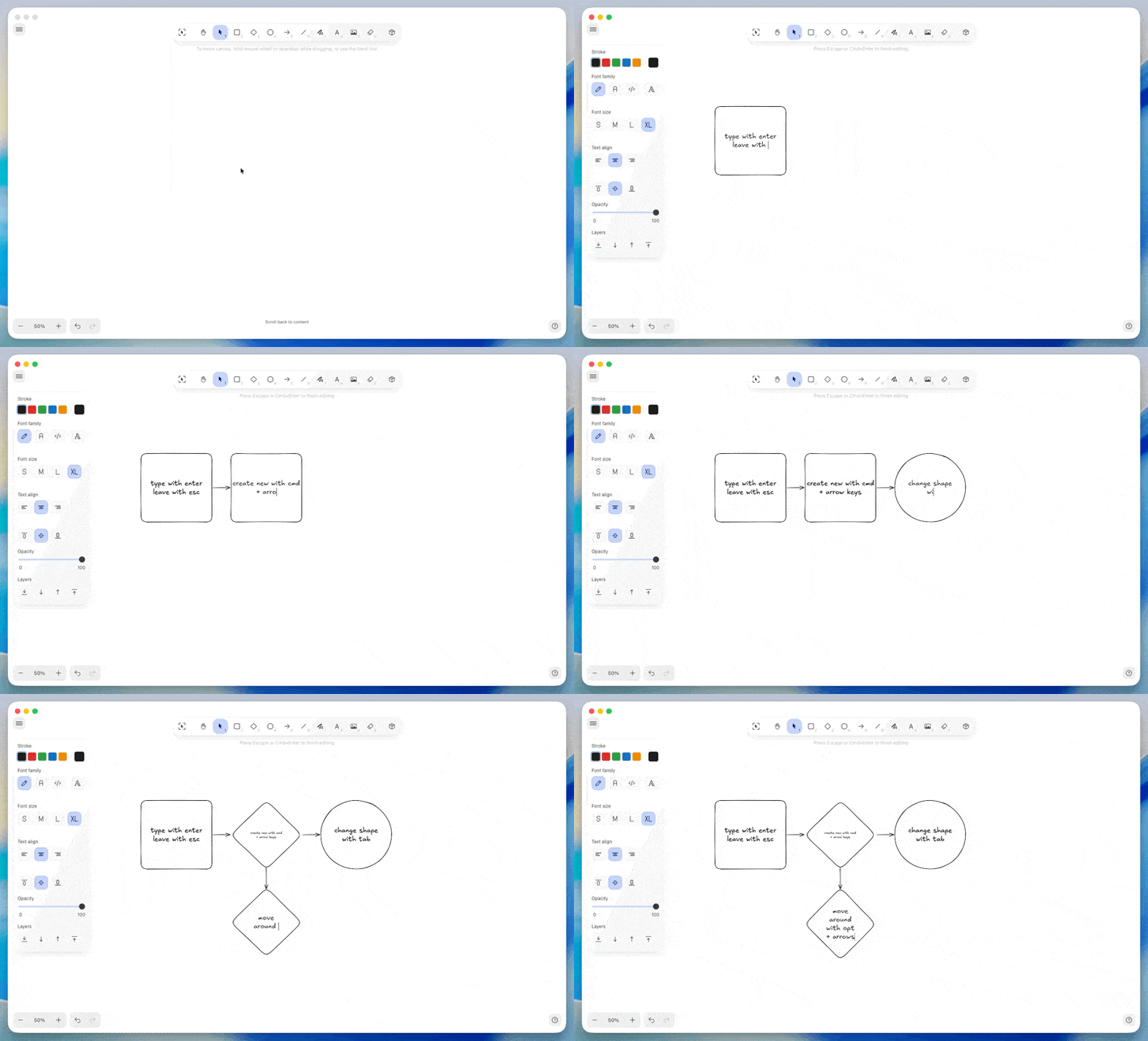
- 再製:選取後按下
Cmd/Ctrl+D - 複製/貼上:使用標準捷徑
Cmd/Ctrl+C與Cmd/Ctrl+V - 剪下:
Cmd/Ctrl+X可移除並放入剪貼簿
匯出內容
將白板匯出為圖片,以便在 Craft 以外的地方使用。- macOS
- iOS
- Windows
- Web
從白板選單中選擇「匯出」,並選擇 PNG 或 SVG 格式。匯出會擷取你目前的檢視或整個畫布。
協作
白板與文件一樣支援即時協作。 多人同時編輯同一張白板時:- 看見游標:每個人的游標會顯示其名稱
- 即時更新:變更會即時反映給所有人
- 無衝突:白板會自動合併編輯內容
白板的存取權限與文件權限一致。擁有文件編輯權限的人都能編輯白板;檢視者可以看到白板,但無法修改。
白板預覽
在文件中,白板會以預覽區塊的形式顯示畫布的快照。 預覽更新:- 在你關閉白板後會自動更新
- 顯示白板的當前狀態
- 會依文件的淺色/深色模式自動調整
小技巧與最佳實踐
從簡單開始 先以基本的形狀和文字開始,隨著想法的發展再逐步增加細節。 有意義地運用顏色 將顏色指派給不同類別或主題。一致的色彩編碼能讓複雜的圖表更易理解。 善用箭頭 使用箭頭來呈現關係、流程與相依性。自訂箭頭樣式以代表不同類型的連結。 與文件結合 白板最適合與文字搭配使用。先用白板進行視覺化思考,再以結構化文字記錄結論。 準備成範本 建立可重複使用的版面(如看板、流程圖結構等),之後再將其複製應用於新專案。疑難排解
更新舊版白板
更新舊版白板
本節說明如何更新以舊版白板框架所建立的白板。這些舊版白板無法直接在新版 Craft 中開啟。
何時需要更新
若文件中包含舊版白板,你會在白板預覽上看到「需要更新」標示。白板區塊仍會顯示,也可以再製或移動,但在更新之前無法開啟。開始更新
當你嘗試開啟舊版白板時,會出現遷移對話框。選擇「建立新版本」即可繼續。系統會在原始區塊下方直接產生一個新的白板。遷移期間發生的事
遷移會將舊版白板中的所有項目複製到新框架中。原始白板區塊會保持不變。若有需要,可以重複執行遷移。目前的限制:- 只有白板的原始版本會進行遷移,舊版白板的副本不會被遷移
- 在部分圖層較複雜的版面中,文字可能暫時顯示在形狀後方。這可以透過在新白板中調整圖層順序來修正
遷移之後
新版本建立後,你便可以照常開啟與編輯。若結果不如預期,可以再次執行遷移或手動調整內容。舊版區塊會保留原位作為參考,直到你選擇刪除為止。遷移的目的是盡可能精準地保留內容。如果你發現某些問題無法透過調整圖層順序或重新執行遷移來解決,請聯絡支援團隊以取得協助。
大型白板的效能
大型白板的效能
含有數百個元素的超大白板,在呈現時可能會變慢。改善效能的方法:
- 將複雜的白板拆分為聚焦的區塊
- 針對不同主題使用不同的白板
- 限制高解析度圖片的數量
- 工作時關閉其他分頁與應用程式
預覽未更新
預覽未更新
若文件中的白板預覽未反映最新的變更:這會觸發新的預覽產生。預覽通常會在數秒內更新。
1
開啟白板
2
進行任何小變更(例如移動一個元素)
3
關閉白板
For general troubleshooting, sync, or platform-specific issues, see the Troubleshooting Guide.