

Was ist MCP?
MCP (Model Context Protocol) ist ein Standard, der externen Anwendungen erlaubt, sich mit einer bestimmten Informationsquelle zu verbinden. In Craft gibt MCP diesen Tools kontrollierten Zugriff auf die von dir ausgewählten Inhalte, damit sie diese sicher lesen, verarbeiten und nutzen können. Wenn MCP aktiviert ist, können externe Tools:- Den Inhalt deiner Craft-Dokumente lesen
- Zusammenfassungen, Erkenntnisse oder Umwandlungen erzeugen
- Dich beim Schreiben oder Umstrukturieren von Inhalten unterstützen
- Deine Dokumente als lebende Wissensquelle verwenden
- In deinen ausgewählten Dokumenten suchen
Wie MCP in Craft funktioniert
Erstelle eine MCP Connection im Verbindungen-Tab in der sidebar, um die passenden Teile deines Arbeitsbereichs mit externen Tools zu teilen. Du kannst wählen zwischen:- Einer MCP Connection, die alle deine Täglichen Notizen einschließt, oder
- Einer benutzerdefinierten Connection, bei der du bestimmte Dokumente (eines oder mehrere) auswählst
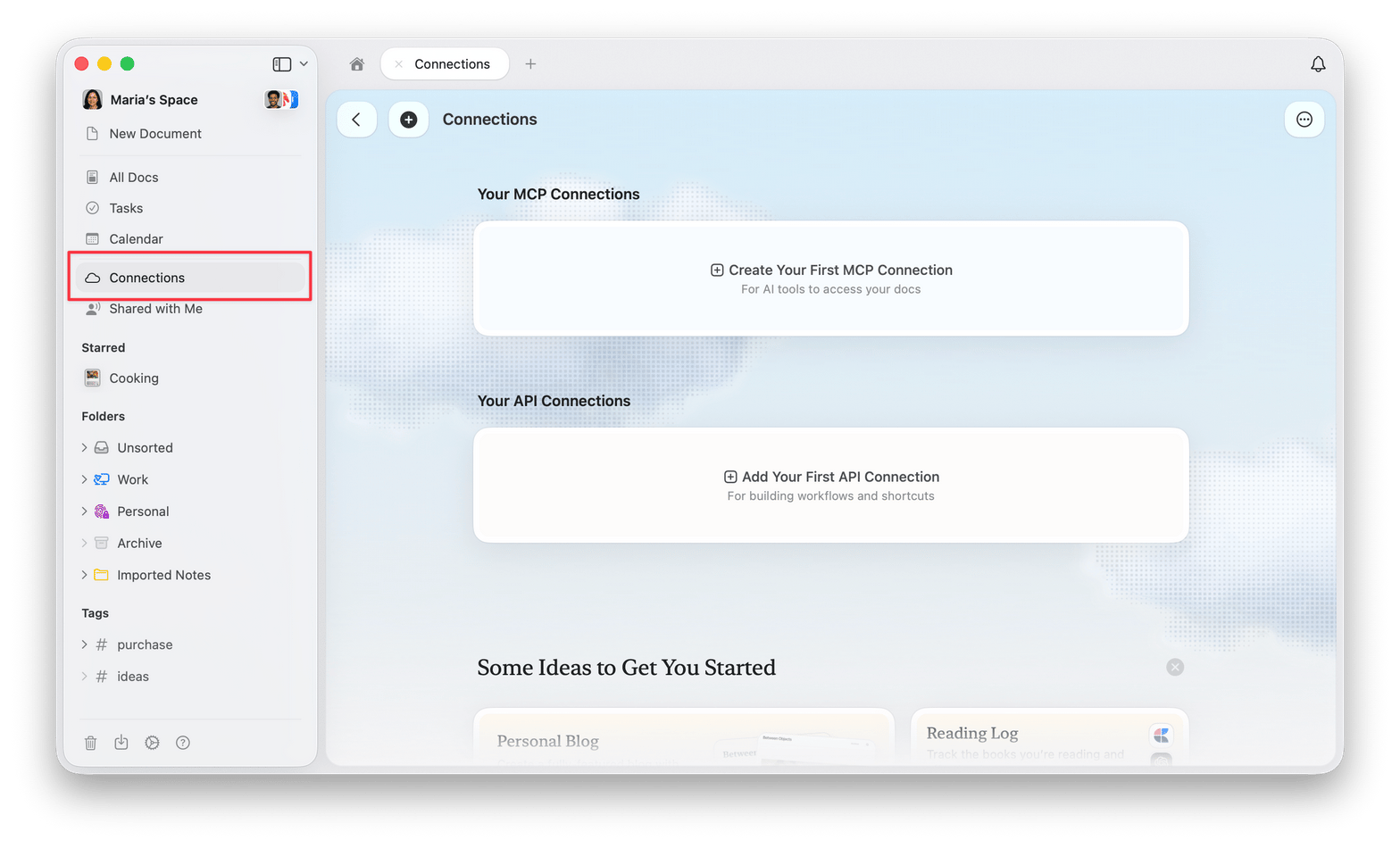
Eine Connection mit vollem Space-Level-Zugriff unterstützt:
- Durchsuche alle Dokumente mit Tag- und Datumsfilterung
- Tägliche Notizen und Aufgaben sind über MCP vollständig zugänglich
- Dokumente programmgesteuert erstellen, aktualisieren und löschen
- Collections-Verwaltung, einschließlich Erstellung und Bearbeitung von Schemata
- Erweiterte Suche mit Regex-Unterstützung und zeitzonenbewussten Datumsfiltern
Use Craft with ChatGPT
Nutze das Craft-Plugin, um deine Notizen zu durchsuchen, Dokumente zusammenzufassen und Inhalte aus ChatGPT heraus zu erstellen oder zu aktualisieren.- Öffne die Craft-Plugin-Seite und wähle Install plugin.
- Folge den Verbindungsschritten und melde dich bei Craft an, falls du dazu aufgefordert wirst.
- Prüfe den angeforderten Zugriff und schließe die Autorisierung ab.
@ oder wählst es im Chat-Tools-Menü aus. Frage zum Beispiel: „Finde meine Notizen zum Onboarding und fasse die offenen Fragen zusammen.”
ChatGPT kann auf die von dir autorisierten Inhalte zugreifen. Du kannst die Verbindung in den ChatGPT-Einstellungen unter Apps oder Plugins verwalten oder trennen.
Wenn Craft nicht verfügbar ist, prüfe den Hinweis auf der Plugin-Seite. Wenn der Zugriff von einem Administrator deaktiviert wurde, bitte deinen Workspace-Administrator, ihn zu aktivieren.
Weiteres MCP-kompatibles Tool verbinden
Für andere MCP-kompatible Tools erstelle eine MCP-Verbindung in Craft, kopiere den generierten MCP-Link oder die Anmeldedaten aus dem Verbindungen-Tab und füge sie in den MCP- oder Connector-Einstellungen des externen Tools hinzu. Das Tool kann nur auf die Notizen oder Dokumente zugreifen, die in dieser Verbindung enthalten sind, entsprechend den von dir gesetzten Berechtigungen.Unterstützte MCP-Verbindungen
Craft unterstützt derzeit MCP-Integrationen mit:- Claude (Desktop und Claude Code)
- ChatGPT (über das Craft-Plugin)
- Windsurf
- Cursor
- Visual Studio Code
- Raycast
- Andere standardmäßige MCP-Clients
Was du mit MCP tun kannst
Mit aktiviertem MCP kannst du:- KI-Assistenten bitten, deine Dokumente zu analysieren oder zusammenzufassen
- Inhalte basierend auf deinen Craft-Dokumenten generieren oder umschreiben
- Entwickler-Tools nutzen, um eigene Workflows oder Skripte mit deinen Craft-Inhalten zu erstellen
- Aus Entwicklungsumgebungen wie VS Code, Cursor oder Windsurf mit deinen Dokumenten interagieren
- Dokumente programmatisch suchen und filtern
- Craft mit eigenen MCP-kompatiblen Tools oder Automatisierungen erweitern
MCP mit mehreren Spaces verwenden
ChatGPT-Plugin: Du kannst mehrere Craft-Spaces verbinden. Öffne die Craft-Plugin-Seite in ChatGPT und wähle unter Connected accounts (Verbundene Konten) Connect another account (Weiteres Konto verbinden). Melde dich bei der Autorisierung in Craft an, falls du dazu aufgefordert wirst, wähle den zusätzlichen Space und bestätige den Zugriff. Wiederhole das für jeden weiteren Space. Trotz der Bezeichnung der Schaltfläche kannst du einen weiteren Space desselben Craft-Kontos auswählen. Manuelle MCP-Verbindungen: Jede Verbindung ist mit einem einzelnen Space verknüpft. Erstelle für jeden Space, den du hinzufügen möchtest, eine separate MCP-Verbindung:1
Öffne den Space, den du verbinden willst
2
Gehe zum Verbindungen-Tab in der Sidebar und erstelle eine MCP-Verbindung für diesen Space
3
Kopiere den MCP-Endpunkt und füge ihn deinem externen Tool als separaten MCP-Server hinzu
4
Wiederhole das für jeden weiteren Space, den du verbinden willst
Füge bei manuellen MCP-Verbindungen den Link jedes Spaces einzeln in deinem externen Tool hinzu.
Vollständige Anleitungen & Dokumentation
Alle Installationsanweisungen und Integrationsanleitungen findest du unter: 👉 https://www.craft.do/imagine/ Für das ChatGPT-Plugin folge Use Craft with ChatGPT. Die Entwicklerdokumentation deckt manuelle MCP-Verbindungen und andere Integrationen ab.Fehlerbehebung
Wenn eine manuelle MCP-Verbindung nicht mehr funktioniert, versuchen Sie es mit den folgenden Schritten. Für das ChatGPT-Plugin prüfen Sie die Verbindung in den ChatGPT-Einstellungen unter Apps oder Plugins und verbinden Sie sich bei Bedarf erneut.1
Erneut verbinden
Versuchen Sie, die Verbindung zum MCP-Server in Ihrer Client-App zu trennen und wieder herzustellen.
2
Connector neu erstellen
Falls das erneute Verbinden nicht geholfen hat, entfernen Sie den MCP-Connector aus Ihrer Client-App und richten Sie ihn mit demselben Link neu ein.
3
Link in Craft neu erstellen
Wenn das Problem weiterhin besteht, löschen Sie die MCP-Verbindung im Verbindungen-Tab von Craft und erstellen Sie eine neue. Fügen Sie dann den neuen Link zu Ihrer Client-App hinzu.
Einige MCP-Clients veröffentlichen sehr häufig Updates, was gelegentlich bestehende Verbindungen unterbrechen kann. Diese Schritte beheben die meisten Probleme, obwohl es in seltenen Fällen notwendig sein kann, auf ein Update der Client-App zu warten.
MCP-Sicherheit
Erfahre mehr über MCP-Sicherheitsfunktionen und Zugriffssteuerung