

Einschränkungen im Developer Mode
Developer Mode ist erforderlich, um MCPs als Verbindungen hinzuzufügen.Aktuelle Einschränkungen
- Verbindungen können von Mitgliedern im Business-Plan nicht konfiguriert werden – ChatGPT unterstützt die Memory-Funktion im Developer Mode nicht
Workarounds
- Workaround 1 – Deaktiviere den Developer Mode, wenn du die native Memory-Funktion von ChatGPT benötigst – aktiviere den Developer Mode, wenn du Craft MCP brauchst
- Workaround 2 – Verwende Craft als Agentenspeicher – bitte ChatGPT, einen Ausschnitt des Gesprächs an einer bestimmten Stelle in deinem Dokument zu speichern
Einschränkungen bei der Kombination von Tools
Verbindungen können nur innerhalb derselben Nachricht mit anderen Verbindungen kombiniert werden, nicht mit anderen Tools. Selbst im selben Chat können sie nur mit Websuche und Anhängen kombiniert werden. Das bedeutet, dass Verbindungen nicht im selben Chat zusammen mit integrierten ChatGPT-Funktionen verwendet werden können wie:- Deep research
- Shopping research
- Create Image
- Agent mode
- Study and learn
- Canvas
- GPTs
Workaround
Klicke auf Branch in new chat und führe die integrierten Tools in diesem Chat aus. Der Chat enthält den Gesprächsverlauf.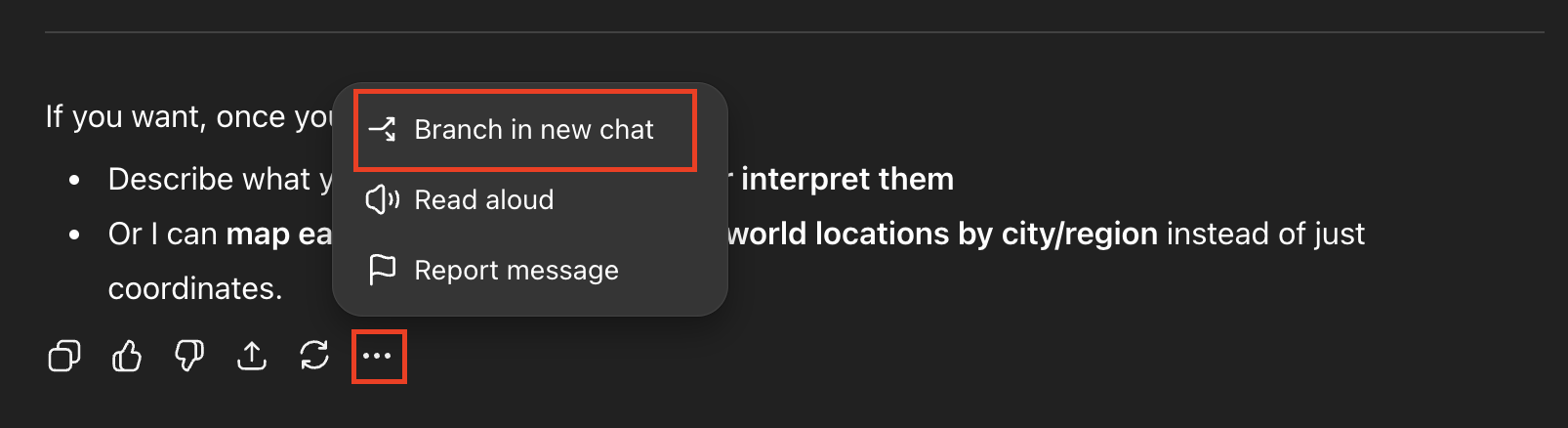
Einschränkungen bei Eingabetypen
Voice Mode
ChatGPT-Verbindungen können im Voice Mode nicht verwendet werden. Workaround: Diktat kann mit Verbindungen kombiniert werden.Medien in Dokumenten
ChatGPT kann nicht auf Bilder, Videos, Audiodateien oder Dateien innerhalb des Craft-Dokuments zugreifen. Workaround: Lade deine Dateien herunter und sende sie ChatGPT als Anhang.Best Practices
Trotz dieser Einschränkungen kannst du mit ChatGPT MCP weiterhin sehr gute Ergebnisse erzielen, indem du:- Gespräche so strukturierst, dass sie innerhalb der Developer Mode-Einschränkungen funktionieren
- Craft-Dokumente als primäre Wissensquelle verwendest
- Sprachdiktat mit MCP für freihändige Workflows kombinierst
- Mediendateien herunterlädst, wenn du möchtest, dass ChatGPT sie analysiert