

Eigene Domains sind auf Plus oder höher Abonnementplänen verfügbar.
Craft-Domains vs. eigene Domains
Craft bietet zwei Arten der Domain-Anpassung:Craft-Domains (kostenlos)
Jeder Craft-Nutzer erhält eine personalisierte Craft-Domain, verfügbar in allen Plänen, einschließlich Starter. Standardformat:brave-lion-456.craft.me (zufällig generiert)
Angepasstes Format: yourname.craft.me (kostenlos personalisierbar)
So passt du deine Craft-Domain an:
1
Gehe zu Settings
2
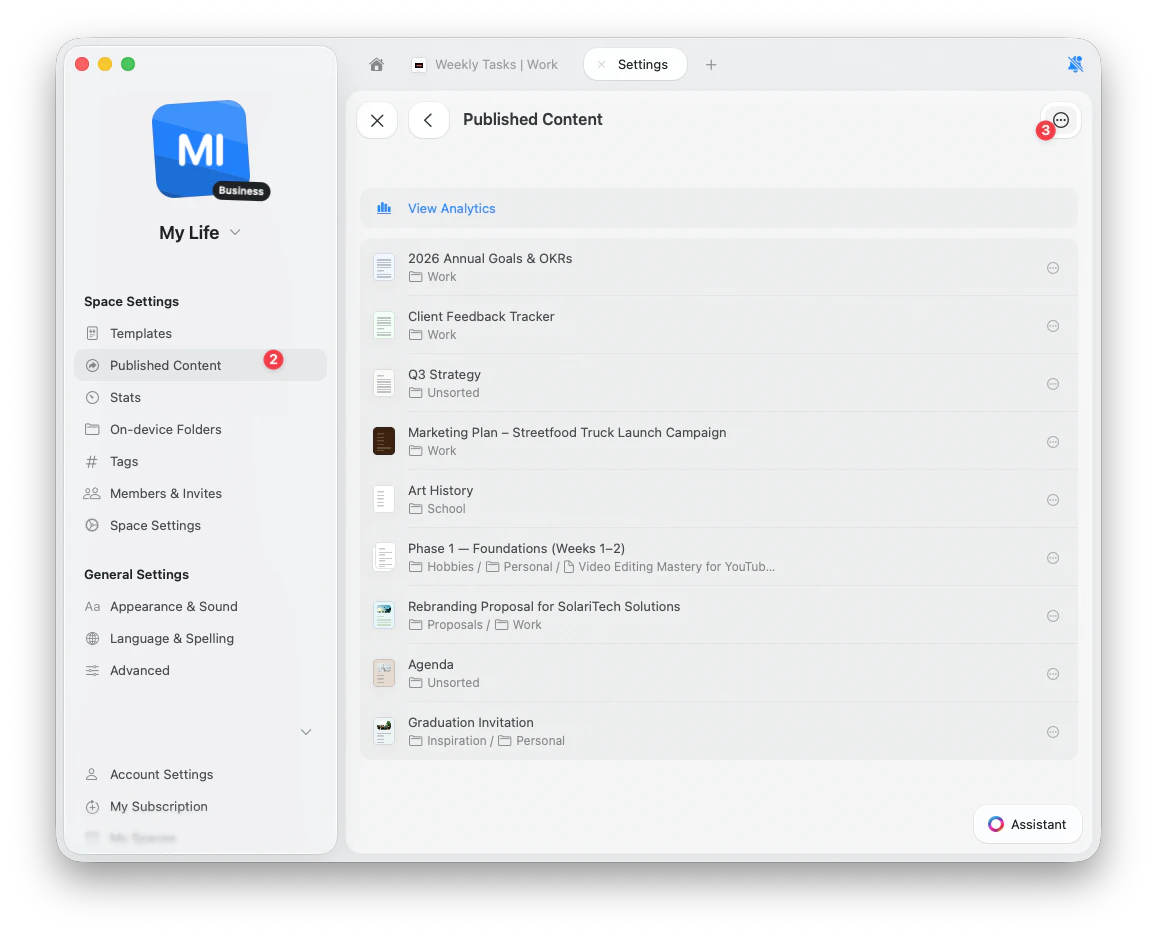
Navigiere zu Published Content
3
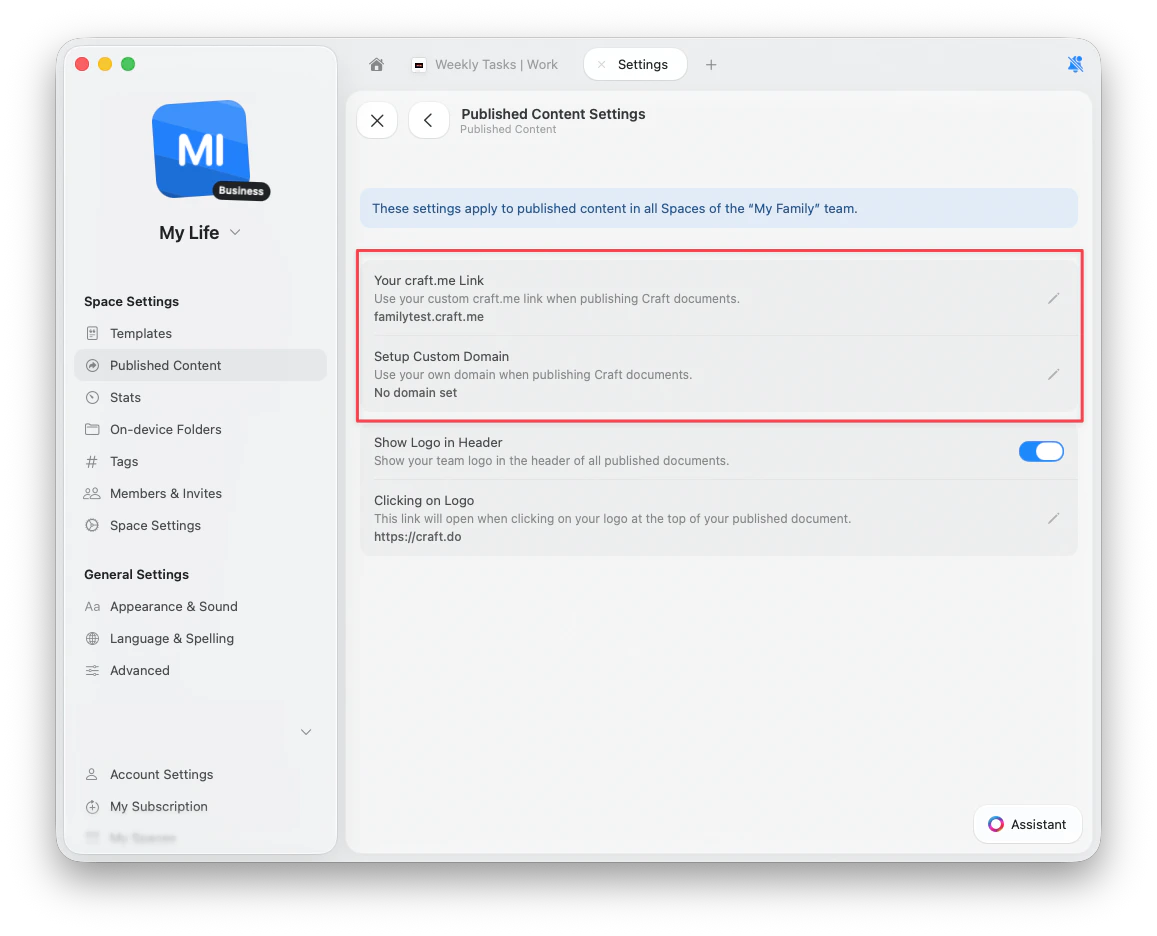
Klicke auf die … (drei Punkte) Schaltfläche und wähle Settings
4
Klicke auf Your craft.me Link
5
Gib die gewünschte Subdomain ein (z. B.
yourname für yourname.craft.me)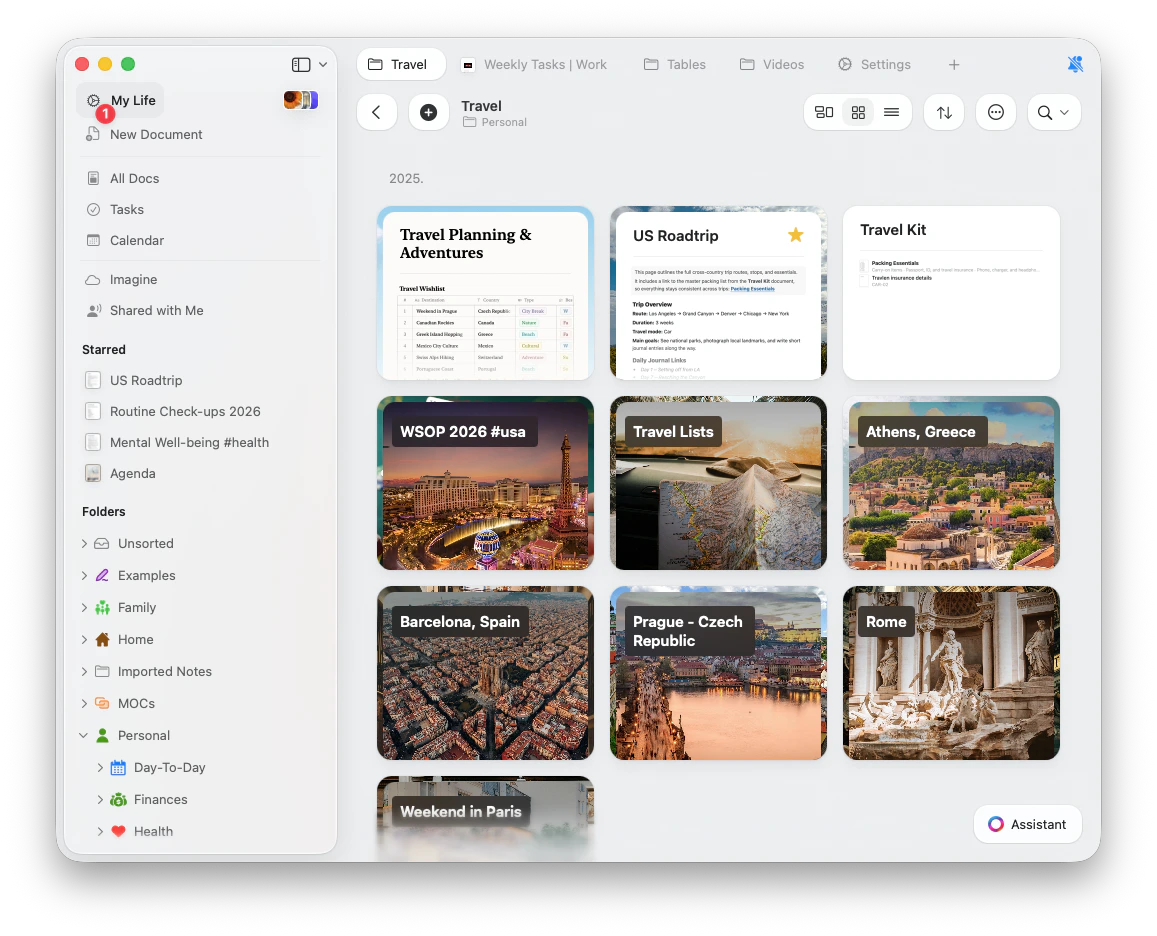
Externe eigene Domains (Plus+)
Verbinde deine eigene Domain für vollständige Markensteuerung. Beispiel:blog.yourcompany.com oder docs.yourcompany.com
So erscheinen veröffentlichte Dokumente als Teil deiner Hauptwebsite und schaffen ein nahtloses Erlebnis für Leser.
Einrichtung eigener Domains
Um deine eigene Domain zu verwenden, musst du DNS-Einträge bei deinem Domain-Anbieter ändern.Schritt 1: Domain-Einstellungen aufrufen
1
Gehe zu Settings
2
Navigiere zu Published Content
3
Klicke auf die … (drei Punkte) Schaltfläche und wähle Settings
4
Klicke auf Setup Custom Domain
5
Gib deine Subdomain ein (z. B.
blog.yourcompany.com)Schritt 2: DNS-Einträge konfigurieren
Füge die von Craft bereitgestellten CNAME-Einträge in die DNS-Einstellungen deiner Domain ein. Die Anleitung variiert je nach Anbieter:Cloudflare
Cloudflare
-
CNAME-Eintrag setzen
Um eine Subdomain zu verbinden (z. B.
blog.yourcompany.com):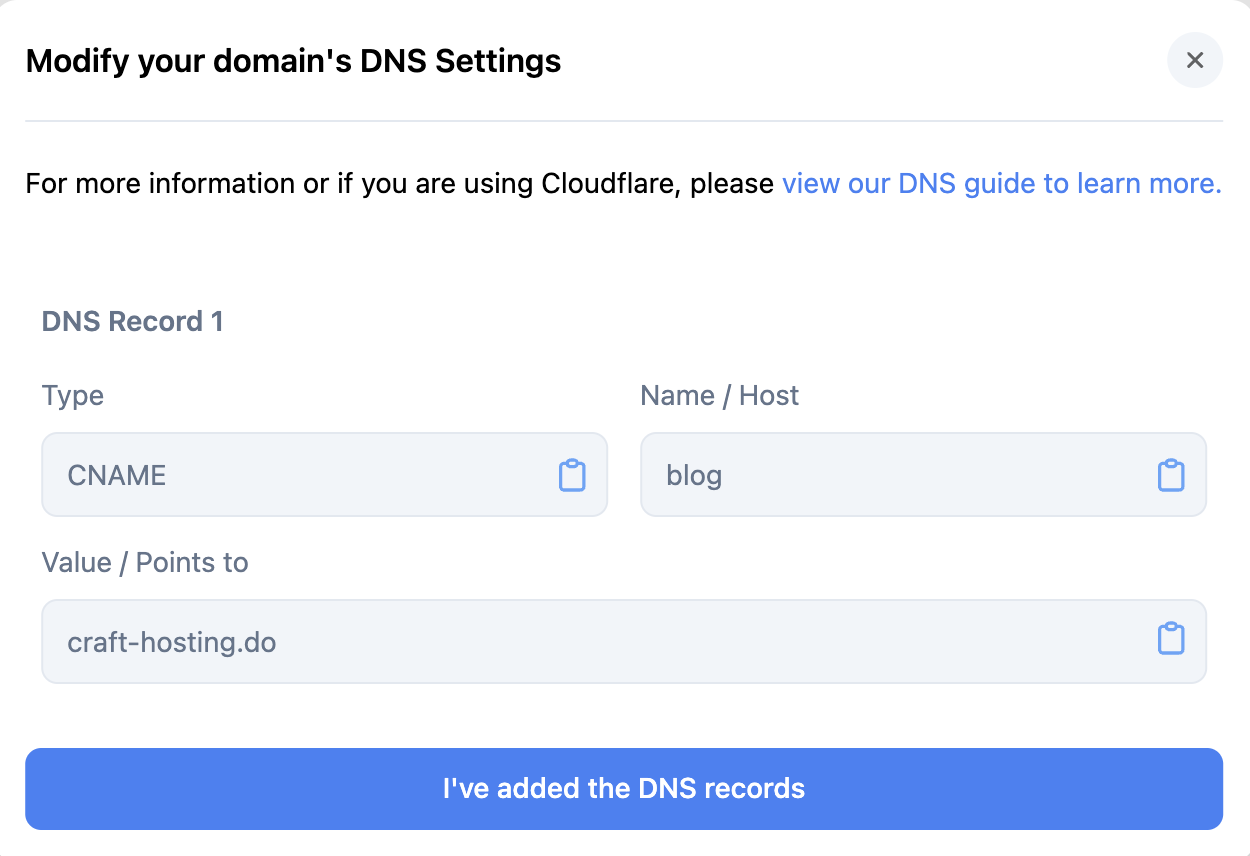
-
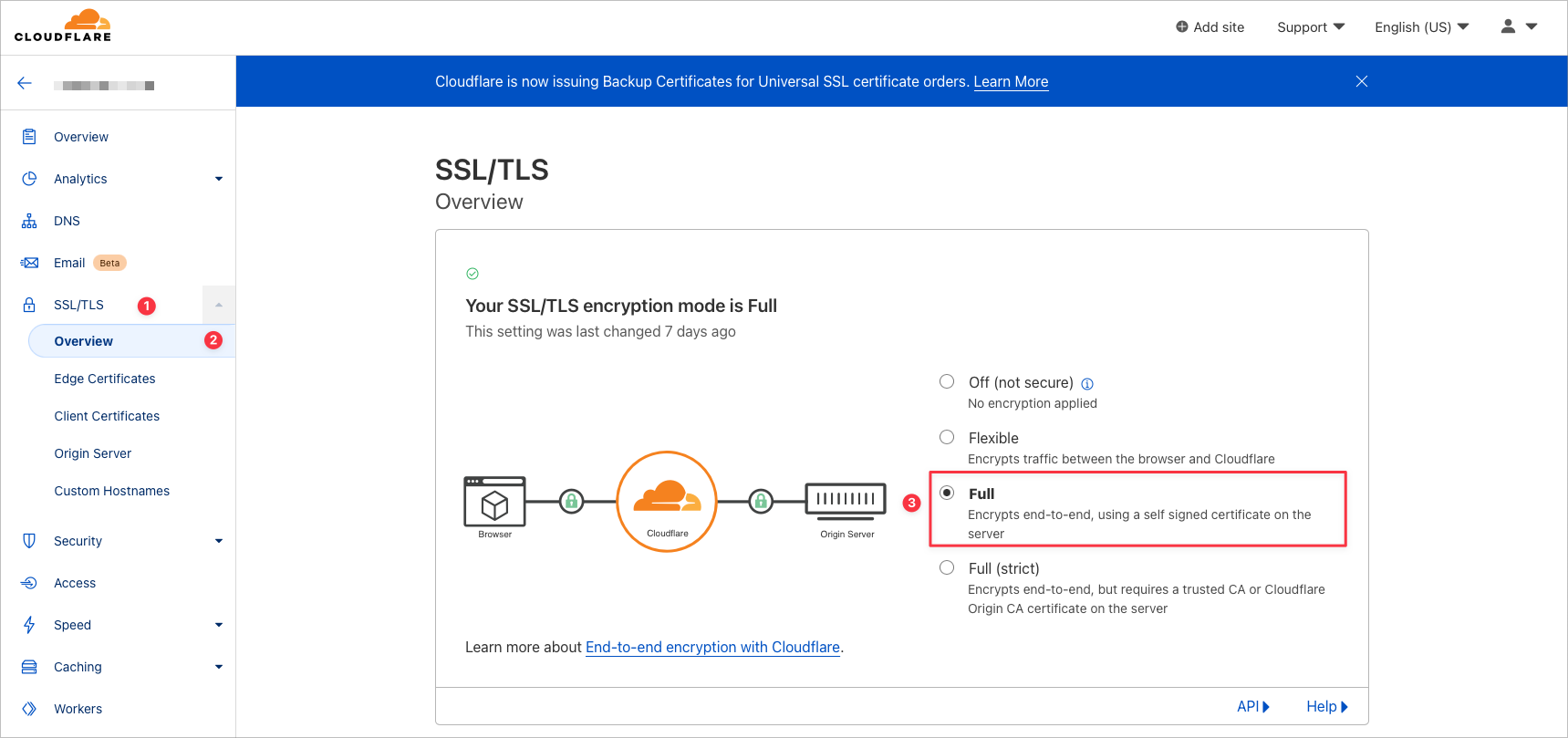
SSL/TLS konfigurieren
Setze den Verschlüsselungsmodus auf Full oder Full (strict), um Weiterleitungsfehler zu vermeiden:
GoDaddy
GoDaddy
1
Melde dich bei GoDaddy an und gehe zu Domainverwaltung
2
Unter My Products klicke neben Domains auf DNS verwalten
3
Wähle die Domain, die du verwalten möchtest
4
Klicke auf Hinzufügen, um einen neuen Eintrag zu erstellen
5
Füge die von Craft bereitgestellten CNAME-Einträge ein
6
Speichere deine Einträge
7
Kehre zu Craft zurück und klicke I’ve added my DNS record
Namecheap
Namecheap
1
Wähle Domain List aus der linken sidebar
2
Klicke neben deiner Domain auf Manage
3
Klicke auf Advanced DNS
4
Klicke auf Add New Record
5
Füge die CNAME-Einträge von Craft ein
6
Speichere deine Einträge
7
Kehre zu Craft zurück und klicke I’ve added my DNS record
Bluehost
Bluehost
1
Klicke im seitlichen Navigationsbereich auf den Tab Domains
2
Klicke auf das Dropdown neben Manage und wähle DNS
3
Scrolle nach unten und klicke unter dem CNAME-Bereich auf Add Record
4
Füge die CNAME-Einträge von Craft ein
5
Speichere deine Einträge
6
Kehre zu Craft zurück und klicke I’ve added my DNS record
Schritt 3: Verbindung überprüfen
Nachdem du die DNS-Einträge hinzugefügt hast:- Klicke in Craft auf I’ve added my DNS record
- Die DNS-Propagation beginnt (normalerweise wenige Minuten, bis zu 24 Stunden)
- Die Statusanzeige wechselt von gelb auf grün, wenn die Verifikation abgeschlossen ist
- Deine eigene Domain ist einsatzbereit
Verwaltung eigener Domains
Trennen einer Domain
Wenn du deine Domain ändern oder entfernen musst:1
Gehe zu deinen Team-Einstellungen
2
Scrolle zum Bereich Danger Zone
3
Wähle Disconnect Custom Domain
Verwendung von URL-Pfaden
Craft unterstützt die Anpassung sowohl der Domain als auch des URL-Pfads: Voller URL-Aufbau:subdomain.domain.com/custom-path
Zum Beispiel: blog.company.com/product-launch
Dabei gilt:
blog= Subdomaincompany.com= Hauptdomainproduct-launch= benutzerdefinierter Pfad
Einzelzeichen-Pfadsegmente werden nicht unterstützt (z. B.
blog.company.com/b/post funktioniert nicht).Häufig gestellte Fragen
Kann ich eine Root-Domain verwenden?
Derzeit unterstützt Craft nur Subdomains, keine Root-Domains. Unterstützt:blog.company.com/post
Nicht unterstützt: company.com/post
Einige Nutzer umgehen das, indem sie www als Subdomain mit / als Pfad verwenden, aber das ist abhängig vom Anbieter und nicht offiziell unterstützt.
Wie viele Domains kann ich hinzufügen?
Craft unterstützt derzeit eine eigene Domain pro Team. Du kannst deine Domain so oft ändern wie nötig, aber immer nur eine Domain gleichzeitig für alle Dokumente und Spaces aktivieren.Muss ich die Domain über Craft kaufen?
Nein, Craft verkauft keine Domains. Du musst bereits eine Domain über einen Registrar wie GoDaddy, Namecheap, Google Domains oder andere besitzen.Was passiert mit alten Links nach dem Domainwechsel?
Wenn du deine eigene Domain trennst oder änderst:- Alle veröffentlichten Links werden wieder auf
craft.me/s/pathzurückgesetzt - Alte Links mit deiner vorherigen eigenen Domain funktionieren nicht mehr
- Die ursprünglichen Craft-Links funktionieren weiterhin
- Du solltest alle geteilten Links aktualisieren, um die Änderung widerzuspiegeln
Was passiert, wenn ich mein Plus-Abonnement kündige?
Wenn du auf Starter downgrade:- Du kannst keine neuen eigenen Domains hinzufügen
- Bestehende Links mit eigener Domain bleiben funktionsfähig
- Du kannst die Konfiguration der eigenen Domain nicht mehr ändern oder aktualisieren
- Alle Einschränkungen des Starter-Plans gelten weiterhin
Kann ich für ein einzelnes Dokument wieder Craft-Links verwenden?
Nein, eigene Domains gelten für das gesamte Team und können nicht für einzelne Dokumente entfernt werden. Um wiedercraft.me Links zu verwenden, musst du die eigene Domain vollständig trennen (was alle veröffentlichten Inhalte betrifft).
Fehlerbehebung
Eigene Domain funktioniert nach 24 Stunden nicht
Eigene Domain funktioniert nach 24 Stunden nicht
Wenn deine eigene Domain nach 24 Stunden noch nicht funktioniert:
- Überprüfe, ob die DNS-Einträge korrekt hinzugefügt wurden
- Stelle sicher, dass alte DNS-Einträge entfernt wurden
- Prüfe die SSL/TLS-Einstellungen (bei Cloudflare sollte es “Full” oder “Full (strict)” sein)
- Verwende whatsmydns.net, um die DNS-Propagation zu prüfen
- Kontaktiere den Support unter feedback@craft.do, wenn die Probleme weiterhin bestehen
Dokument-Link wird nach der Einrichtung der eigenen Domain nicht erkannt
Dokument-Link wird nach der Einrichtung der eigenen Domain nicht erkannt
Sobald deine eigene Domain erfolgreich verifiziert und aktiviert ist, kann beim Öffnen der Seite die Meldung erscheinen, dass kein Dokument gefunden wurde.Lösung: Du musst eine “Home Page” für deine eigene Domain zuweisen.Dadurch wird das Dokument als Root-Seite deiner eigenen Domain gesetzt. Wenn deine Domain zum Beispiel
1
Teile ein beliebiges Dokument in deinem Space, das du als Startseite haben möchtest
2
Entferne in den Freigabe-Einstellungen den URL-Pfad komplett
3
Klicke Save
blog.company.com ist, macht das Entfernen des Pfads das Dokument unter blog.company.com statt unter blog.company.com/some-path erreichbar.Für allgemeine Probleme mit Fehlerbehebung, Netzwerk oder Konnektivität siehe den Troubleshooting Guide.
Dokumente veröffentlichen
Erfahre, wie du Dokumente im Web veröffentlichst
Branding
Füge benutzerdefinierte Logos zu veröffentlichten Seiten hinzu
Analytics
Verfolge Engagement bei veröffentlichten Inhalten