

¿Qué es MCP?
MCP (Model Context Protocol) es un estándar que permite a aplicaciones externas conectarse a una fuente específica de información. En Craft, MCP da a estas herramientas acceso controlado a tu contenido seleccionado para que puedan leerlo, procesarlo y trabajar con él de forma segura. Con MCP habilitado, las herramientas externas pueden:- Leer el contenido de tus Documentos de Craft
- Generar resúmenes, ideas o transformaciones
- Ayudarte a escribir o reestructurar contenido
- Usar tus Documentos como una fuente de conocimiento en vivo
- Buscar a través de los Documentos que hayas seleccionado
Cómo funciona MCP en Craft
Crea una conexión MCP desde la pestaña Conexiones en la sidebar para compartir las partes adecuadas de tu espacio de trabajo con herramientas externas. Puedes elegir entre:- Crear una conexión MCP que incluya todas tus Notas Diarias, o
- Configurar una conexión personalizada donde selecciones Documentos específicos (uno o varios) para incluir
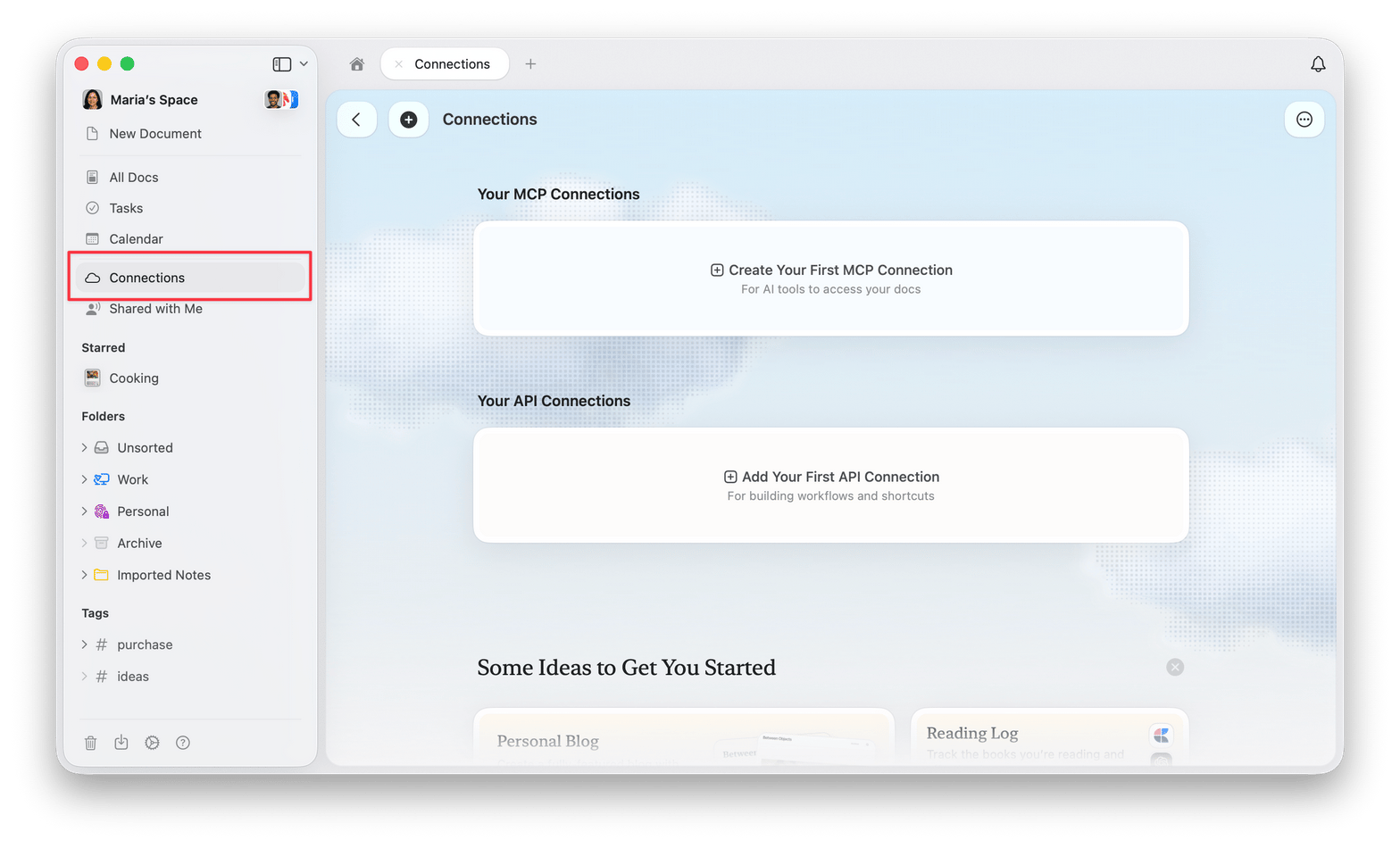
Una conexión con acceso completo a nivel de Espacio admite:
- Buscar en todos los Documentos con filtrado por Etiquetas y fechas
- Notas Diarias y Tareas son totalmente accesibles vía MCP
- Crear, actualizar y eliminar Documentos de forma programática
- Gestión de Colecciones, incluida la creación y edición de esquemas
- Búsqueda avanzada con soporte para expresiones regulares y filtros de fecha conscientes de zonas horarias
Use Craft with ChatGPT
Usa el plugin de Craft para buscar en tus notas, resumir documentos y crear o actualizar contenido desde ChatGPT.- Abre la página del plugin de Craft y selecciona Install plugin.
- Sigue las instrucciones de conexión e inicia sesión en Craft si te lo pide.
- Revisa el acceso solicitado y completa la autorización.
@ o selecciónalo en el menú de herramientas del chat. Por ejemplo, pregunta: «Busca mis notas sobre incorporación y resume las preguntas abiertas».
ChatGPT puede acceder al contenido que autorices. Puedes gestionar o desconectar la conexión en los ajustes de Apps o Plugins de ChatGPT.
Si Craft no está disponible, revisa el mensaje en su página del plugin. Si el acceso está deshabilitado por un administrador, pide a tu administrador del espacio de trabajo que lo habilite.
Conecta otra herramienta compatible con MCP
Para otras herramientas compatibles con MCP, crea una conexión MCP en Craft, copia el enlace MCP generado o las credenciales desde la pestaña Conexiones y añádelas en los ajustes de MCP o conector de la herramienta externa. La herramienta solo podrá acceder a las notas o Documentos incluidos en esa conexión, según los permisos que hayas establecido.Conexiones MCP compatibles
Craft actualmente admite integraciones MCP con:- Claude (Desktop y Claude Code)
- ChatGPT (a través del plugin de Craft)
- Windsurf
- Cursor
- Visual Studio Code
- Raycast
- Otros clientes estándar MCP
Qué puedes hacer con MCP
Con MCP habilitado, puedes:- Pedir a asistentes de IA que analicen o resuman tus Documentos
- Generar o reescribir contenido basándote en tus Documentos de Craft
- Utilizar herramientas de desarrollo para crear flujos de trabajo o scripts personalizados con tu contenido de Craft
- Interactuar con tus Documentos desde entornos de programación como VS Code, Cursor o Windsurf
- Buscar y filtrar Documentos de forma programática
- Extender Craft con tus propias herramientas o automatizaciones compatibles con MCP
Usar MCP con varios Espacios
Plugin de ChatGPT: Puedes conectar varios espacios de Craft. Abre la página del plugin de Craft en ChatGPT y, en Connected accounts (Cuentas conectadas), selecciona Connect another account (Conectar otra cuenta). Durante la autorización en Craft, inicia sesión si se te solicita, selecciona el espacio adicional y autoriza el acceso. Repite estos pasos para cada espacio que quieras añadir. Aunque el botón menciona otra cuenta, puedes seleccionar otro espacio de la misma cuenta de Craft. Conexiones MCP manuales: Cada conexión está vinculada a un solo espacio. Crea una conexión MCP independiente para cada espacio que quieras añadir:1
Abre el espacio que quieres conectar
2
Ve a la pestaña Conexiones en la sidebar y crea una conexión MCP para ese espacio
3
Copia el endpoint MCP y añádelo a tu herramienta externa como un servidor MCP independiente
4
Repite el proceso con cada espacio adicional que quieras conectar
Para conexiones MCP manuales, añade el enlace de cada espacio por separado en tu herramienta externa.
Guías completas y documentación
Todas las instrucciones de configuración y guías de integración están disponibles en: 👉 https://www.craft.do/imagine/ Para el plugin de ChatGPT, sigue Use Craft with ChatGPT. La documentación para desarrolladores cubre las conexiones MCP manuales y otras integraciones.Solución de problemas
Para una conexión MCP manual que deja de funcionar, prueba los siguientes pasos. Para el plugin de ChatGPT, revisa la conexión en los ajustes de Apps o Plugins de ChatGPT y vuelve a conectar si te lo pide.1
Reconectar
Intenta desconectar y volver a conectar el servidor MCP en tu aplicación cliente.
2
Recrear el conector
Si reconectar no ayudó, elimina el conector MCP de tu aplicación cliente y configúralo de nuevo usando el mismo enlace.
3
Recrear el enlace en Craft
Si el problema persiste, elimina la conexión MCP en la pestaña Conexiones de Craft y crea una nueva. Luego añade el nuevo enlace a tu aplicación cliente.
Algunos clientes MCP publican actualizaciones con mucha frecuencia, lo que ocasionalmente puede interrumpir las conexiones existentes. Estos pasos resuelven la mayoría de los problemas, aunque en casos excepcionales puede que necesites esperar una corrección por parte de la aplicación cliente.
Seguridad MCP
Aprende sobre las funciones de seguridad de MCP y los controles de acceso