

On-Device Folders è disponibile su macOS, iPad e iPhone.
Come abilitare le Cartelle su dispositivo
1
Apri Craft su macOS, iPad o iPhone
2
Individua la Cartella che vuoi memorizzare sul dispositivo
3
Su macOS: Click sul three-dot menu (⋯) accanto alla Cartella
4
Su iPad o iPhone: Tap sul three-dot menu (⋯) accanto alla Cartella
5
Seleziona “Keep On Device”
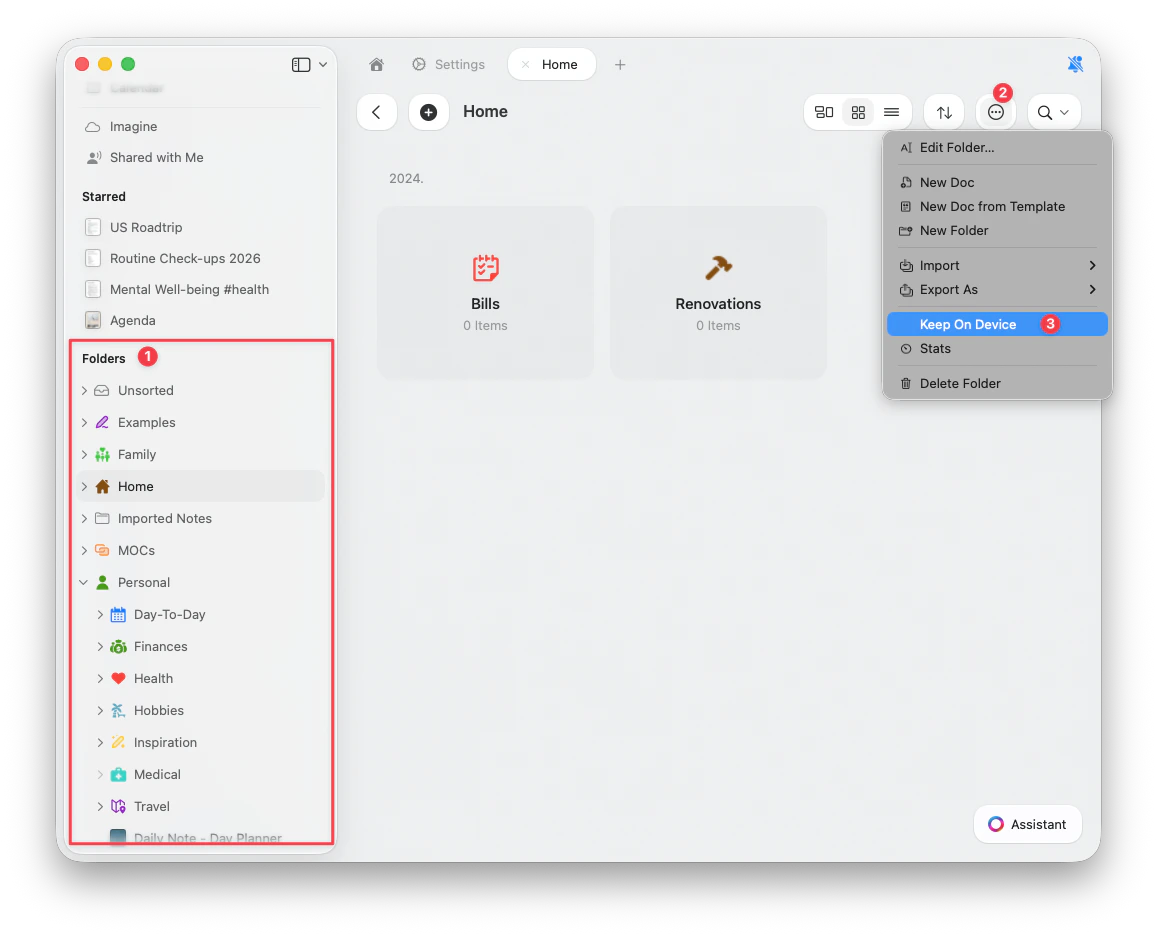
Tutte le cartelle annidate all’interno della Cartella selezionata saranno incluse nel download. Le singole cartelle annidate non possono essere memorizzate separatamente.
Come funzionano le Cartelle su dispositivo
- Una volta che una Cartella è memorizzata sul dispositivo, tutte le immagini, i file e gli allegati al suo interno saranno disponibili localmente, anche senza connessione a internet
- Qualsiasi modifica effettuata mentre sei offline verrà sincronizzata non appena il dispositivo si riconnetterà a internet
- I Documento sono sempre stati disponibili offline: questa funzione assicura specificamente che anche gli asset (immagini, file) siano disponibili
Limitazioni e note importanti
Idoneità delle cartelle
- L’opzione “Keep On Device” appare solo sulle cartelle di primo livello nella barra laterale
- Non è disponibile per le sottocartelle, i singoli documenti o la home page dello spazio
- Tutti i contenuti annidati all’interno di una cartella di primo livello vengono inclusi automaticamente
Sincronizzazione e spazio su dispositivo
- L’impostazione Cartella su dispositivo si applica individualmente a ciascun dispositivo
- Sebbene i contenuti all’interno della Cartella si sincronizzeranno su tutti i tuoi dispositivi, dovrai abilitare manualmente la modalità su dispositivo su ogni dispositivo dove vuoi che la Cartella venga memorizzata localmente
- Assicurati che il tuo dispositivo abbia spazio sufficiente prima di attivare questa funzione – Craft mostrerà un avviso se lo spazio è limitato
Processo di download
- I download avvengono solo quando l’app è aperta in primo piano – al momento non sono supportati i download in background
- Spostare una Cartella su dispositivo dentro un’altra Cartella rimuoverà la sua impostazione su dispositivo – se la riporti indietro, dovrai riattivare l’impostazione
Modifiche e aggiornamenti
- Le Cartelle su dispositivo non si aggiornano automaticamente quando vengono apportate modifiche offline (ad esempio, disegnare su una bozza o ritagliare l’immagine di copertina)
- Le modifiche verranno sincronizzate non appena tornerai online
Tipi di file e restrizioni
- Whiteboards non possono essere modificati mentre sono su dispositivo – tentare di farlo genererà un errore
- Le immagini profilo delle menzioni non verranno scaricate nella prima iterazione, sebbene possano comunque comparire nella cache di Craft
Buone pratiche
- Assicurati di avere spazio sufficiente sul dispositivo prima di memorizzare cartelle di grandi dimensioni
- Tieni Craft aperto mentre scarichi le Cartelle sul dispositivo
- Riattiva l’accesso su dispositivo se sposti una Cartella nella sua posizione originale
- Prevedi sincronizzazioni manuali quando apporti modifiche ai contenuti su dispositivo – la sincronizzazione avviene solo al ritorno online
Quando usare le Cartelle su dispositivo
Le Cartelle su dispositivo sono ideali per:- Viaggiare o lavorare in aree con connettività limitata
- Presentazioni dove hai bisogno dell’accesso garantito a immagini e media
- Progetti con grandi file multimediali a cui accedi frequentemente
- Assicurarti che Cartelle critiche siano sempre accessibili indipendentemente dalla connessione internet