

Accedere alla vista Calendario
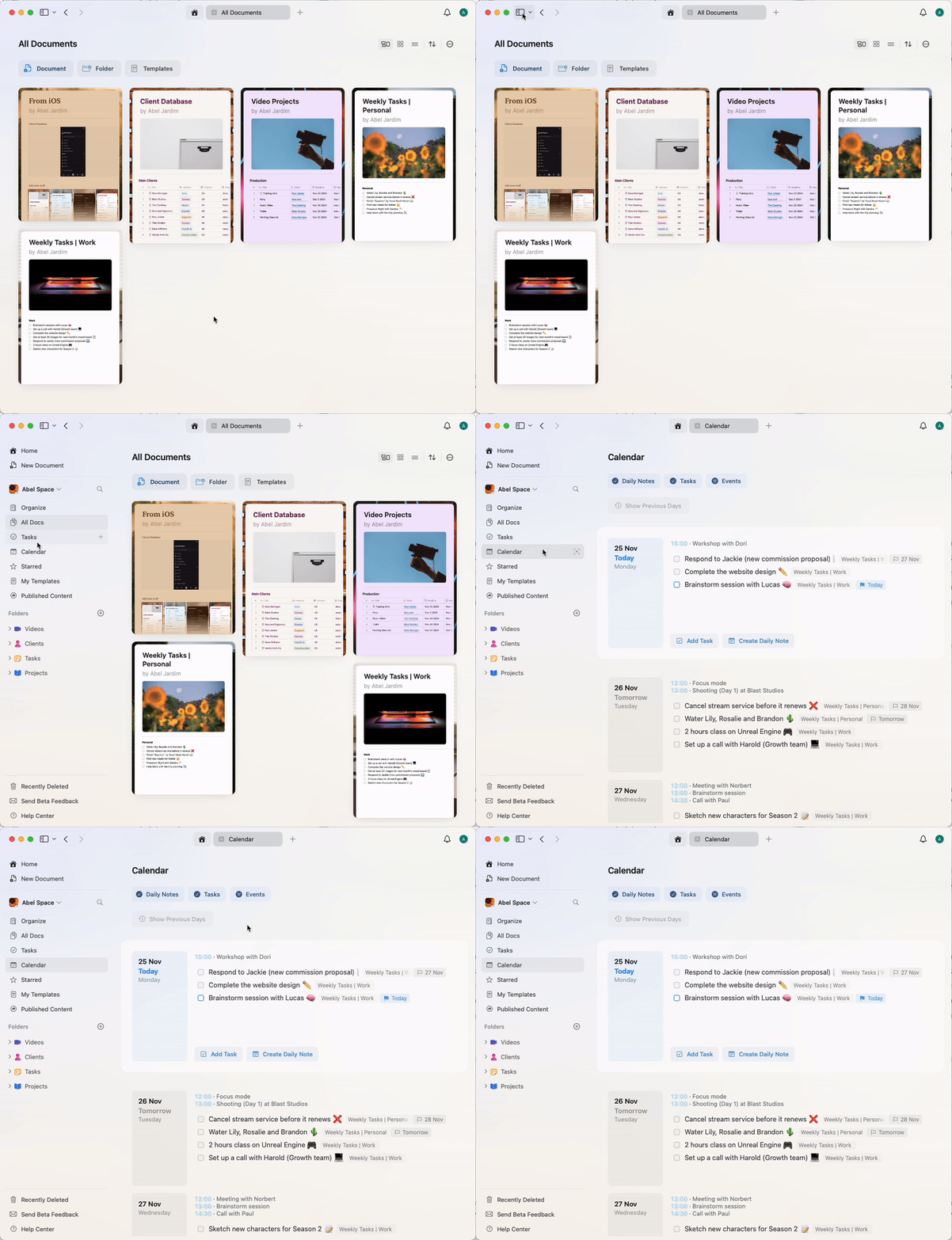
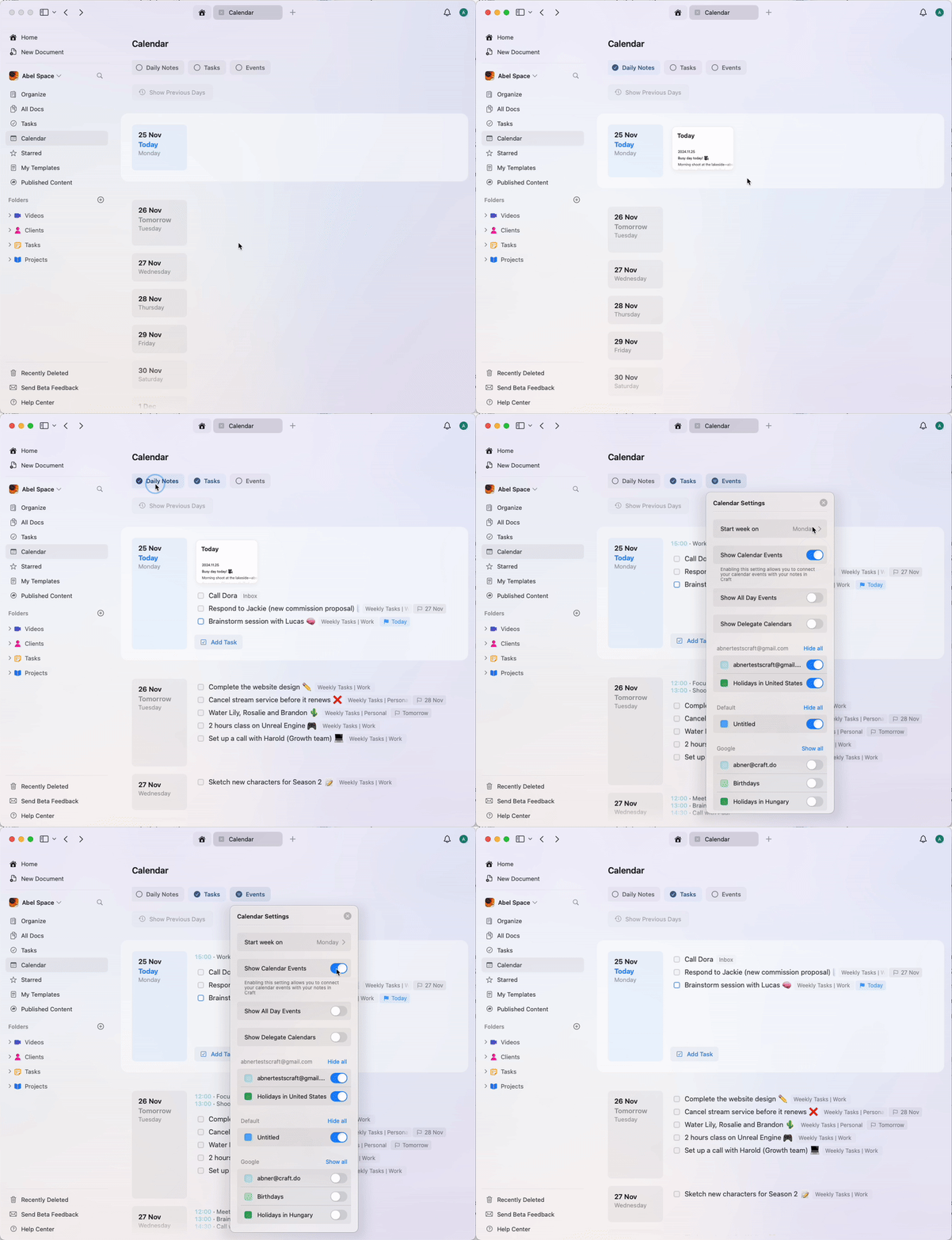
Per accedere alla vista Calendario, apri Craft e vai alla scheda Calendario nella sidebar. Nella vista Calendario vedrai:- Note Giornaliere – Il tuo documento per catturare pensieri o piani del giorno
- Attività – Tutte le attività con una data programmata appariranno qui
- Eventi – Qualsiasi evento sincronizzato dal tuo calendario esterno viene mostrato in formato lista
Configurare l’integrazione del calendario
Abilita la vista Calendario nella sidebar
Se non vedi la vista Calendario nella tua sidebar sinistra, abilitala dalle opzioni di personalizzazione della sidebar.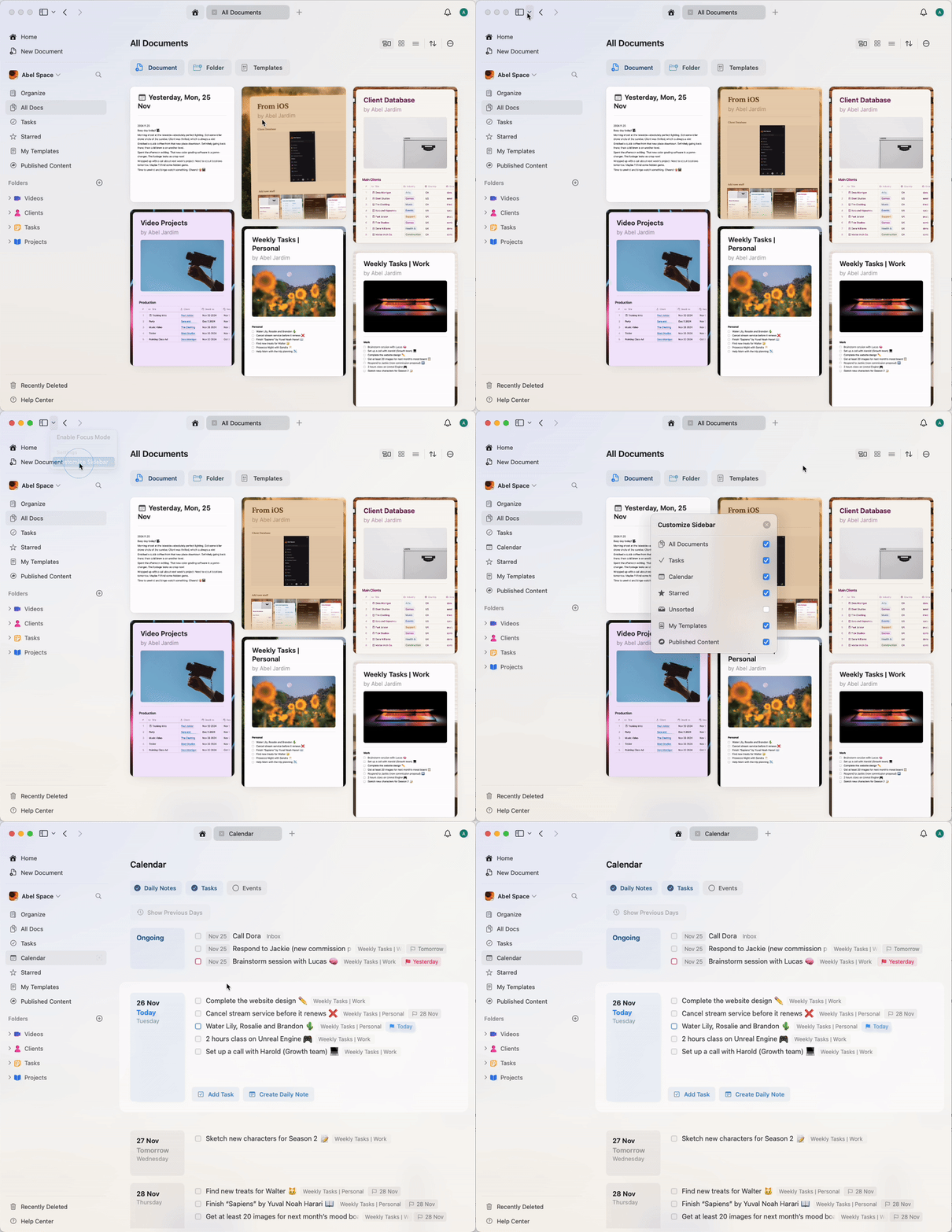
Connetti il tuo calendario
1
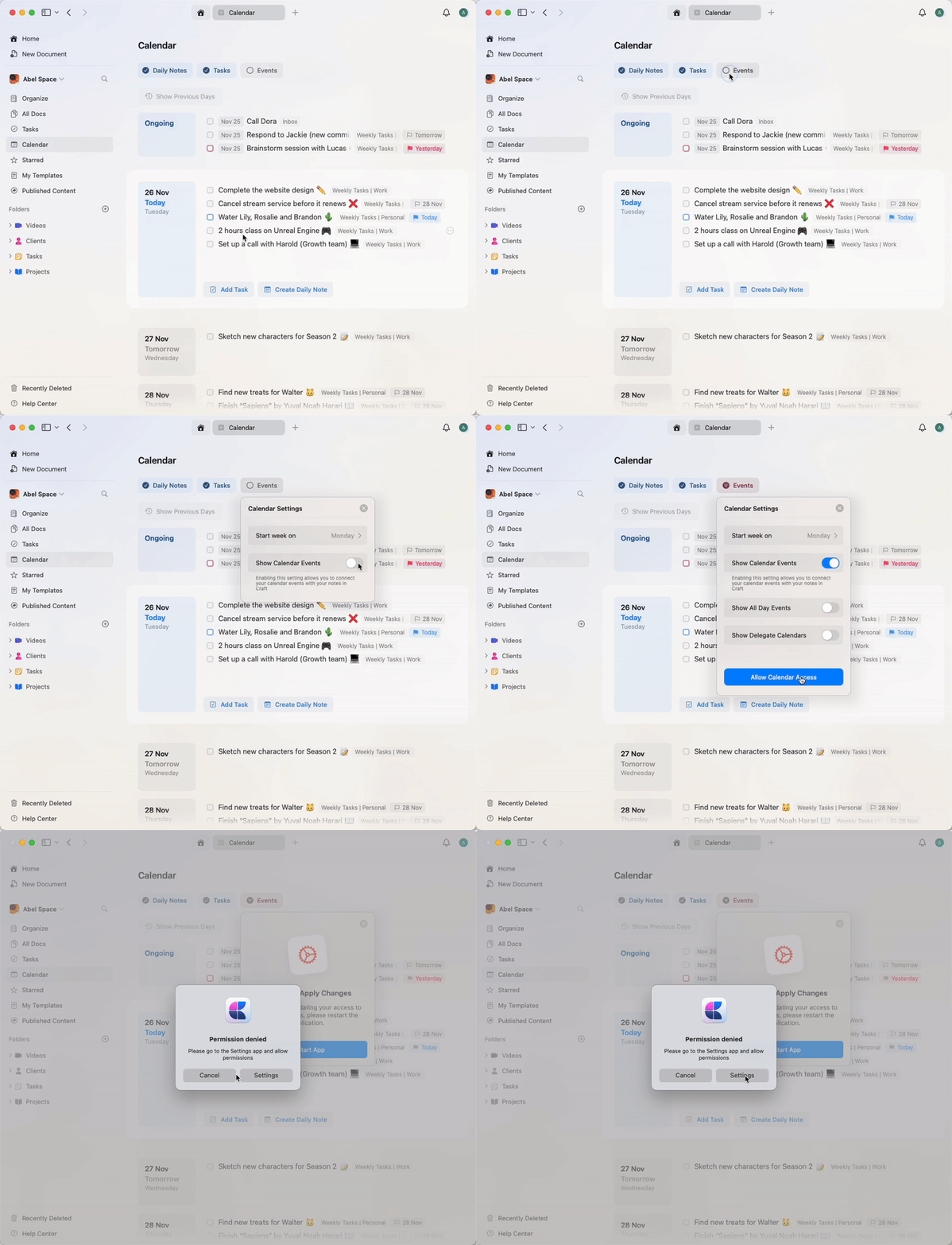
Vai alla vista Calendario nella sidebar
2
Fai clic sul pulsante Events e prova ad abilitare “Show Calendar Events”
3
Ti verrà chiesto di permettere a Craft di accedere al tuo calendario tramite le impostazioni del Mac
4
Concedi il permesso a Craft di accedere al tuo calendario
5
Riavvia Craft per applicare le modifiche
6
Dopo il riavvio, torna alla vista Calendario e abilita gli eventi per sincronizzare il calendario
7
Personalizza quali calendari saranno visibili se hai più calendari collegati ad Apple Calendar
Usare Google Calendar
Anche se Craft non supporta l’integrazione diretta con Google Calendar, puoi comunque sincronizzare gli eventi di Google Calendar con Craft aggiungendolo ad Apple Calendar sul tuo Mac, iPhone o iPad.- macOS
- iOS
1
Fai clic su System Settings
2
Vai a Internet Accounts > Add Account > Google
3
Effettua l’accesso con il tuo account Google
4
Seleziona la casella per Calendars per abilitare la sincronizzazione
Usare Outlook
Anche se Craft non supporta l’integrazione diretta con Outlook, puoi sincronizzare il tuo calendario Outlook con Craft aggiungendo il tuo account Microsoft ad Apple Calendar sul tuo Mac, iPhone o iPad.- macOS
- iOS
1
Apri l’app Calendario e scegli Calendario > Aggiungi account dalla barra dei menu (si aprirà Impostazioni di Sistema > Account Internet)
2
Fai clic su Aggiungi account… e inserisci il tuo indirizzo email Outlook o Microsoft 365
3
Nella finestra di dialogo Microsoft Exchange, inserisci il tuo nome ed email e fai clic su Accedi
4
Completa la procedura di accesso Microsoft (potrebbe esserti chiesto di verificare l’email con un codice)
5
Seleziona la casella per Calendari per abilitare la sincronizzazione
Aggiungere e gestire le Attività
Puoi gestire le Attività direttamente dalla vista Calendario.Abilita l’elenco Attività
Abilita l’elenco Attività per vedere tutte le attività programmate per il giorno selezionato. Da qui puoi completare o riprogrammare le attività.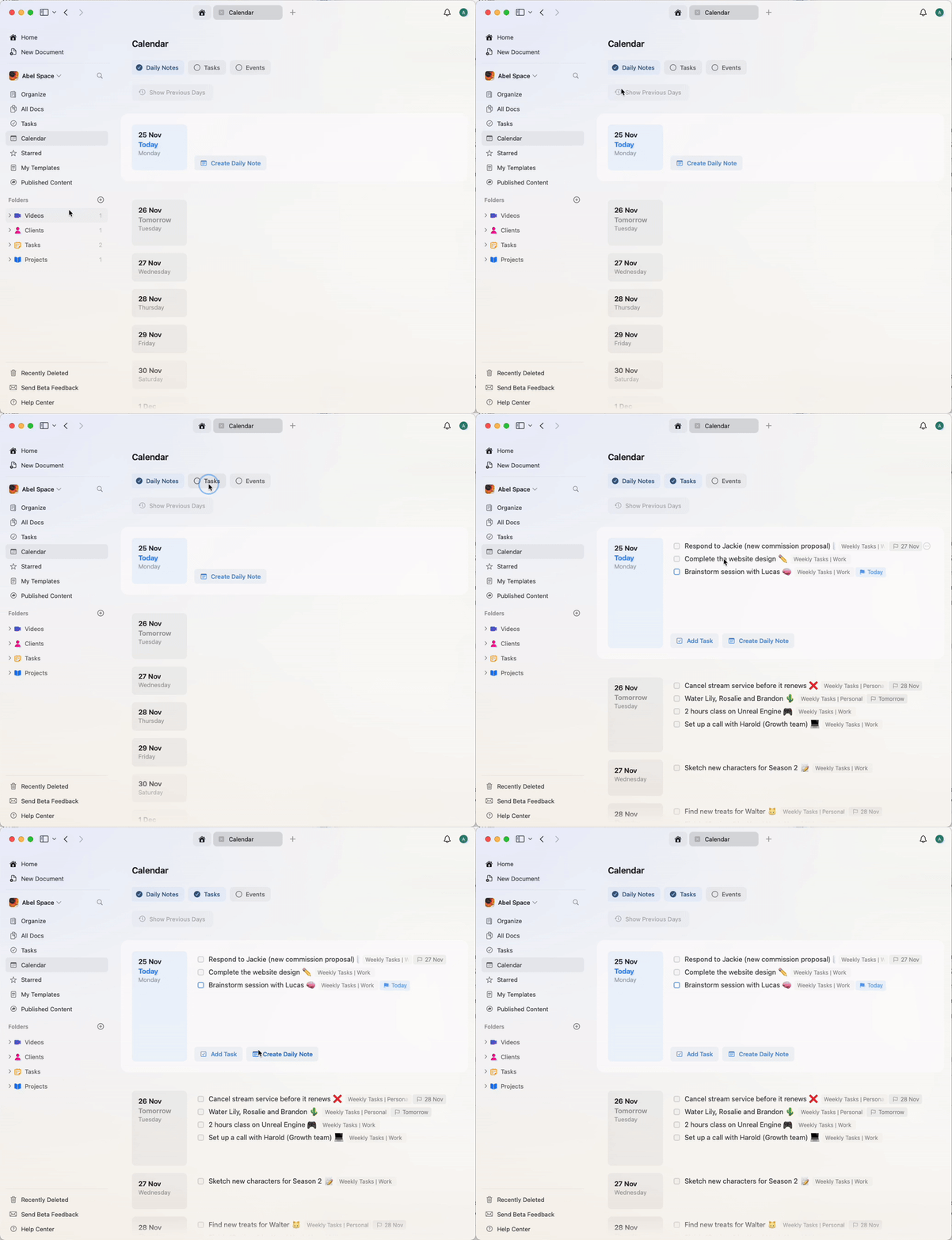
Riprogrammare le attività
Trascina e rilascia un’attività su un altro giorno per riprogrammarla.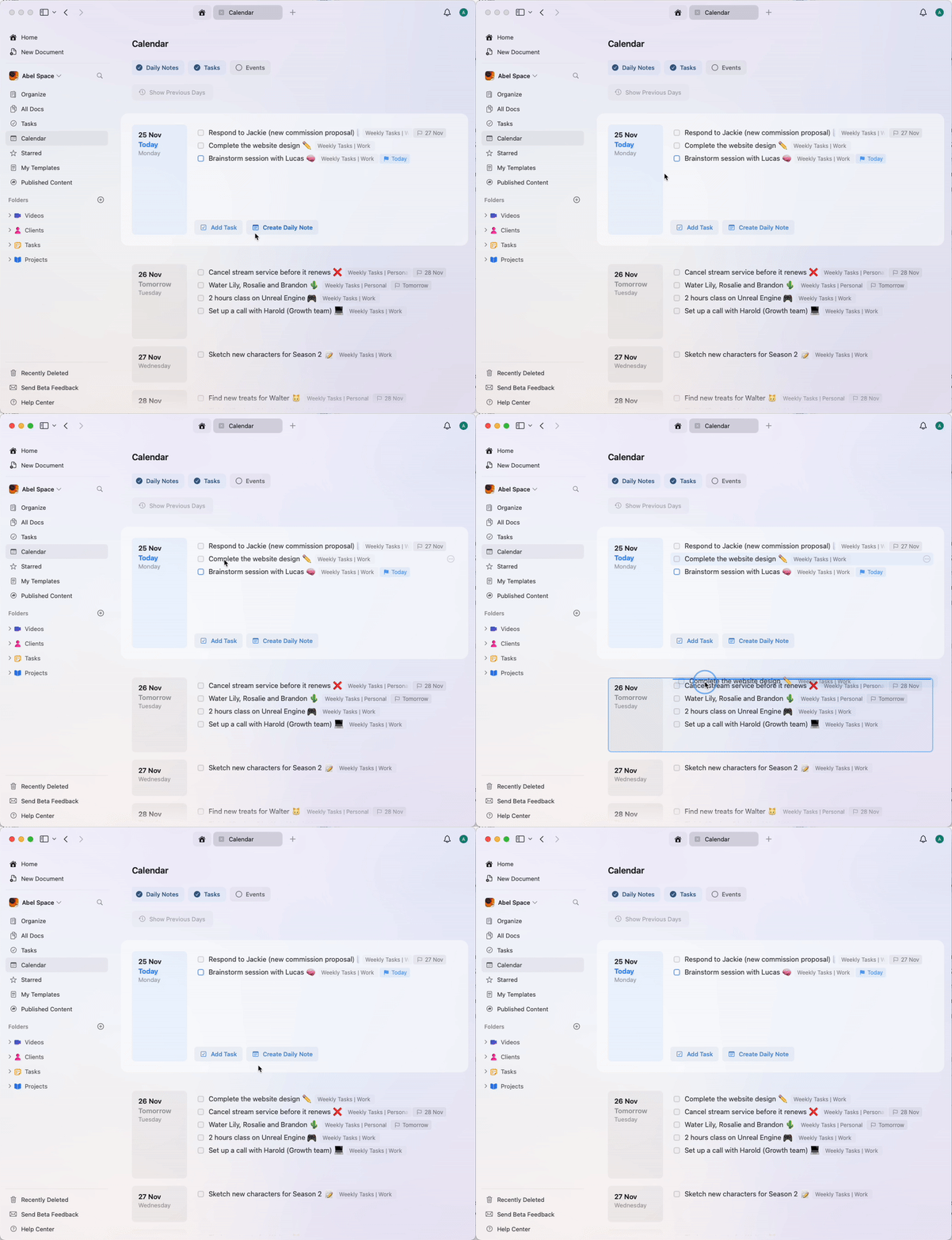
Aggiungere un’attività
Puoi aggiungere una nuova attività direttamente all’interno di una pagina di Note Giornaliere, e Craft le assegna automaticamente la data di oggi.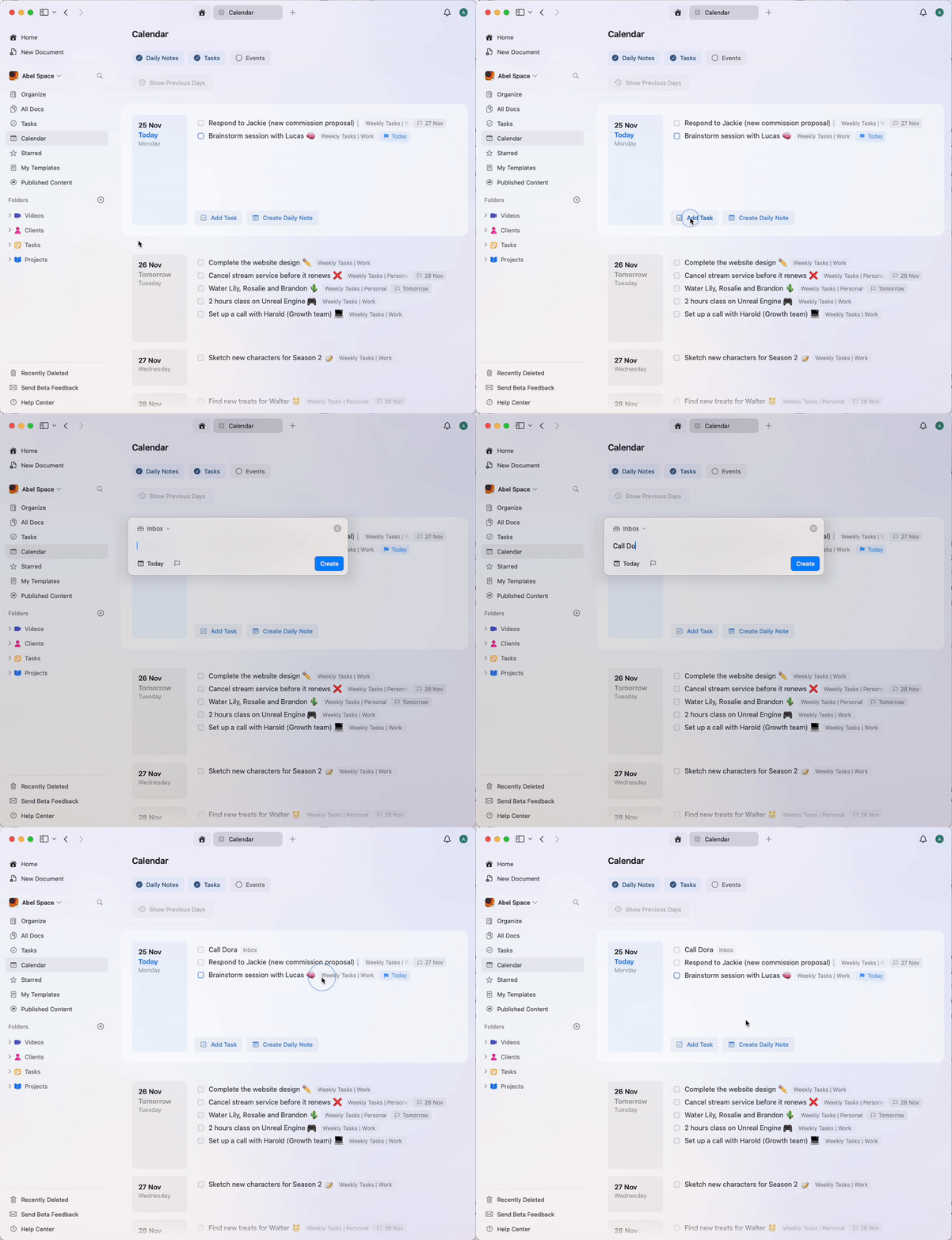
Visualizzare gli eventi
Attiva l’opzione eventi per vedere riunioni, appuntamenti ed eventi del calendario per il giorno selezionato. Tutti gli eventi sincronizzati dal tuo calendario esterno appaiono automaticamente.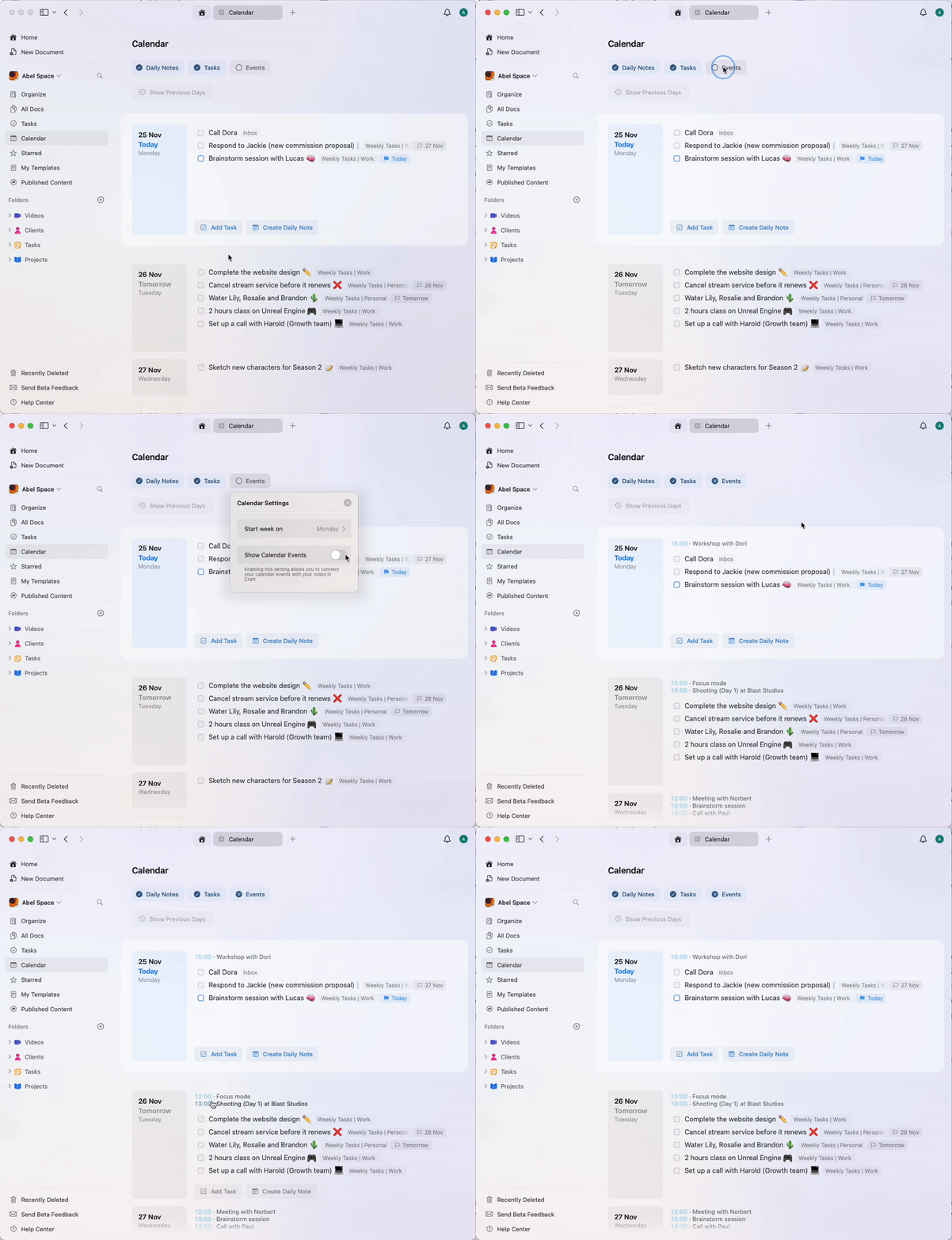
Personalizzare la vista Calendario
Usa le Impostazioni nella scheda Calendario per abilitare o disabilitare Note Giornaliere, Attività ed eventi. Puoi anche impostare il giorno di inizio settimana. Su macOS e iOS, apri Calendario → Personalizza e seleziona il giorno preferito dal menu a discesa Inizia settimana il. Nelle app Web e Windows, il primo giorno della settimana dipende dalle impostazioni della lingua in Craft e nel browser.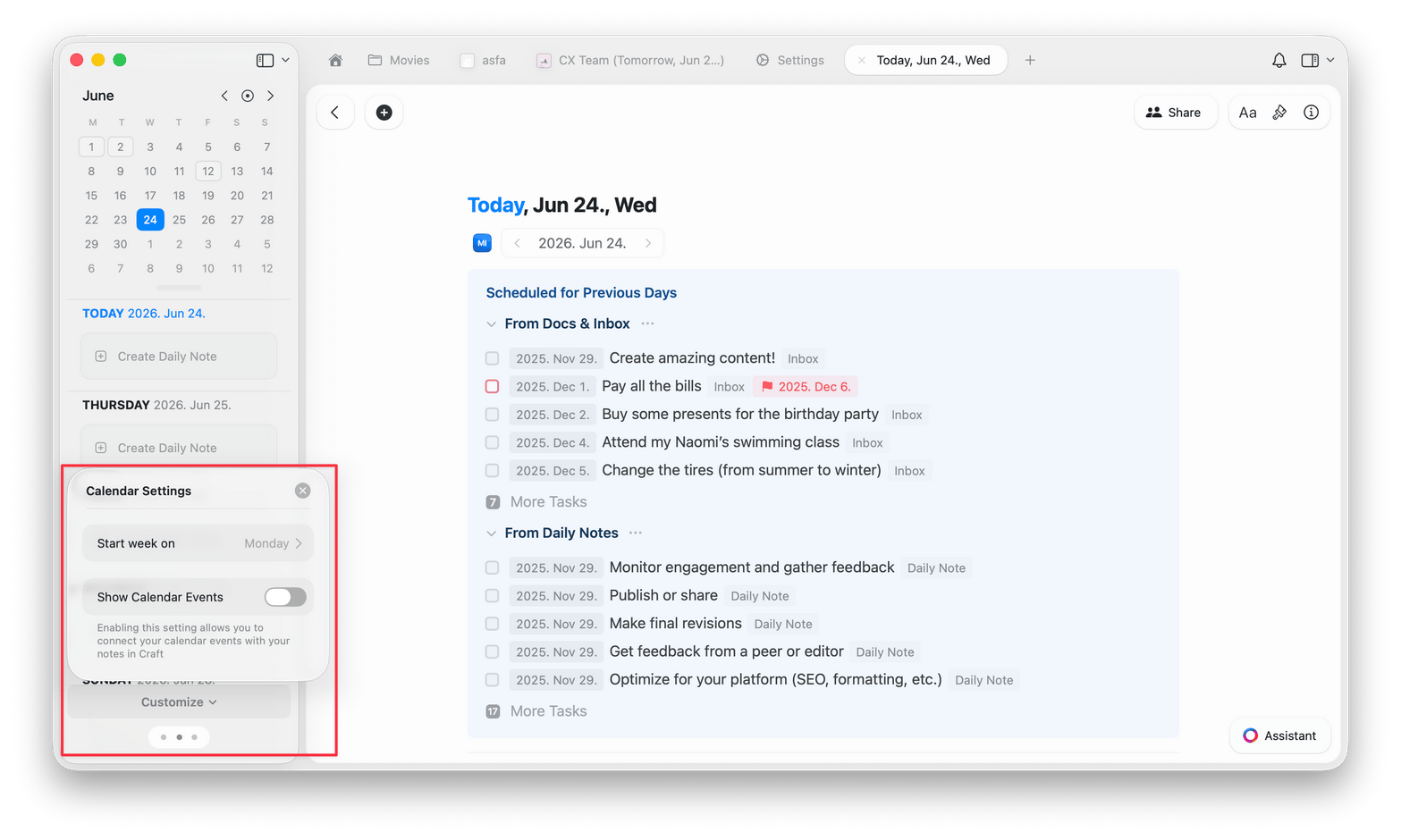
Note evento
Una volta che il tuo calendario è sincronizzato con Craft, puoi creare Note evento per qualsiasi evento futuro o passato. Queste note hanno le stesse funzionalità di modifica e formattazione di qualsiasi altro Documento in Craft.Creare Note evento
1
Assicurati che il tuo calendario sia sincronizzato con Craft
2
Apri una pagina di Note Giornaliere o creane una nuova
3
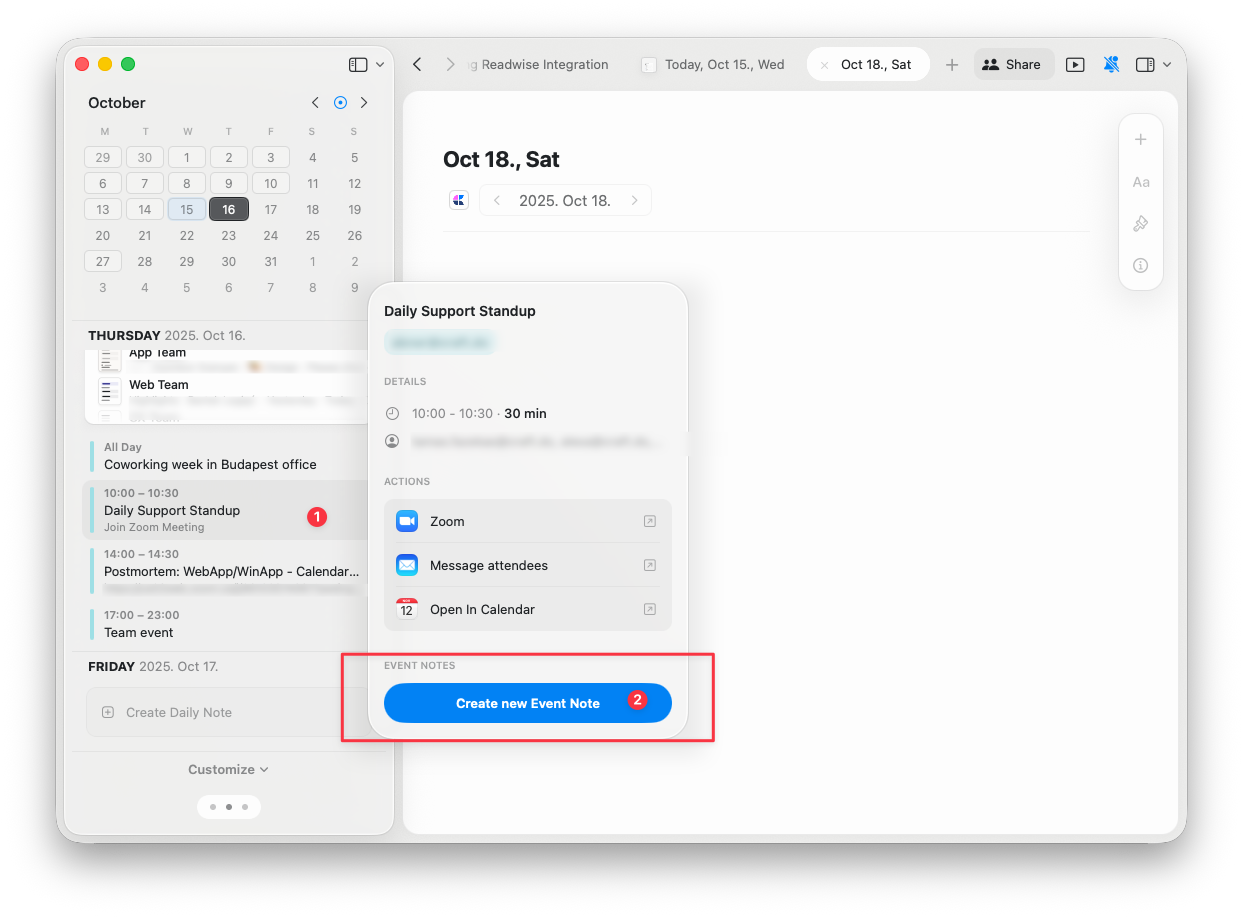
Passa alla vista Calendario nella sidebar sinistra
4
Fai clic/Tocca sull’evento desiderato e seleziona “Create New Event Note”
Non è possibile creare Note evento se il tuo calendario non è sincronizzato con Craft.
Dove vengono salvate le Note evento
La nuova Nota evento verrà aggiunta automaticamente alla pagina di Note Giornaliere corrispondente alla data come una sottopagina: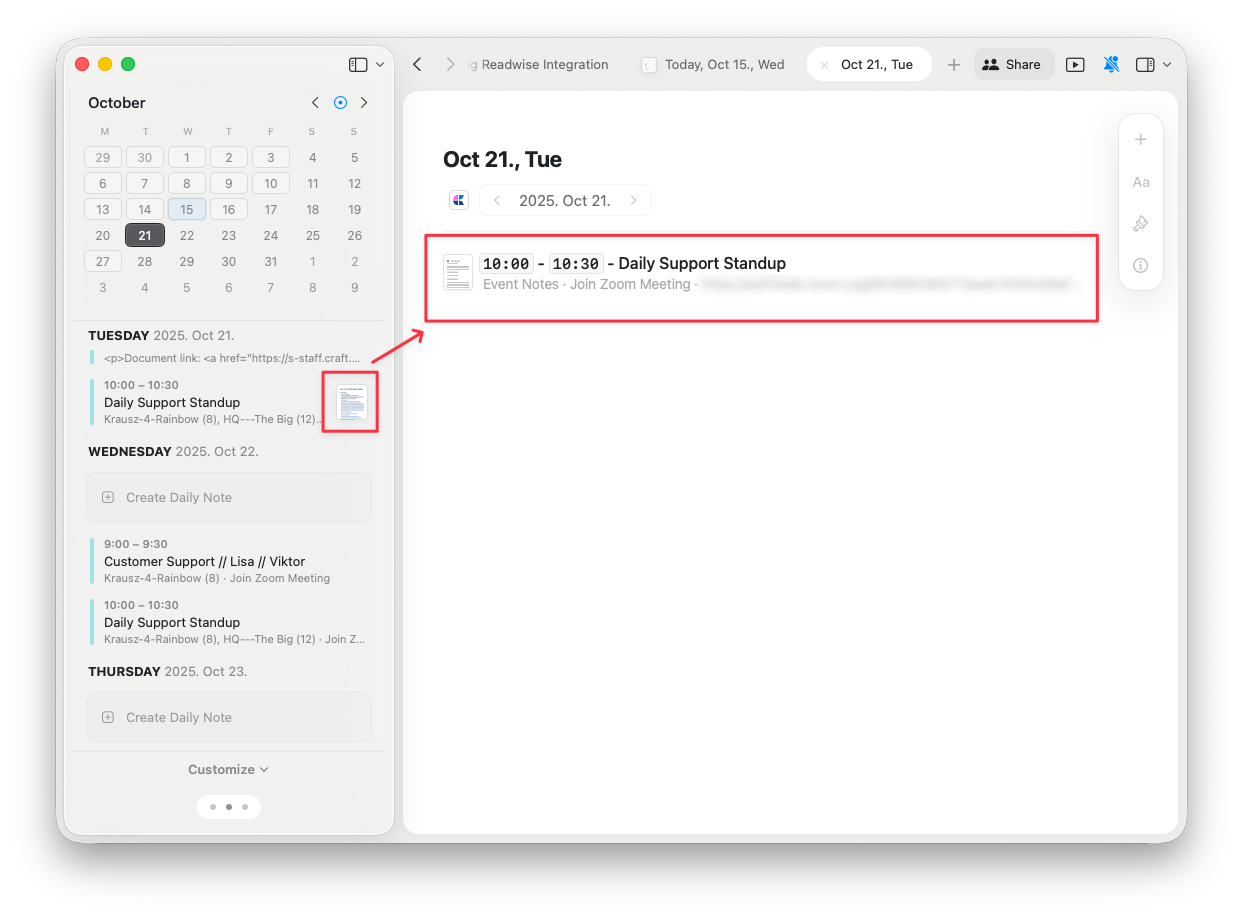
Note evento ricorrenti
Se hai accettato l’invito a un evento ricorrente in un unico batch, tutte le Note evento che crei per quell’evento sono visibili in tutte le occorrenze passate e future dello stesso evento: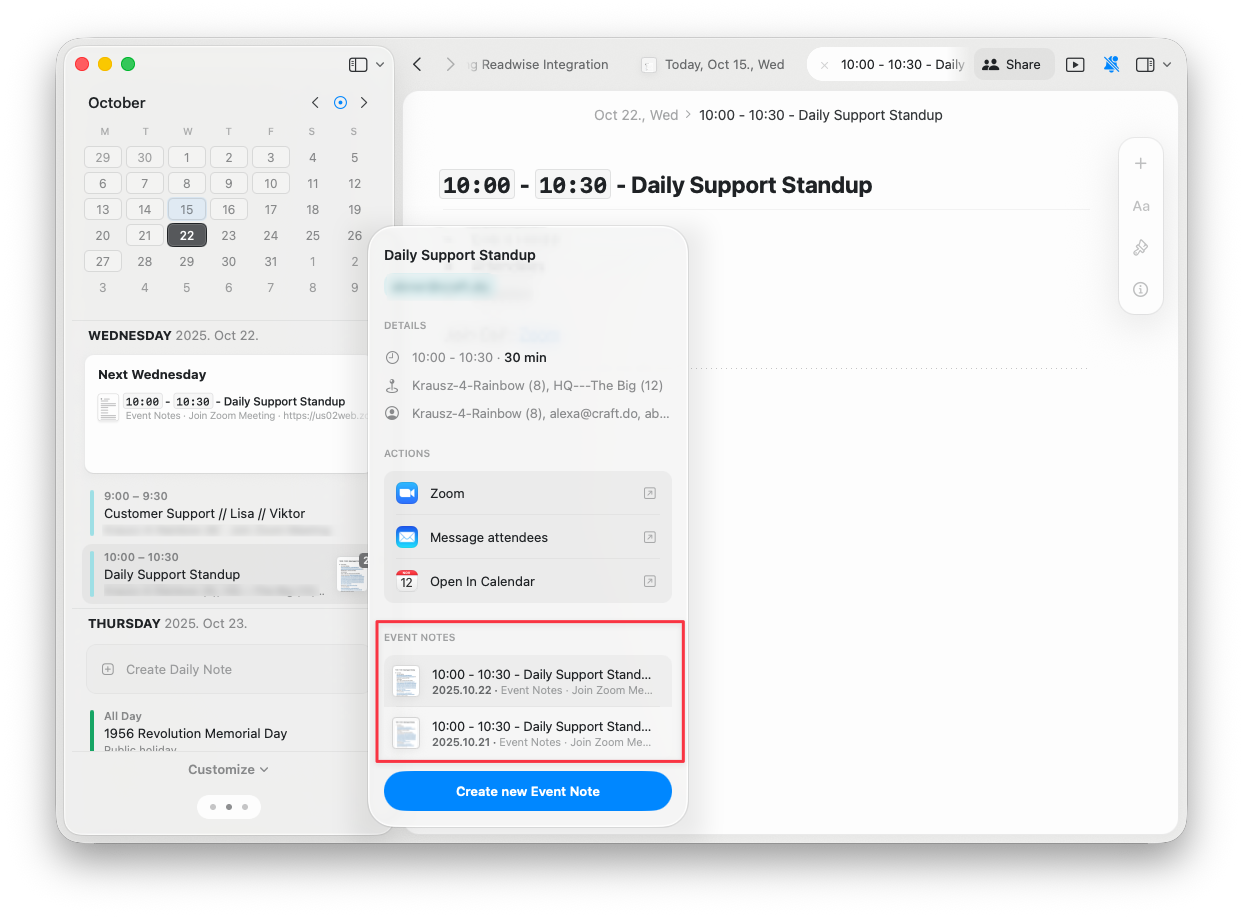
Cosa succede alle Note evento se disabiliti il calendario o cancelli l’evento?
Se cancelli o disabiliti gli eventi del calendario in Craft, le tue Note evento si trasformano in sottopagine. Rimangono archiviate nelle Note Giornaliere corrispondenti alla data dell’evento escluso.Perché mancano Note evento per un evento ricorrente?
Qualsiasi modifica a un evento ricorrente verrà tracciata come un nuovo evento ricorrente in Craft; di conseguenza le Note evento precedenti non verranno trasferite al nuovo evento.Risoluzione dei problemi
Gli eventi del calendario non compaiono in Craft
Gli eventi del calendario non compaiono in Craft
Se non vedi gli eventi del calendario nell’app Craft, prova questi passaggi:Passo 1: Riavvia l’app CraftPer gli utenti Mac:Passo 2: Verifica le impostazioni di macOS CalendarSe il riavvio non risolve il problema, controlla le impostazioni di Calendar su macOS:
- Chiudi l’app Craft se è aperta
- Apri Activity Monitor da Applications > Utilities
- Trova Craft nella lista, selezionalo e fai clic sul pulsante “X” per terminarlo
- Riapri l’app Craft
È necessario un riavvio completo dell’app dopo aver abilitato la connessione con il calendario affinché le modifiche abbiano effetto.
- Vai a System Settings > Internet Accounts
- Seleziona il tuo account calendario (es. Google) e assicurati che sia correttamente autenticato
- Se necessario, effettua nuovamente l’accesso per aggiornare l’autenticazione
- Apri l’app Calendar
- Vai su Calendar > Settings > Accounts
- Seleziona l’account che non mostra eventi in Craft
- Imposta l’opzione “Refresh Calendars” su “Every minute” per aggiornamenti più frequenti
Problema di sincronizzazione delle Note evento con calendario Outlook
Problema di sincronizzazione delle Note evento con calendario Outlook
Problema: Le Note evento create su iOS/macOS non si sincronizzano su tutte le piattaforme con un’integrazione di calendario Outlook.Motivo: Gli identificatori delle Note evento vengono creati in MS Exchange per dispositivi differenti, il che genera problemi per Craft. Questo comportamento sembra essere progettato da Microsoft Exchange e, non avendo controllo sulla creazione degli identificatori, non è qualcosa che possiamo risolvere al momento.Come soluzione alternativa, prova a creare le Note evento sulla piattaforma dove intendi principalmente accedervi.
Per problemi generali di sincronizzazione, prestazioni o specifici di piattaforma, consulta la Guida alla risoluzione dei problemi.
Articoli correlati
Note giornaliere
Cattura pensieri e piani con pagine giornaliere organizzate automaticamente
Attività
Gestisci le attività nei tuoi documenti con un hub centralizzato
Integrazione Calendario
Configura l’integrazione di Apple Calendar con Craft
Promemoria
Ricevi notifiche su scadenze ed eventi importanti
Block e Pagine
Capisci come funzionano le Note evento con la struttura delle pagine di Craft