

Głosowy Inbox
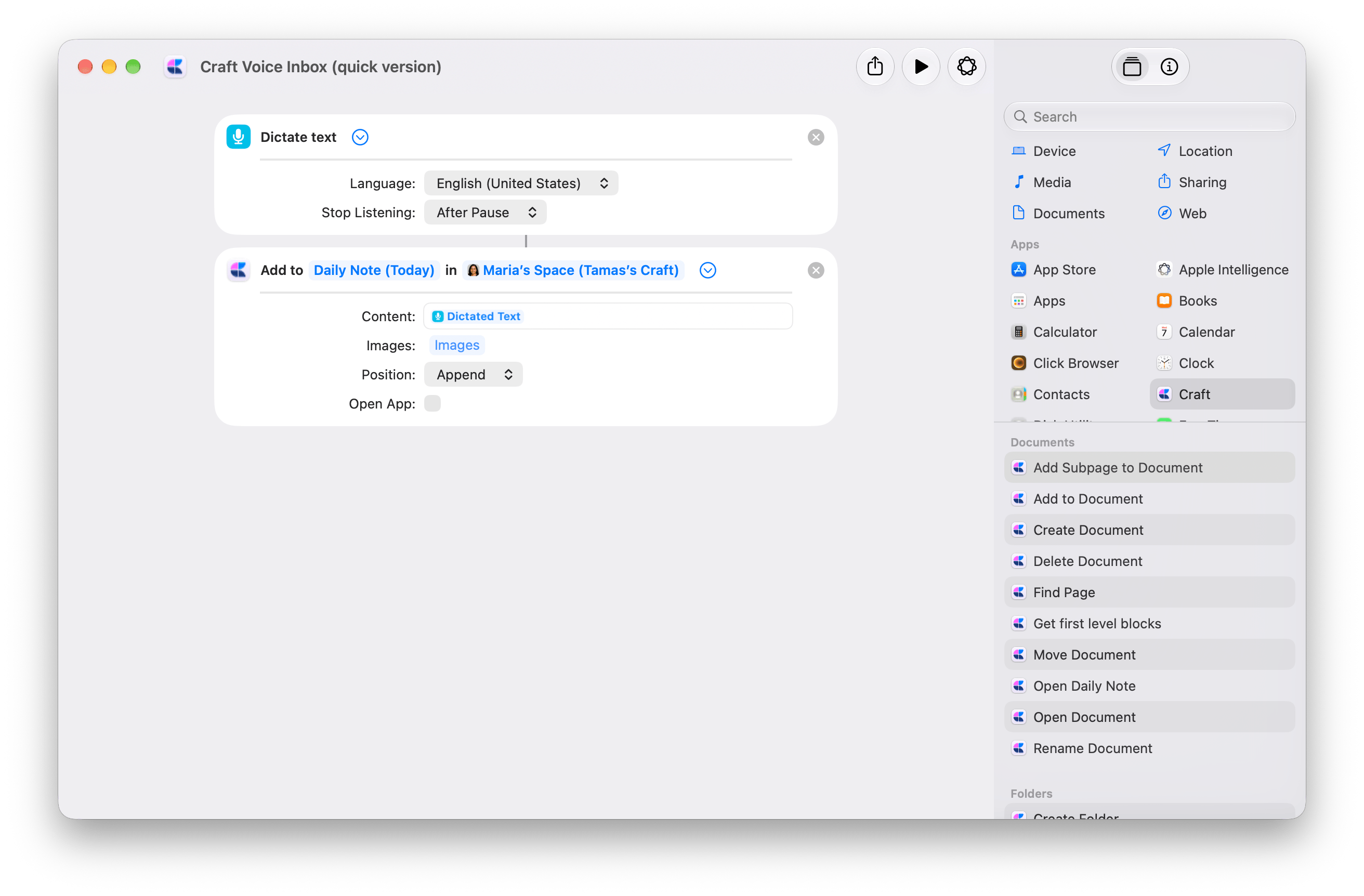
Wypowiedz myśl i zapisz podyktowany tekst w dzisiejszej Dziennej Notatce w Craft. Wersja szybka używa dwóch akcji: Dyktuj tekst → Dodaj do dokumentu.Pobierz Voice Inbox (wersja szybka)
Zacznij od skrótu z dwiema akcjami, a potem wybierz miejsce docelowe.
1
Wybierz miejsce docelowe
Otwórz pobrany skrót. W akcji Craft Dodaj do dokumentu zastąp przykładową Przestrzeń swoją. Zostaw Dokument ustawiony na Notatka codzienna (Dzisiaj) albo wybierz dokument, którego regularnie używasz do zapisywania notatek.
2
Sprawdź ustawienia dyktowania
Rozwiń Dyktuj tekst. Wybierz Language i ustaw Stop Listening na After Pause.W akcji Dodaj do dokumentu zostaw Zawartość połączoną z Dictated Text, Pozycję ustawioną na Dołącz i wyłączoną opcję Otwórz aplikację.
3
Uruchom skrót i mów
Zatwierdź prośby o uprawnienia, a potem podyktuj zdanie. Zrób pauzę, aby zakończyć, i sprawdź miejsce docelowe w Craft. Każde uruchomienie dodaje kolejny wpis.
Dostosuj skrót: znacznik czasu, miasto i potwierdzenie
Dostosuj skrót: znacznik czasu, miasto i potwierdzenie
Wersja zaawansowana dodaje kontekst do każdego wpisu i potwierdza, gdzie został zapisany: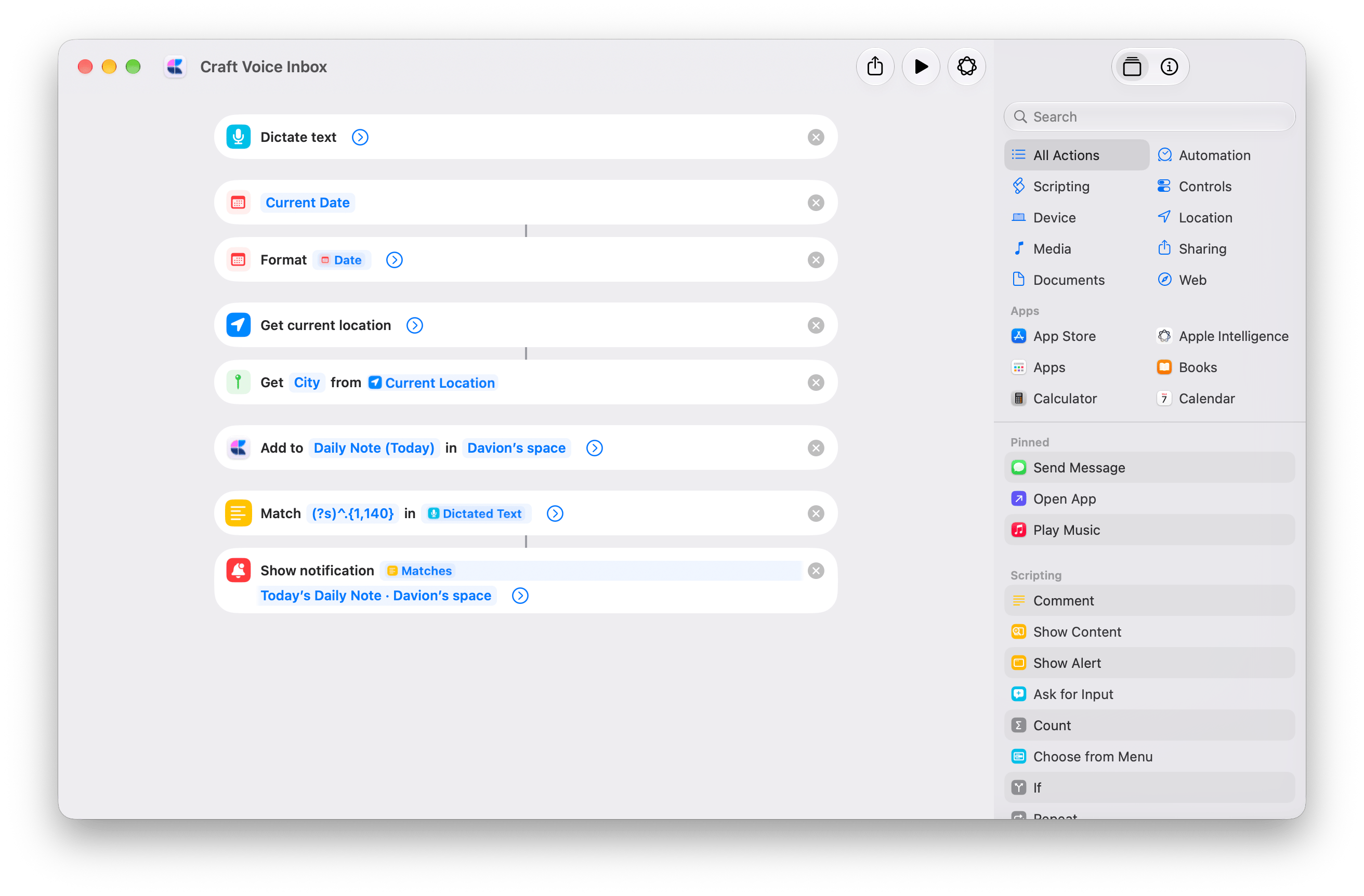
- Bieżąca data → Formatuj datę dodaje datę i godzinę.
- Get Current Location → Get Details of Locations (City) dodaje twoje miasto. Ta wersja prosi o dostęp do lokalizacji.
- Pokaż powiadomienie wyświetla komunikat „Saved to Craft” z podglądem pierwszych 140 znaków. Cały podyktowany tekst zostaje zapisany w Craft.
Przygotowanie Dziennej Notatki
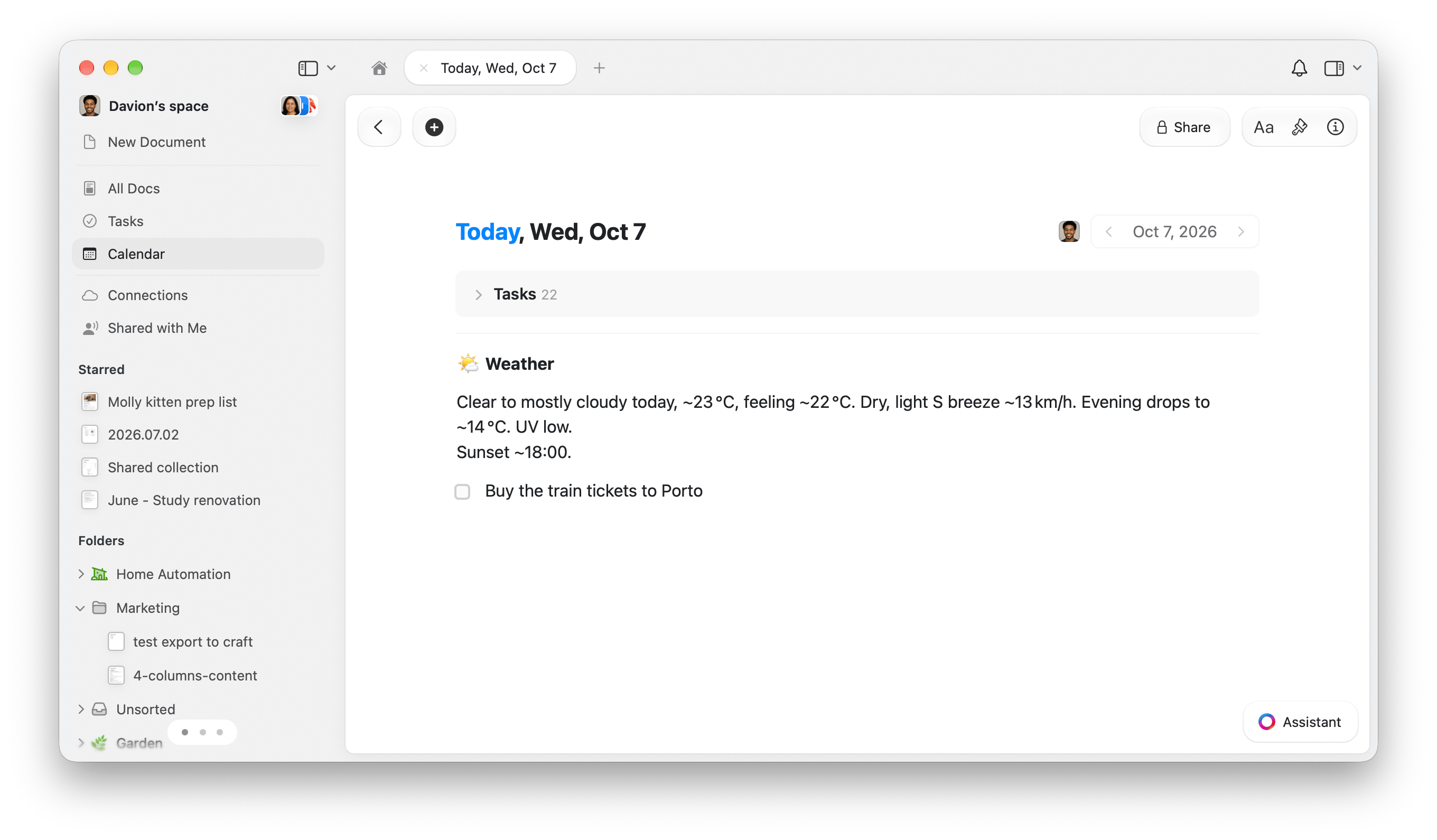
Zacznij dzień od podsumowania pogody i przypomnień z aplikacji Przypomnienia od Apple na dziś, dodanych jako zadania w dzisiejszej Dziennej Notatce w Craft.Pobierz skrót Prepare my Daily Note
Dodaj skrót, a potem wykonaj poniższą konfigurację. Wymaga Apple Intelligence.
1
Wybierz lokalizację
Otwórz pobrany skrót w aplikacji Skróty. W akcji Pobierz prognozę pogody zastąp Budapest swoją lokalizacją.
2
Wybierz Przestrzeń Craft
Otwórz Craft i zaloguj się. Następnie zmień Przestrzeń w obu akcjach Craft:
- Dodaj do dokumentu, pod akcją Use Model.
- Utwórz zadanie, wewnątrz akcji Repeat with Each.
3
Przetestuj skrót
Uruchom skrót i zatwierdź prośby o uprawnienia. Otwórz dzisiejszą Dzienną Notatkę i sprawdź podsumowanie pogody oraz zadania.Kopiowane są tylko nieukończone przypomnienia z terminem na dziś. Jeśli żadne nie pasują, zobaczysz tylko pogodę.
4
Zaplanuj uruchamianie każdego ranka
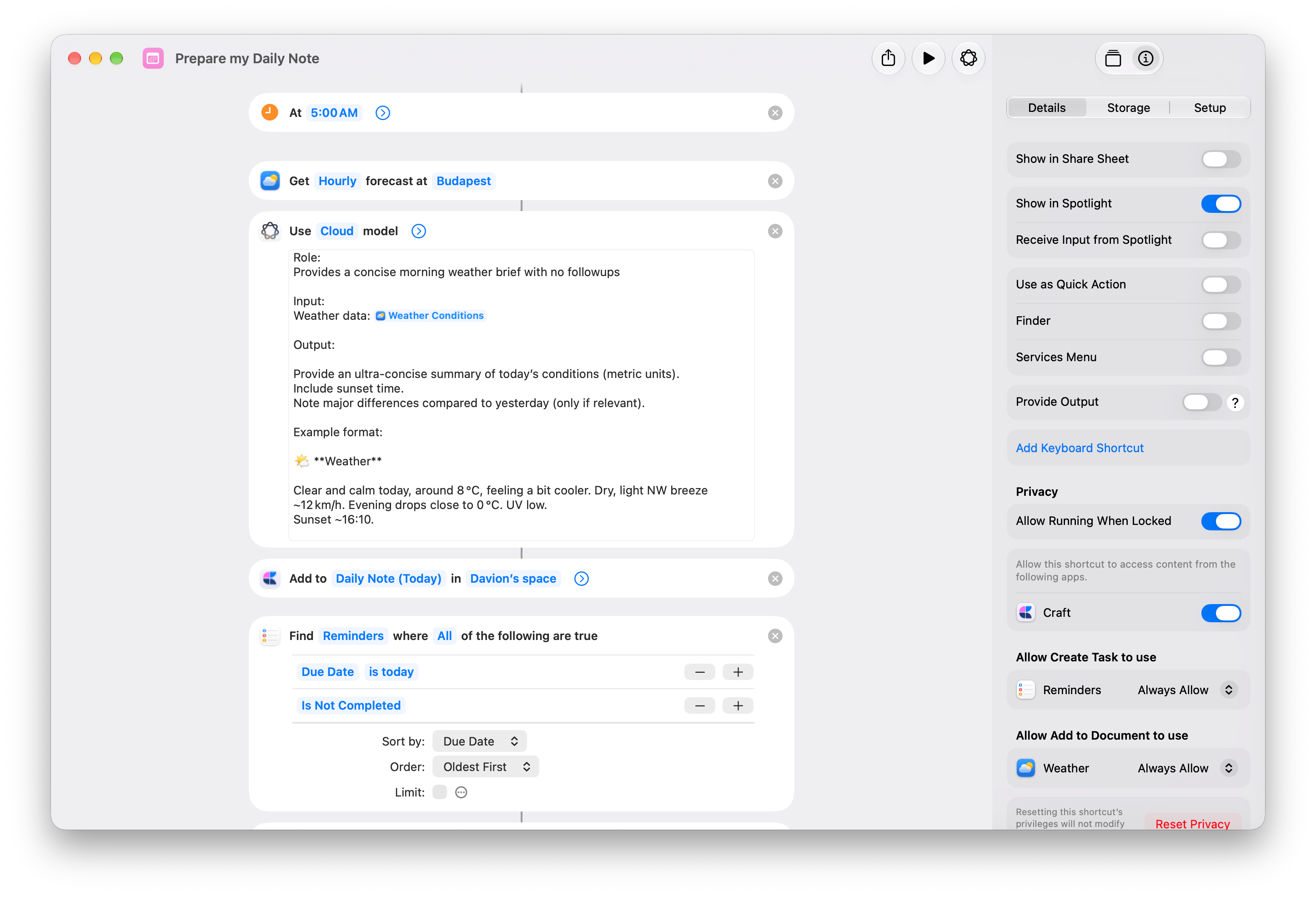
Na Macu wybierz Edit → Automation → Time of Day. Ustaw 5:00 AM i Daily. Włącz Allow Running When Locked w sekcji Info → Privacy.Włącz wyzwalacz na jednym urządzeniu. Wyzwalacze synchronizują się z innymi urządzeniami jako wyłączone. Szczegóły znajdziesz w instrukcji konfiguracji automatyzacji od Apple.
Przypomnienia są kopiowane, a nie synchronizowane. Przenoszone są tylko ich tytuły. Ukończenie zadania w Craft nie kończy przypomnienia w aplikacji Apple. Każde uruchomienie dodaje kolejne podsumowanie pogody i nowe kopie zadań.
Jak działa skrót
Jak działa skrót
- Pobierz prognozę pogody pobiera prognozę godzinową.
- Use Model zamienia ją w podsumowanie pogody.
- Akcja Craft Dodaj do dokumentu dołącza podsumowanie do dzisiejszej Dziennej Notatki.
- Znajdź przypomnienia filtruje według warunków Due Date is today i Is Not Completed, sortuje według Due Date w kolejności Oldest First, z wyłączonym Limit.
- Get Details of Reminders pobiera Title każdego przypomnienia.
- Repeat with Each przekazuje każdy tytuł do akcji Craft Utwórz zadanie jako Repeat Item.
Zakończenie pracy na dziś
Zostaw w jutrzejszej Dziennej Notatce podsumowanie pracy ze znacznikiem czasu, a potem dodaj kolejne kroki jako zadania zaplanowane na jutro.Pobierz skrót End work for today
Dodaj skrót, a potem wybierz miejsce docelowe w Craft.
1
Wybierz Przestrzeń Craft
Otwórz pobrany skrót i zmień Przestrzeń w obu akcjach Craft:
- Dodaj do dokumentu, pod akcją Tekst.
- Utwórz zadanie, wewnątrz akcji Repeat.
2
Zostaw podsumowanie pracy
Uruchom skrót i odpowiedz na pytanie Where did you stop today? Na przykład: Strona z cennikiem gotowa. Cytaty na stronie docelowej wymagają jeszcze przejrzenia.Twoja odpowiedź zostaje zapisana w jutrzejszej Dziennej Notatce z dniem tygodnia i godziną.
3
Dodaj kolejne kroki lub zakończ
Przy pytaniu Any next steps? przejdź dalej i wpisz zadanie, na przykład Sprawdzić cytaty na stronie docelowej. Pytanie wraca po każdym zadaniu, więc możesz dodać kolejne.Gdy skończysz, wybierz Cancel. Jeśli nie masz kolejnych kroków, zrób to przy pierwszym alercie. Podsumowanie i już dodane zadania pozostają w Craft.
Jutro oznacza następny dzień kalendarzowy, również w weekendy. Zaplanowanie zadania nie ustawia powiadomienia. Ponowne uruchomienie skrótu dodaje kolejne podsumowanie i nowe zadania.
Jak działa skrót
Jak działa skrót
- Ask for Input pyta, na czym zakończyła się praca. Ustaw zmienną zapisuje odpowiedź jako Handoff.
- Bieżąca data i Tekst przygotowują poniższe podsumowanie. Zmienna daty używa niestandardowego formatu
EEEE, HH:mm.
- Akcja Craft Dodaj do dokumentu dołącza wynik akcji Tekst do Notatka codzienna (Jutro), z wyłączoną opcją Otwórz aplikację.
- Repeat wykonuje się maksymalnie 100 razy. Wewnątrz Show Alert pyta Any next steps?, z włączoną opcją Show Cancel Button. Anulowanie zatrzymuje skrót.
- Ask for Input pyta o kolejny krok. Ustaw zmienną zapisuje go jako Task, a potem akcja Craft Utwórz zadanie dodaje go do Notatka codzienna (Jutro) z Harmonogramem ustawionym na Jutro i wyłączoną opcją Otwórz aplikację.
09:00.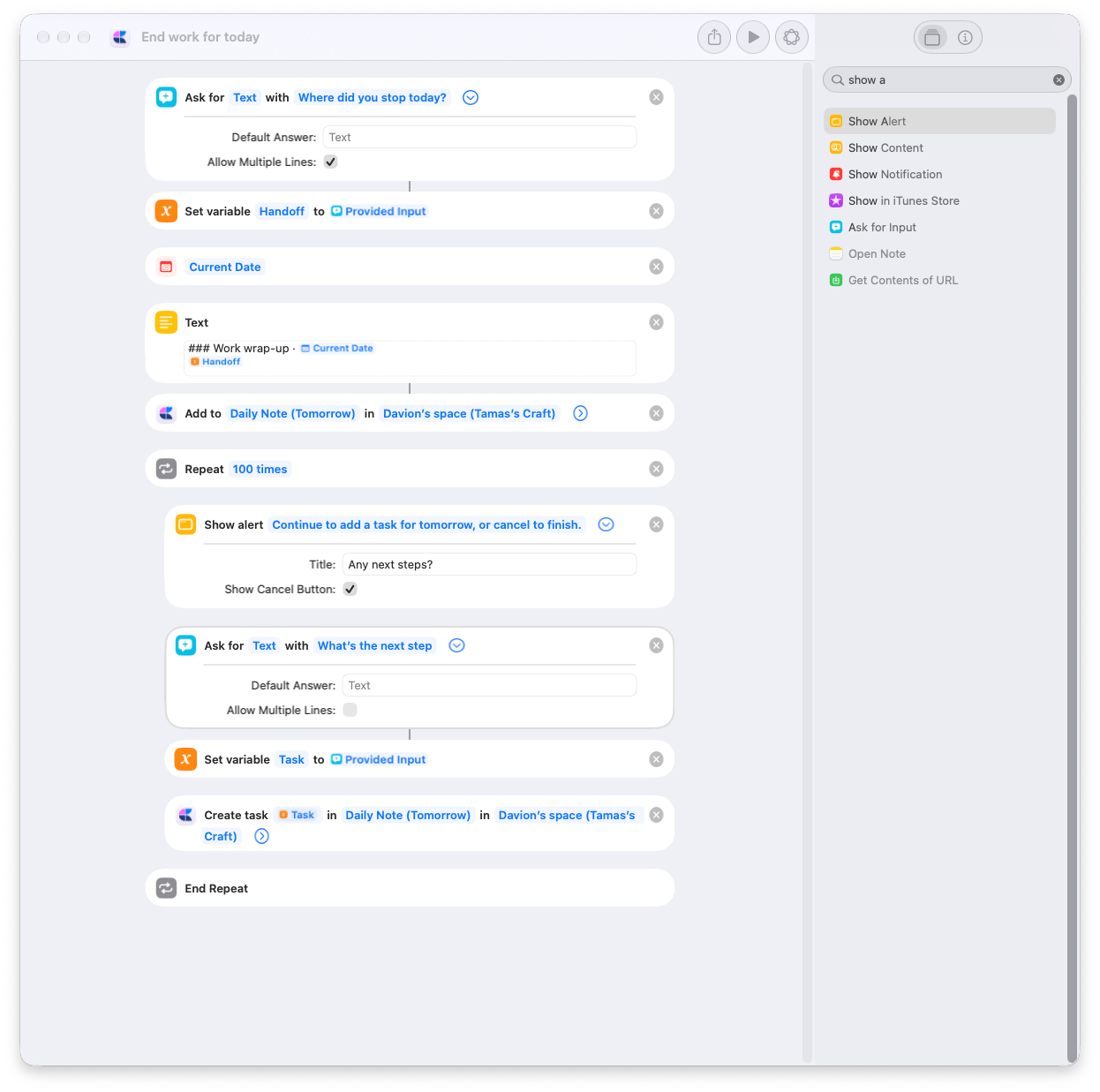
Dodawanie do galerii w Craft
Zaznacz obrazy w Finderze i wyślij je do dokumentu Craft z menu Szybkie czynności. Skrót pozwala zbierać zrzuty ekranu, inspiracje wizualne lub zdjęcia w jednym miejscu bez otwierania Craft przy każdym dodawaniu.Pobierz skrót Add to Craft Gallery
Dodaj skrót, a potem wybierz dokument, w którym chcesz zbierać obrazy.
1
Wybierz dokument galerii
Utwórz dokument Craft na obrazy lub wybierz istniejący. Otwórz pobrany skrót i rozwiń akcję Craft Dodaj do dokumentu.Zastąp przykładową Przestrzeń swoją, a potem zmień Dokument z przykładowego Gallery na swoje miejsce docelowe. Gallery to zwykły dokument Craft; swój możesz nazwać dowolnie.
2
Włącz szybką czynność w Finderze
W sekcji Info → Details zostaw włączone opcje Use as Quick Action i Finder. W udostępnionej kopii są już włączone.W akcji Dodaj do dokumentu zostaw Obrazy połączone z Shortcut Input, Zawartość pustą, Pozycję ustawioną na Dołącz i wyłączoną opcję Otwórz aplikację.
3
Wyślij obrazy z Findera
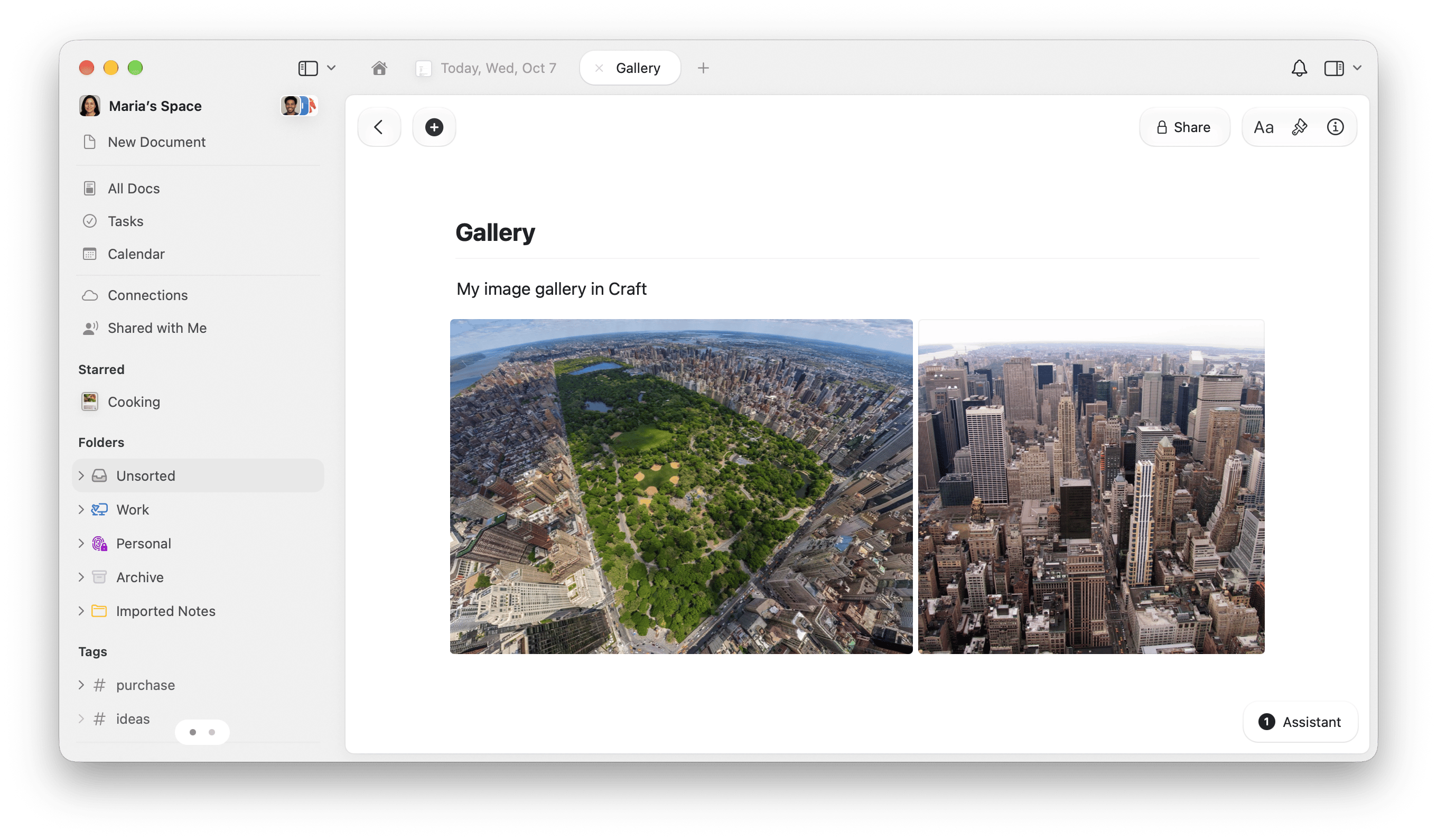
Zaznacz w Finderze jeden lub więcej plików graficznych. Kliknij prawym przyciskiem i wybierz Szybkie czynności → Add to Craft Gallery. Przy pierwszym uruchomieniu zatwierdź prośby o uprawnienia.Otwórz dokument Craft, aby zobaczyć dodane obrazy. Każde uruchomienie dołącza je do tego samego dokumentu.
Jak działa skrót
Jak działa skrót
Skrót otrzymuje zaznaczone obrazy z menu Szybkie czynności i przekazuje Shortcut Input do Dodaj do dokumentu → Obrazy. Jedna akcja Craft dołącza je do wybranego dokumentu.Udostępniona kopia włącza też Services Menu dla aplikacji, które przekazują zgodne obrazy przez usługi macOS.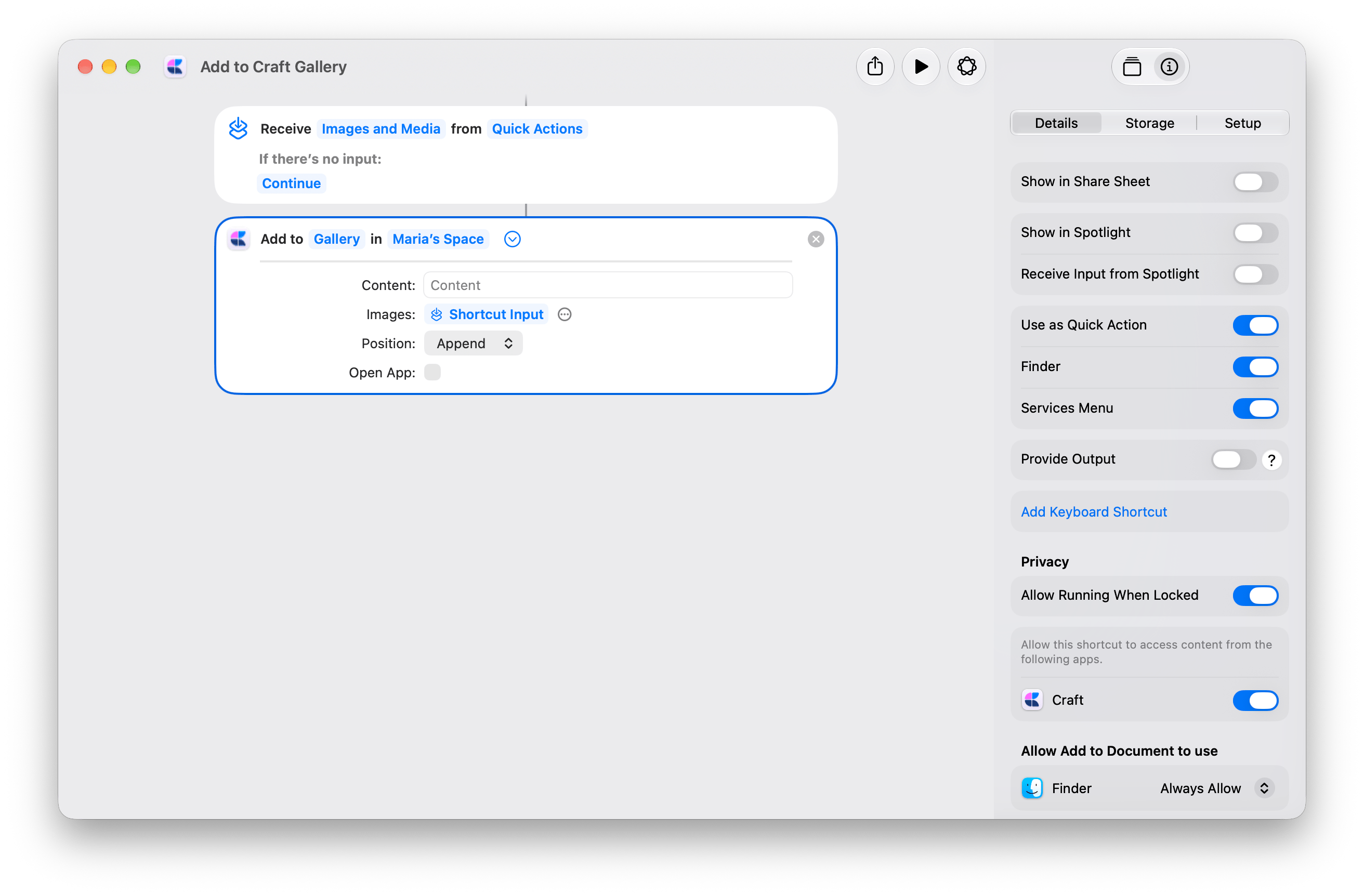
Import pliku tekstowego z wygenerowanym tytułem
Zamień plik.txt lub .md w dokument Craft prosto z Findera. Apple Intelligence generuje tytuł, a tekst pliku staje się treścią dokumentu z zachowanym formatowaniem Markdown.
Pobierz wersję na urządzeniu
Generuje tytuł na twoim urządzeniu. Zacznij od niej w przypadku krótszych tekstów.
Pobierz wersję chmurową
Używa modelu chmurowego Apple do dłuższych lub bardziej złożonych tekstów. Wymaga internetu i może działać dłużej.
1
Wybierz Przestrzeń Craft
Otwórz pobrany skrót. W akcji Utwórz dokument zastąp przykładową Przestrzeń swoją. W wersji chmurowej wybierz tę samą Przestrzeń także w akcji Zmień nazwę dokumentu.Folder jest ustawiony na Ask Each Time, więc przy każdym imporcie wybierasz, gdzie go zapisać.
2
Włącz szybką czynność w Finderze
Otwórz sekcję Info → Details skrótu. Włącz Use as Quick Action i Finder. W kopii działającej na urządzeniu Finder jest już włączony; w kopii chmurowej włącz go samodzielnie.
3
Zaimportuj plik
W Finderze kliknij prawym przyciskiem jeden plik
.txt lub .md. Wybierz Szybkie czynności, a potem swój skrót importu. Zatwierdź prośby o uprawnienia i wybierz folder Craft.Craft otworzy zaimportowany dokument. Sprawdź wygenerowany tytuł i w razie potrzeby zmień go.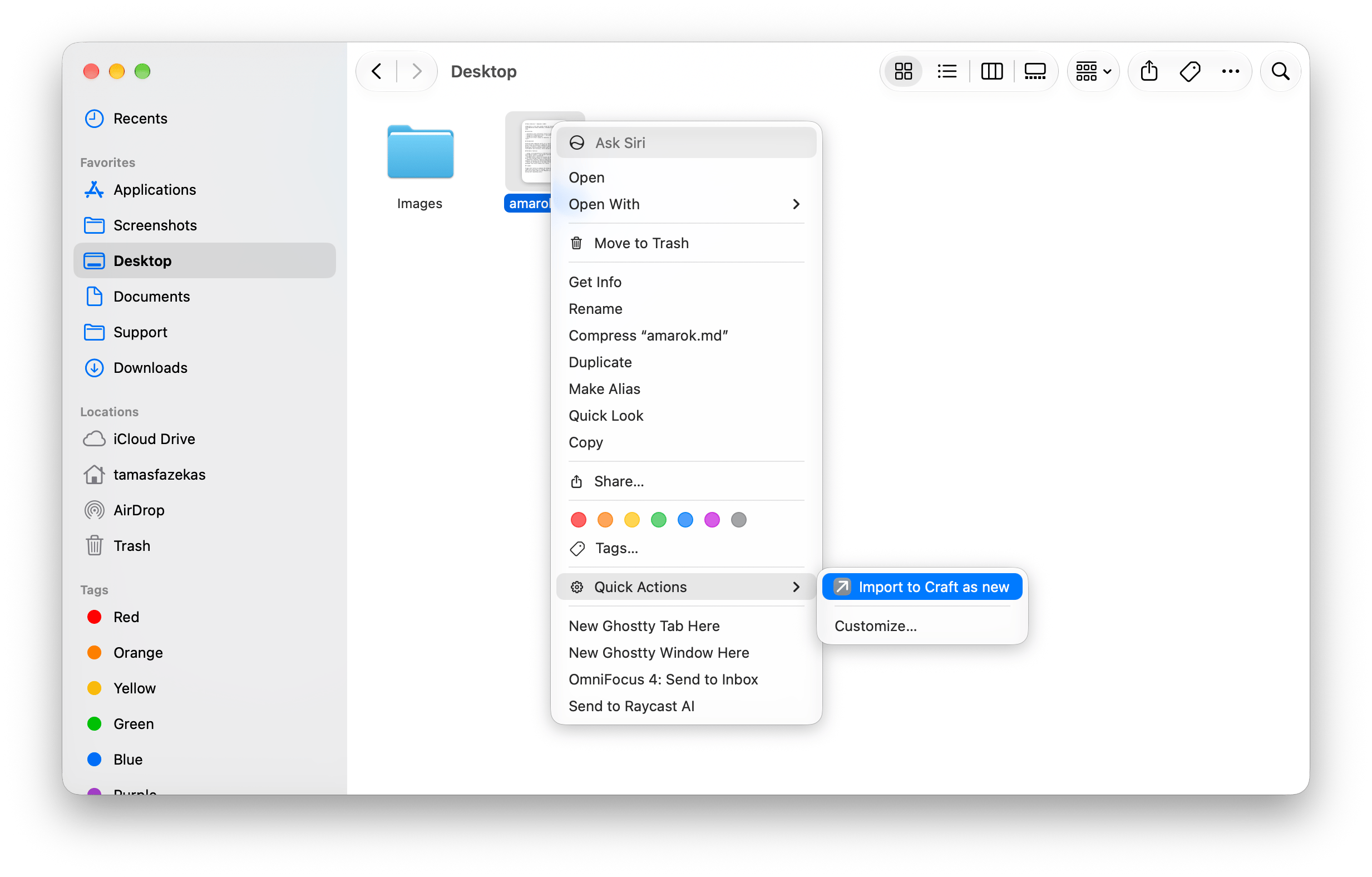
Każde uruchomienie tworzy nowy dokument. Wersja chmurowa importuje plik przed wygenerowaniem tytułu, więc dokument zostaje w Craft, nawet jeśli krok z modelem się nie powiedzie. Wersja na urządzeniu najpierw generuje tytuł.
Jak działają obie wersje
Jak działają obie wersje
Na urządzeniu: Get Text from Input → Use Model → Ustaw zmienną → Utwórz dokument. Model generuje Generated Title, który staje się tytułem nowego dokumentu.W chmurze: Get Text from Input → Get Name → Utwórz dokument → Use Model → Zmień nazwę dokumentu. Akcja „Utwórz dokument” najpierw zapisuje dokument z nazwą pliku, a potem „Zmień nazwę dokumentu” zastępuje tytuł wartością Response z modelu. Utworzenie dokumentu otwiera go tylko wtedy, gdy włączona jest opcja Otwórz aplikację; domyślnie jest wyłączona.Oba prompty proszą o zwięzły, jednowierszowy tytuł i wykorzystują główny nagłówek źródła, gdy pasuje. Nie proszą modelu o przepisanie treści dokumentu.Akcje Craft: Utwórz dokument i Zmień nazwę dokumentu.