

Czym jest MCP?
MCP (Model Context Protocol) to standard, który umożliwia zewnętrznym aplikacjom dostęp do określonego źródła informacji. W Craft MCP daje tym narzędziom kontrolowany dostęp do wybranych treści, aby mogły je bezpiecznie odczytywać, przetwarzać i wykorzystywać. Po włączeniu MCP zewnętrzne narzędzia mogą:- Odczytywać zawartość twoich Dokumentów w Craft
- Generować podsumowania, wnioski lub transformacje
- Pomagać w pisaniu lub restrukturyzacji treści
- Wykorzystywać twoje Dokumenty jako źródło wiedzy na żywo
- Przeszukiwać wybrane Dokumenty
Jak działa MCP w Craft
Utwórz MCP Connection z zakładki Połączenia na sidebarze, aby udostępnić odpowiednie części swojej przestrzeni roboczej zewnętrznym narzędziom. Możesz wybrać jedną z opcji:- Utworzenie połączenia MCP, które obejmuje wszystkie twoje Dzienne Notatki, lub
- Skonfigurowanie połączenia niestandardowego, w którym wybierasz konkretne Dokumenty (jeden lub więcej) do udostępnienia
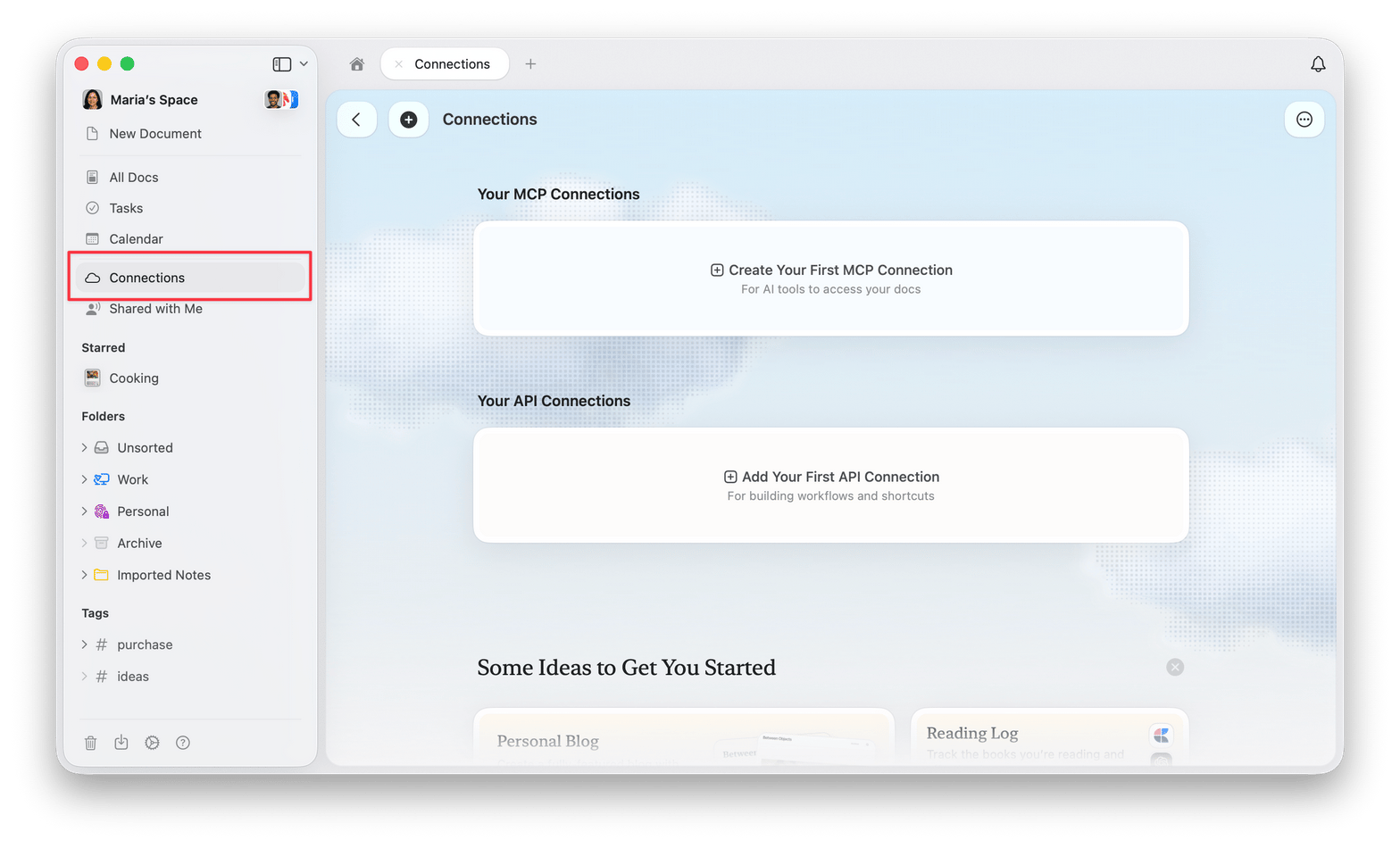
Połączenie z pełnym dostępem na poziomie Przestrzeni obsługuje:
- Wyszukiwanie we wszystkich Dokumentach z filtrowaniem po Tagach i dacie
- Dzienne Notatki i Zadania są w pełni dostępne przez MCP
- Tworzenie, aktualizacja i usuwanie Dokumentów programowo
- Zarządzanie Kolekcjami, w tym tworzenie i edycja schematów
- Zaawansowane wyszukiwanie z obsługą regex i filtrami dat uwzględniającymi strefę czasową
Use Craft with ChatGPT
Używaj wtyczki Craft, aby przeszukiwać swoje notatki, podsumowywać Dokumenty oraz tworzyć i aktualizować treści z poziomu ChatGPT.- Otwórz stronę wtyczki Craft i wybierz Install plugin.
- Postępuj zgodnie z instrukcjami połączenia i zaloguj się do Craft, jeśli zostaniesz o to poproszony(-a).
- Sprawdź żądany zakres dostępu i dokończ autoryzację.
@ lub wybierz go z menu narzędzi czatu. Na przykład zapytaj: „Znajdź moje notatki o onboardingu i podsumuj otwarte kwestie”.
ChatGPT ma dostęp tylko do zawartości, na którą wyrazisz zgodę. Połączeniem możesz zarządzać lub je rozłączyć w ustawieniach Apps lub Plugins w ChatGPT.
Jeśli Craft jest niedostępny, sprawdź komunikat na stronie wtyczki. Jeśli dostęp został wyłączony przez administratora, poproś administratora przestrzeni roboczej o jego włączenie.
Połącz inne narzędzie zgodne z MCP
W przypadku innych narzędzi zgodnych z MCP utwórz połączenie MCP w Craft, skopiuj wygenerowany link MCP lub poświadczenia z zakładki Połączenia, a następnie dodaj je w ustawieniach MCP lub konektora w zewnętrznym narzędziu. Narzędzie będzie miało dostęp tylko do notatek lub Dokumentów uwzględnionych w tym połączeniu, zgodnie z ustawionymi uprawnieniami.Obsługiwane połączenia MCP
Craft obecnie obsługuje integracje MCP z:- Claude (Desktop i Claude Code)
- ChatGPT (przez wtyczkę Craft)
- Windsurf
- Cursor
- Visual Studio Code
- Raycast
- Inne standardowe klienty MCP
Co możesz robić dzięki MCP
Po włączeniu MCP możesz:- Prosić Asystentów AI o analizę lub podsumowanie twoich Dokumentów
- Generować lub przepisywać treści na podstawie Dokumentów w Craft
- Wykorzystywać narzędzia developerskie do tworzenia niestandardowych workflowów lub skryptów z użyciem zawartości Craft
- Interagować z Dokumentami z poziomu środowisk programistycznych, takich jak Visual Studio Code, Cursor czy Windsurf
- Programowo wyszukiwać i filtrować Dokumenty
- Rozszerzać Craft za pomocą własnych narzędzi lub automatyzacji zgodnych z MCP
Używanie MCP z wieloma Przestrzeniami
Wtyczka ChatGPT: Możesz połączyć kilka przestrzeni Craft. Otwórz stronę wtyczki Craft w ChatGPT i w sekcji Connected accounts (Połączone konta) wybierz Connect another account (Połącz kolejne konto). Podczas autoryzacji w Craft zaloguj się, jeśli pojawi się taka prośba, wybierz dodatkową przestrzeń i zatwierdź dostęp. Powtórz te kroki dla każdej przestrzeni, którą chcesz dodać. Mimo nazwy przycisku możesz wybrać inną przestrzeń na tym samym koncie Craft. Ręczne połączenia MCP: Każde połączenie jest powiązane z jedną przestrzenią. Utwórz osobne połączenie MCP dla każdej przestrzeni, którą chcesz dodać:1
Otwórz przestrzeń, którą chcesz połączyć
2
Przejdź do zakładki Połączenia na pasku bocznym i utwórz połączenie MCP dla tej przestrzeni
3
Skopiuj endpoint MCP i dodaj go w zewnętrznym narzędziu jako osobny serwer MCP
4
Powtórz to dla każdej kolejnej przestrzeni, którą chcesz połączyć
W przypadku ręcznych połączeń MCP dodaj link każdej przestrzeni osobno w swoim zewnętrznym narzędziu.
Pełne przewodniki i dokumentacja
Wszystkie instrukcje konfiguracji i przewodniki integracyjne są dostępne pod adresem: 👉 https://www.craft.do/imagine/ W przypadku wtyczki ChatGPT skorzystaj z sekcji Use Craft with ChatGPT (Używanie Craft z ChatGPT). Dokumentacja deweloperska obejmuje ręczne połączenia MCP i inne integracje.Rozwiązywanie problemów
W przypadku ręcznego połączenia MCP, które przestało działać, wypróbuj poniższe kroki. W przypadku wtyczki ChatGPT sprawdź połączenie w ustawieniach Apps lub Plugins w ChatGPT i połącz się ponownie, jeśli pojawi się taka prośba.1
Połącz ponownie
Spróbuj rozłączyć i ponownie połączyć serwer MCP w aplikacji klienckiej.
2
Odtwórz konektor
Jeśli ponowne połączenie nie pomogło, usuń konektor MCP z aplikacji klienckiej i skonfiguruj go ponownie, używając tego samego łącza.
3
Odtwórz łącze w Craft
Jeśli problem nadal występuje, usuń połączenie MCP w zakładce Połączenia w Craft i utwórz nowe. Następnie dodaj nowe łącze do aplikacji klienckiej.
Niektórzy klienci MCP wydają aktualizacje bardzo często, co czasami może przerywać istniejące połączenia. Powyższe kroki rozwiązują większość problemów, choć w rzadkich przypadkach może być konieczne poczekanie na poprawkę od twórców aplikacji klienckiej.
Bezpieczeństwo MCP
Dowiedz się o funkcjach zabezpieczeń MCP i kontrolach dostępu