

Acessando a visualização do Calendário
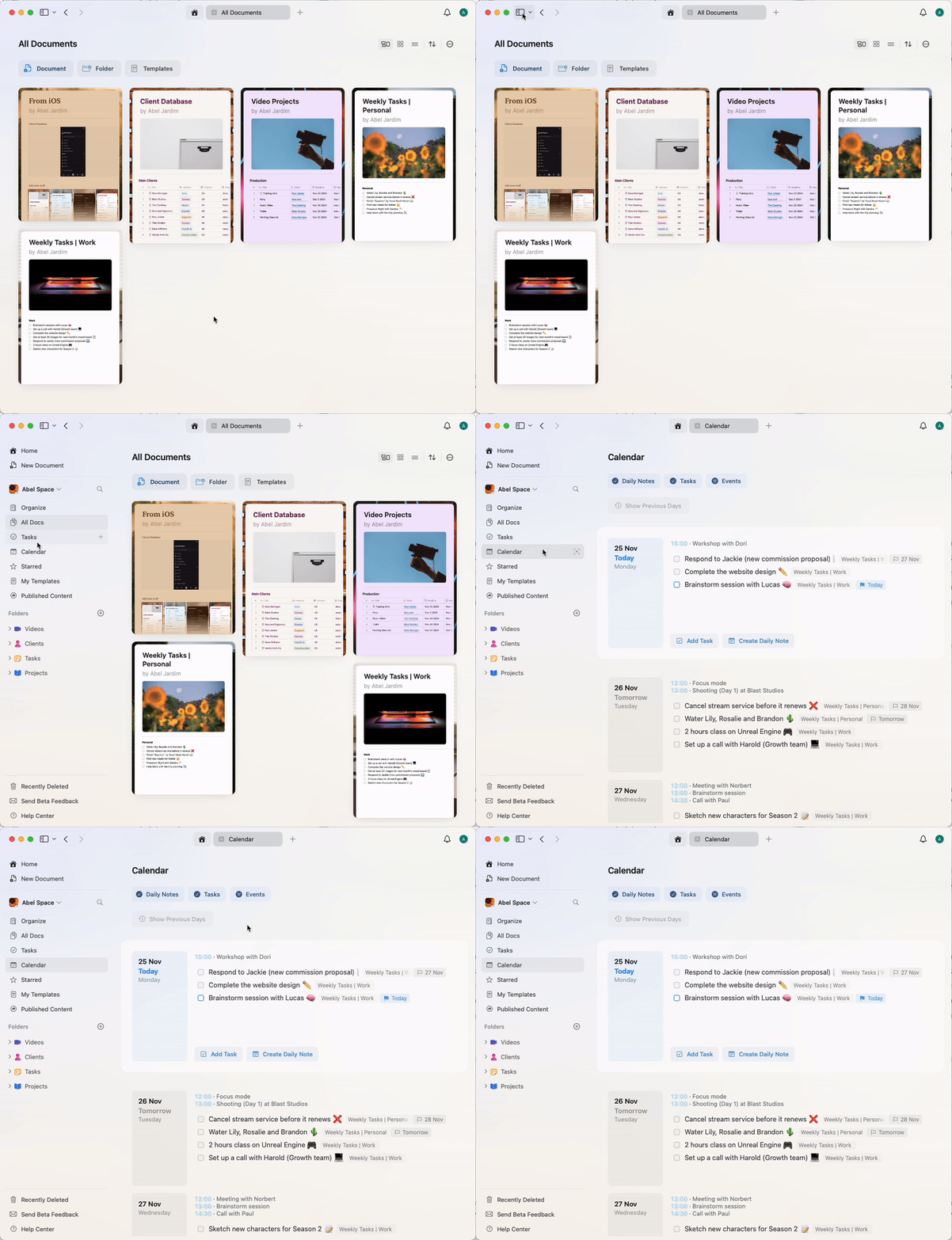
Para acessar a visualização do Calendário, abra o Craft e vá para a aba Calendário na sidebar. Na visualização do Calendário, você verá:- Notas Diárias – Seu Documento para registrar pensamentos ou planos do dia
- Tarefas – Todas as tarefas com data agendada aparecerão aqui
- Eventos – Quaisquer eventos sincronizados do seu calendário externo são exibidos em formato de lista
Configurando a integração de calendário
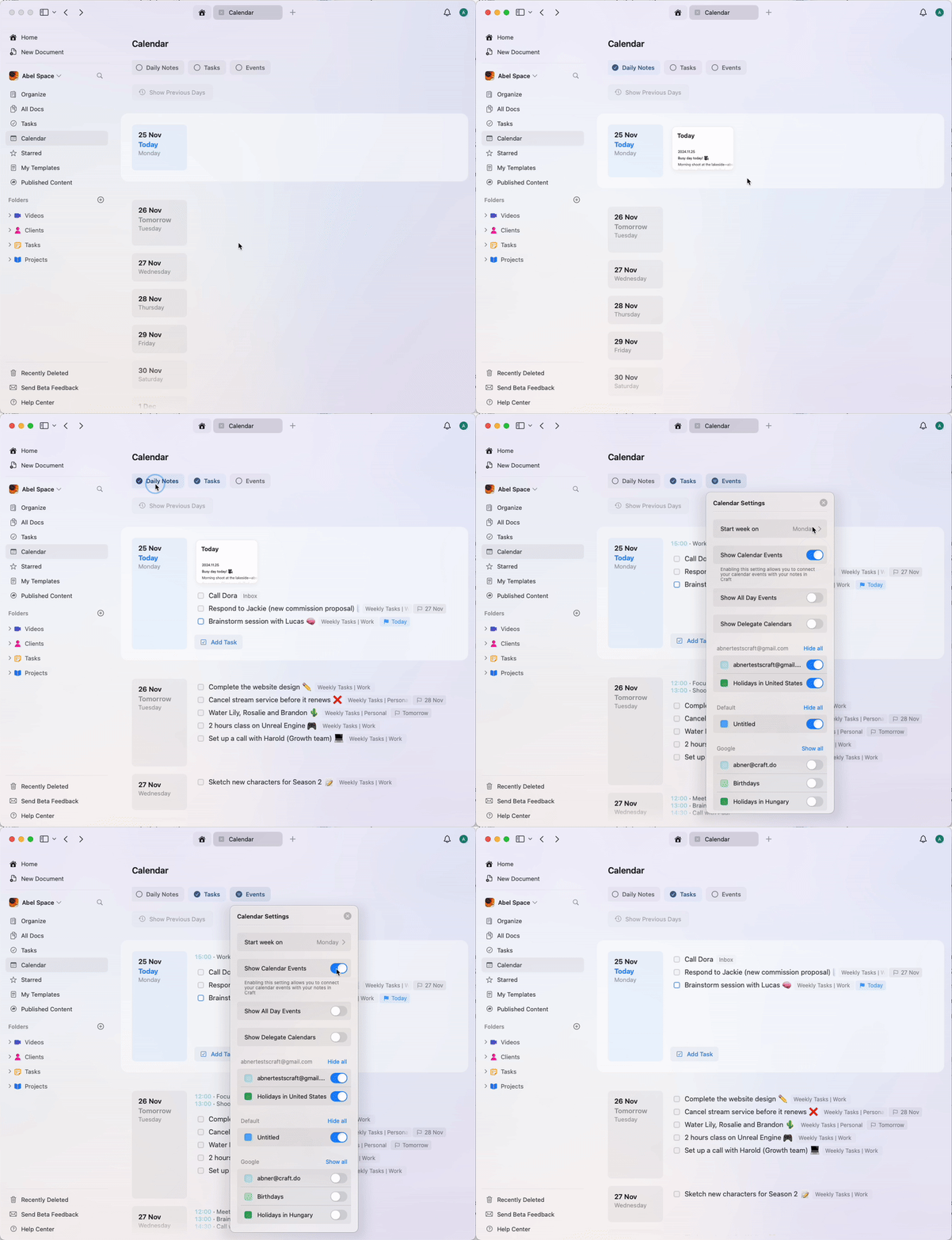
Ative a visualização de Calendário na sidebar
Se você não consegue ver a visualização de Calendário na sua sidebar esquerda, ative-a através das opções de customização do menu suspenso da sidebar.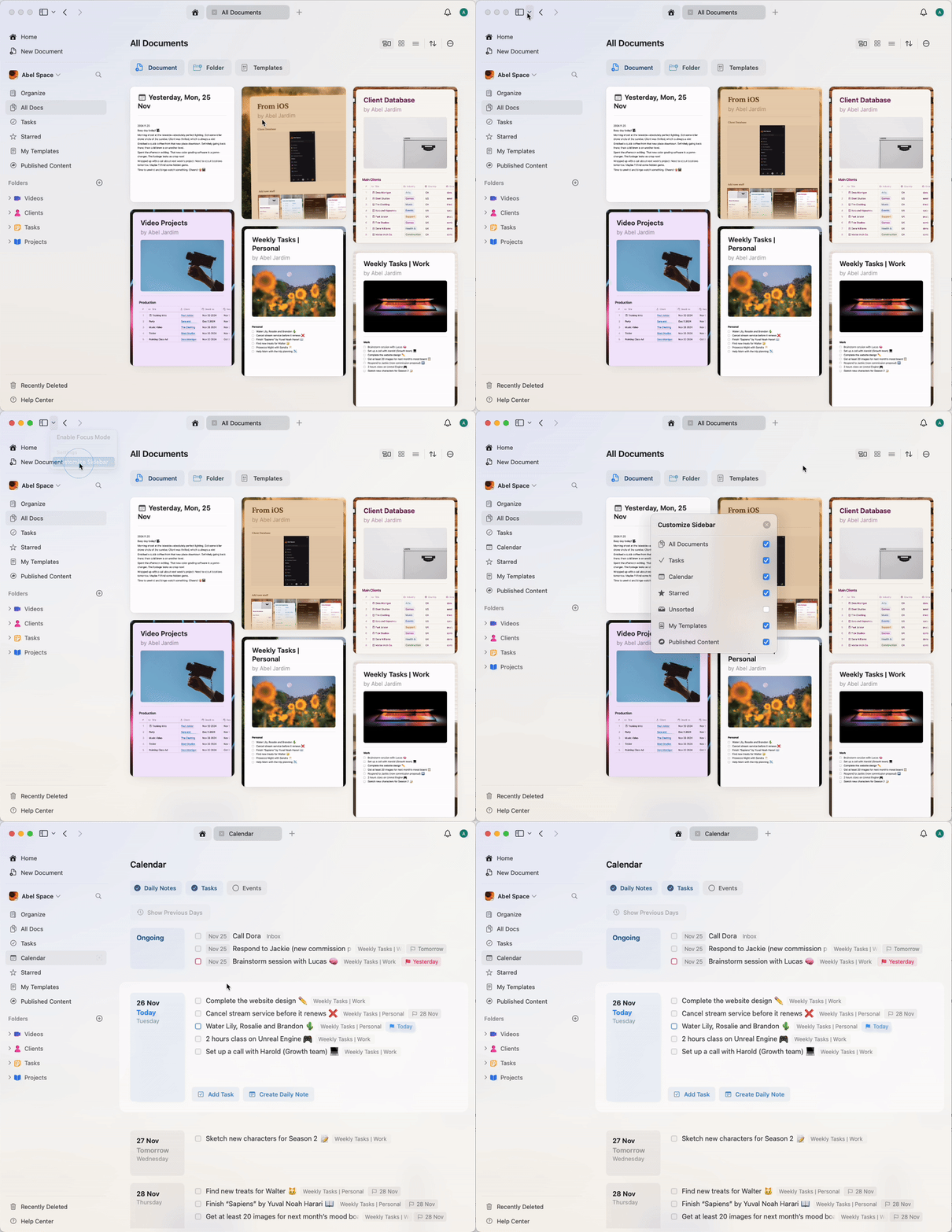
Conectar seu calendário
1
Navegue até a visualização de Calendário na sidebar
2
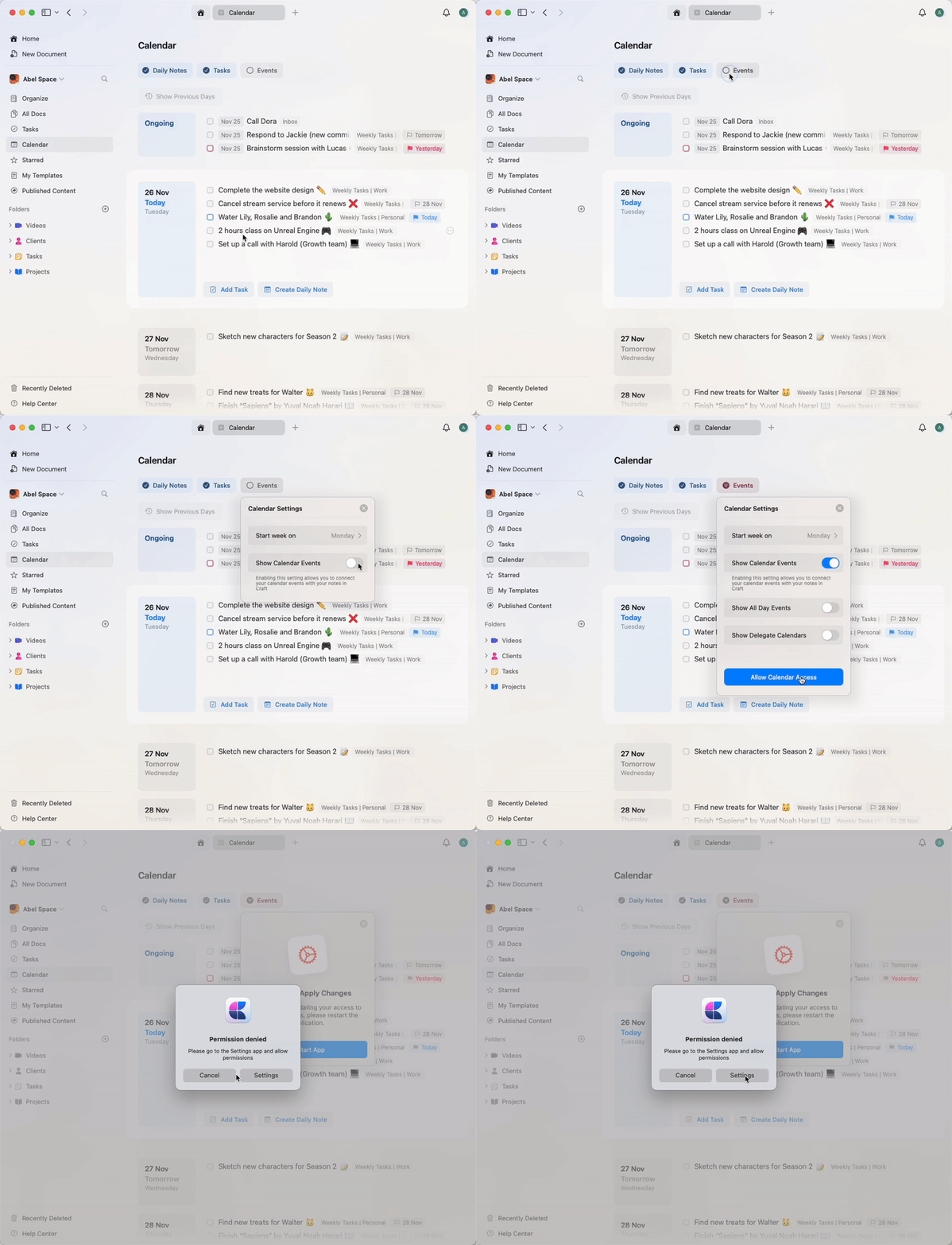
Clique no botão Eventos e tente ativar “Mostrar Eventos do Calendário”
3
Você será solicitado a permitir que o Craft acesse seu calendário através das Configurações do seu Mac
4
Conceda permissão para o Craft acessar seu calendário
5
Reinicie o Craft para aplicar as mudanças
6
Após reiniciar, volte para a visualização de Calendário e ative eventos para sincronizar seu calendário
7
Personalize quais calendários ficarão visíveis se você tiver múltiplos calendários conectados ao Apple Calendar
Usando o Google Calendar
Embora o Craft não suporte integração direta com o Google Calendar, você ainda pode sincronizar os eventos do Google Calendar com o Craft adicionando-o ao Apple Calendar no seu Mac, iPhone ou iPad.- macOS
- iOS
1
Abra System Settings
2
Vá para Contas de Internet > Adicionar Conta > Google
3
Faça login com sua conta Google
4
Marque a caixa Calendários para ativar a sincronização
Usando o Outlook
Embora o Craft não suporte integração direta com o Outlook, você pode sincronizar seu calendário do Outlook com o Craft adicionando sua conta Microsoft ao Apple Calendar no seu Mac, iPhone ou iPad.- macOS
- iOS
1
Abra o app Calendário e escolha Calendário > Adicionar conta na barra de menus (isso abre Ajustes do Sistema > Contas de Internet)
2
Clique em Adicionar conta… e digite seu endereço de e‑mail do Outlook ou Microsoft 365
3
Na caixa de diálogo do Microsoft Exchange, digite seu nome e e‑mail e clique em Iniciar Sessão
4
Conclua o fluxo de login da Microsoft (talvez seja necessário verificar seu e‑mail com um código)
5
Marque a caixa Calendários para ativar a sincronização
Adicionando e gerenciando Tarefas
Você pode gerenciar Tarefas direto da visualização de Calendário.Ative a lista de Tarefas
Ative a lista de Tarefas para ver todas as Tarefas agendadas para o dia selecionado. A partir daí, você pode concluir ou reagendar tarefas.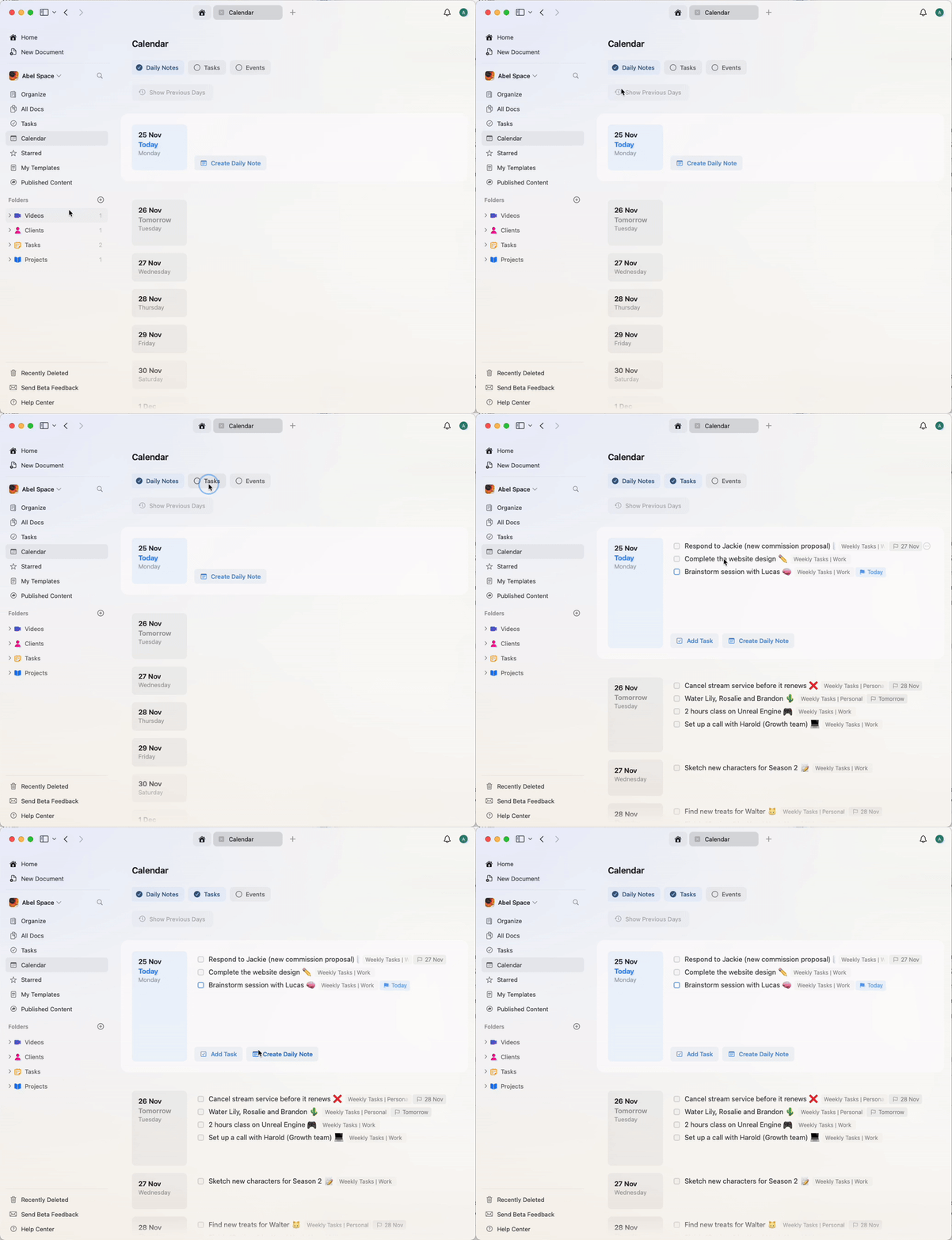
Reagendar Tarefas
Arraste e solte uma tarefa para outro dia para reagendá-la.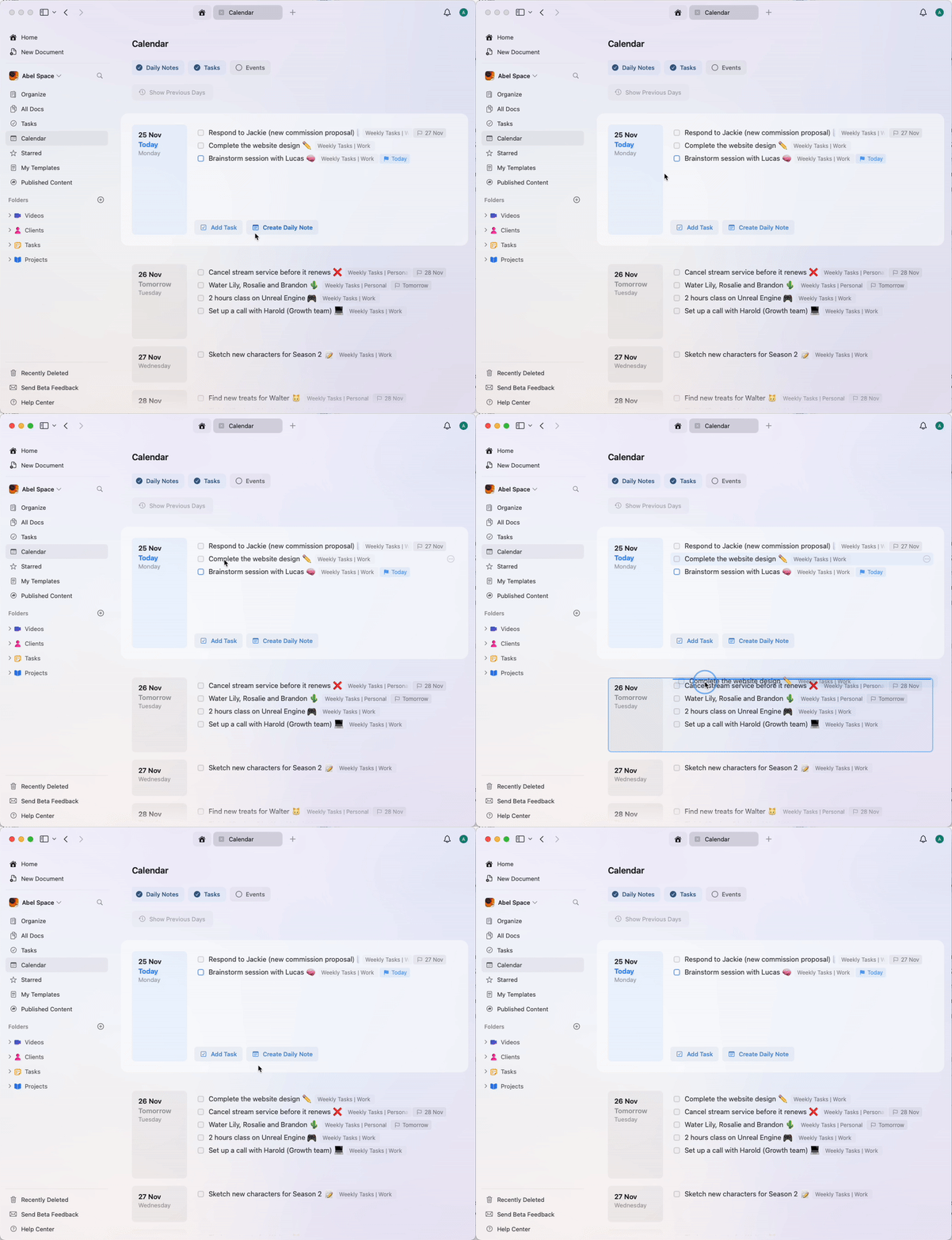
Adicionando uma Tarefa
Você pode adicionar uma nova Tarefa diretamente dentro da Nota Diária, e o Craft atribui automaticamente a data de hoje a ela.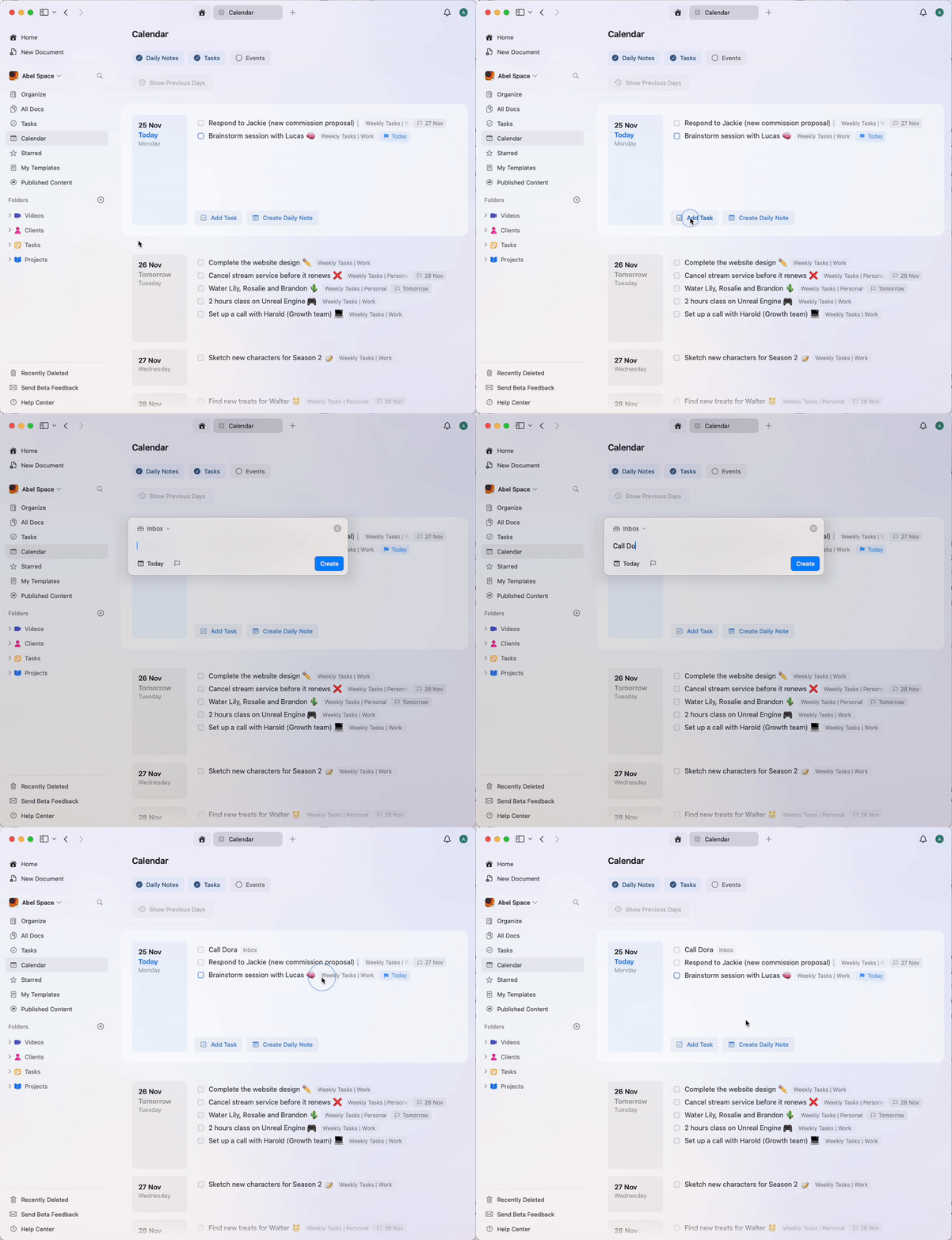
Visualizando eventos
Ative a opção de eventos para ver reuniões, compromissos e eventos de calendário do dia selecionado. Todos os eventos sincronizados do seu calendário externo aparecem automaticamente.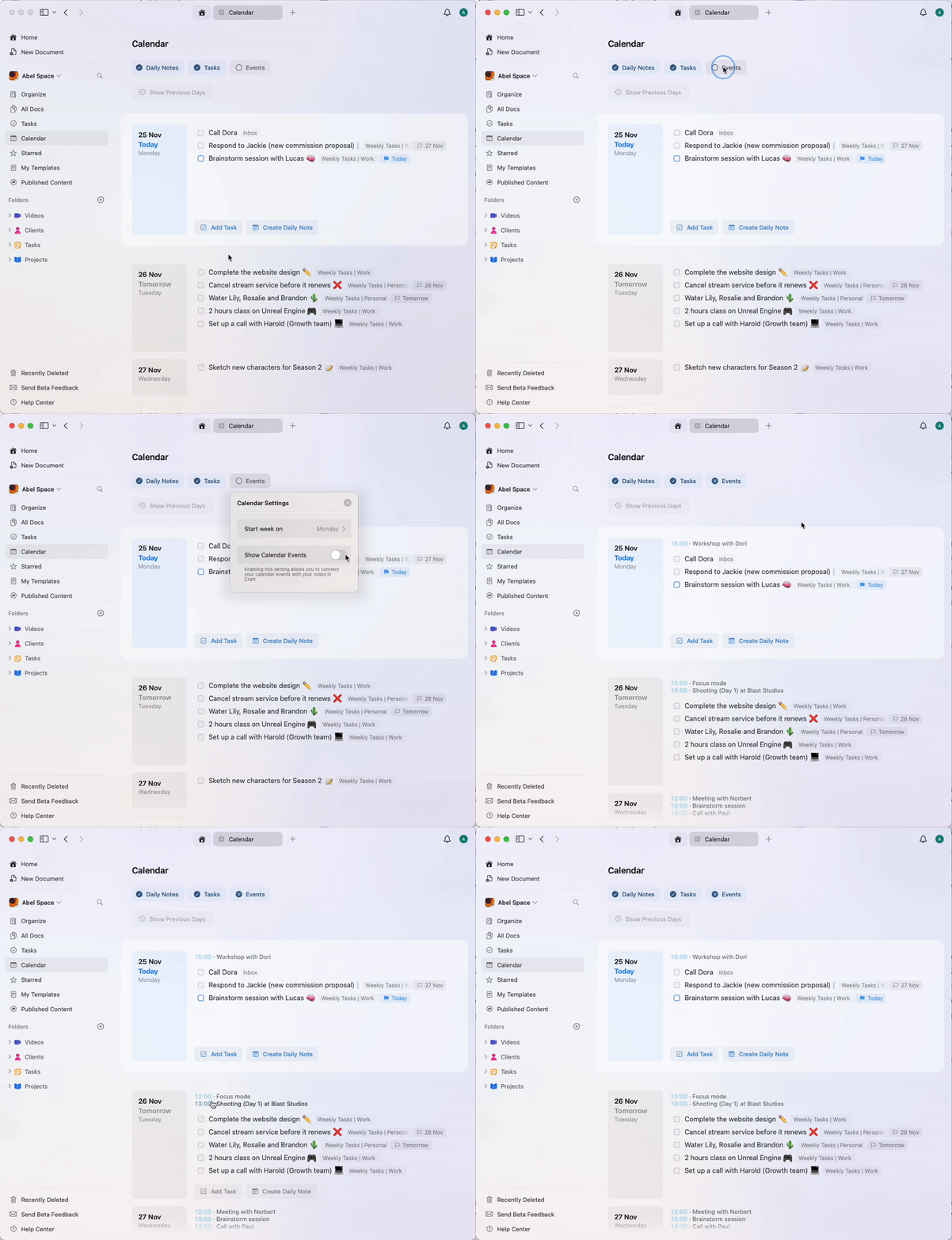
Personalizando a visualização de Calendário
Use as Configurações na aba Calendário para ativar ou desativar Notas Diárias, Tarefas e eventos. Você também pode controlar qual dia começa a semana. No macOS e iOS, abra Calendário → Personalizar e selecione o dia preferido no menu suspenso Início da semana. Na Web e no Windows, o primeiro dia da semana depende das configurações de idioma no Craft e no navegador.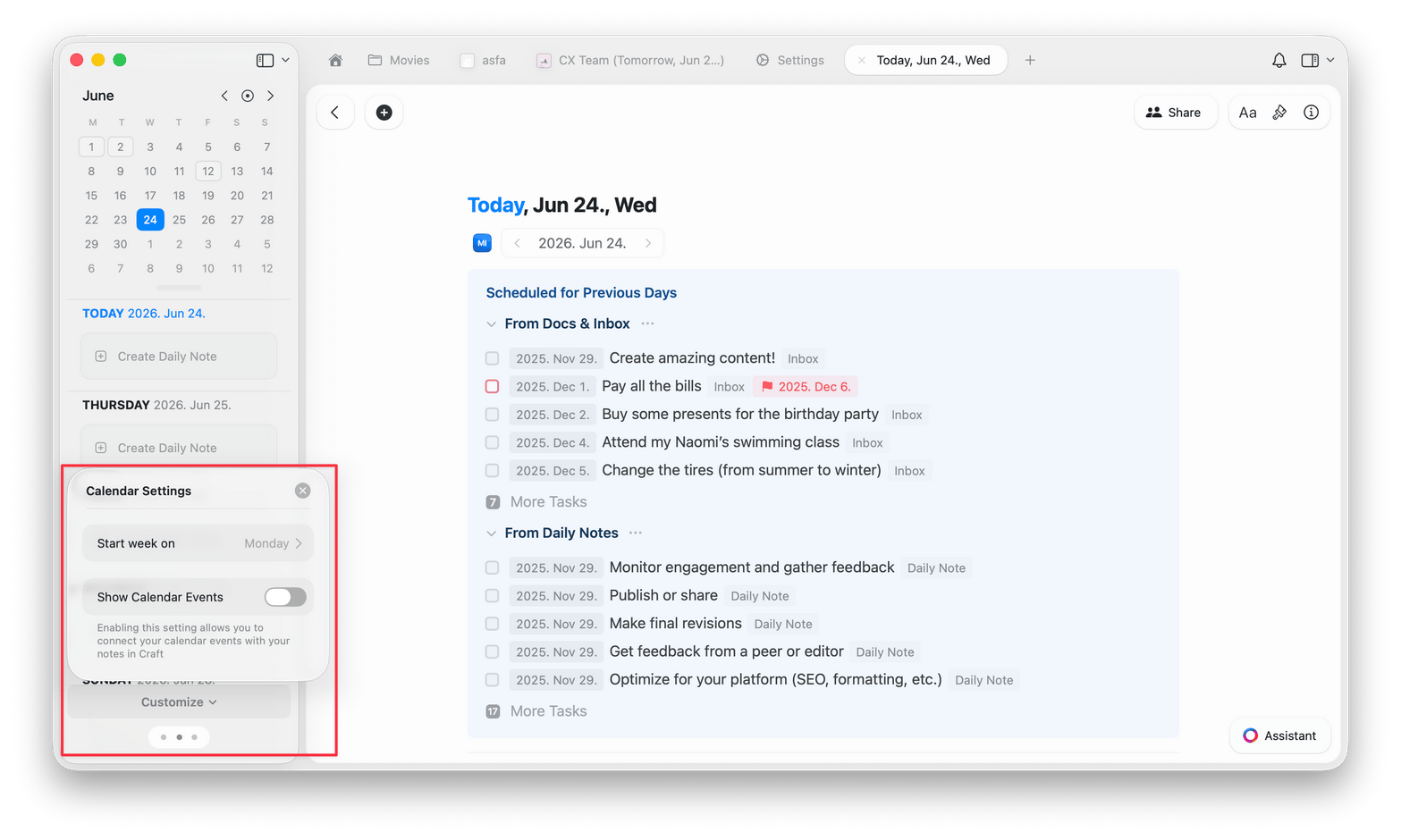
Notas de evento
Depois que seu calendário estiver sincronizado com o Craft, você pode criar Notas de Evento para quaisquer eventos futuros ou passados. Essas notas têm as mesmas funções de edição e estilo de qualquer outro Documento no Craft.Criando notas de evento
1
Certifique‑se de que seu calendário esteja sincronizado com o Craft
2
Abra uma Nota Diária ou crie uma nova
3
Mude para a visualização de Calendário na sidebar esquerda
4
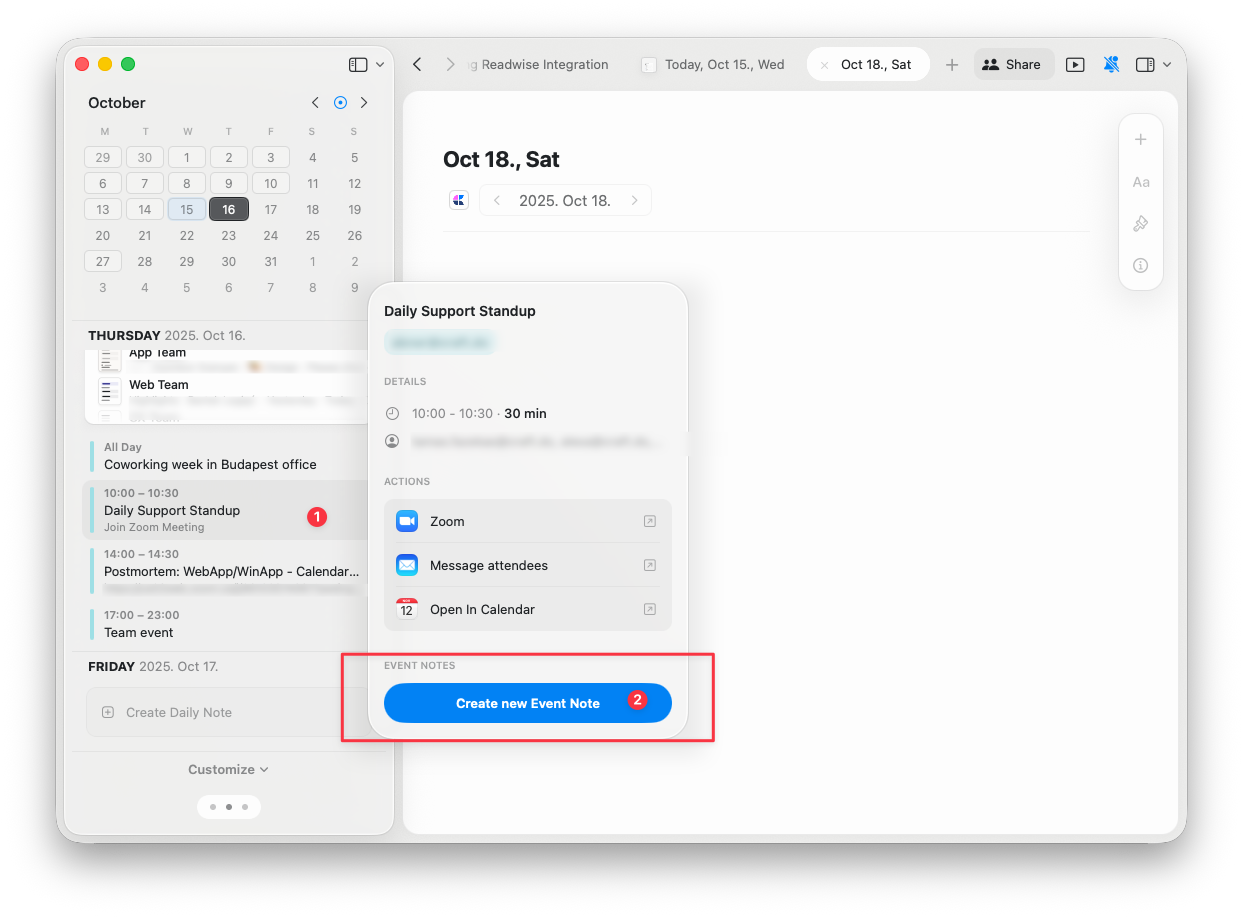
Clique/Toque no evento desejado e selecione “Criar Nova Nota de Evento”
Não é possível criar Notas de Evento se seu calendário não estiver sincronizado com o Craft.
Onde as notas de evento são armazenadas
A nova Nota de Evento será automaticamente adicionada à Nota Diária correspondente à data como uma subpágina: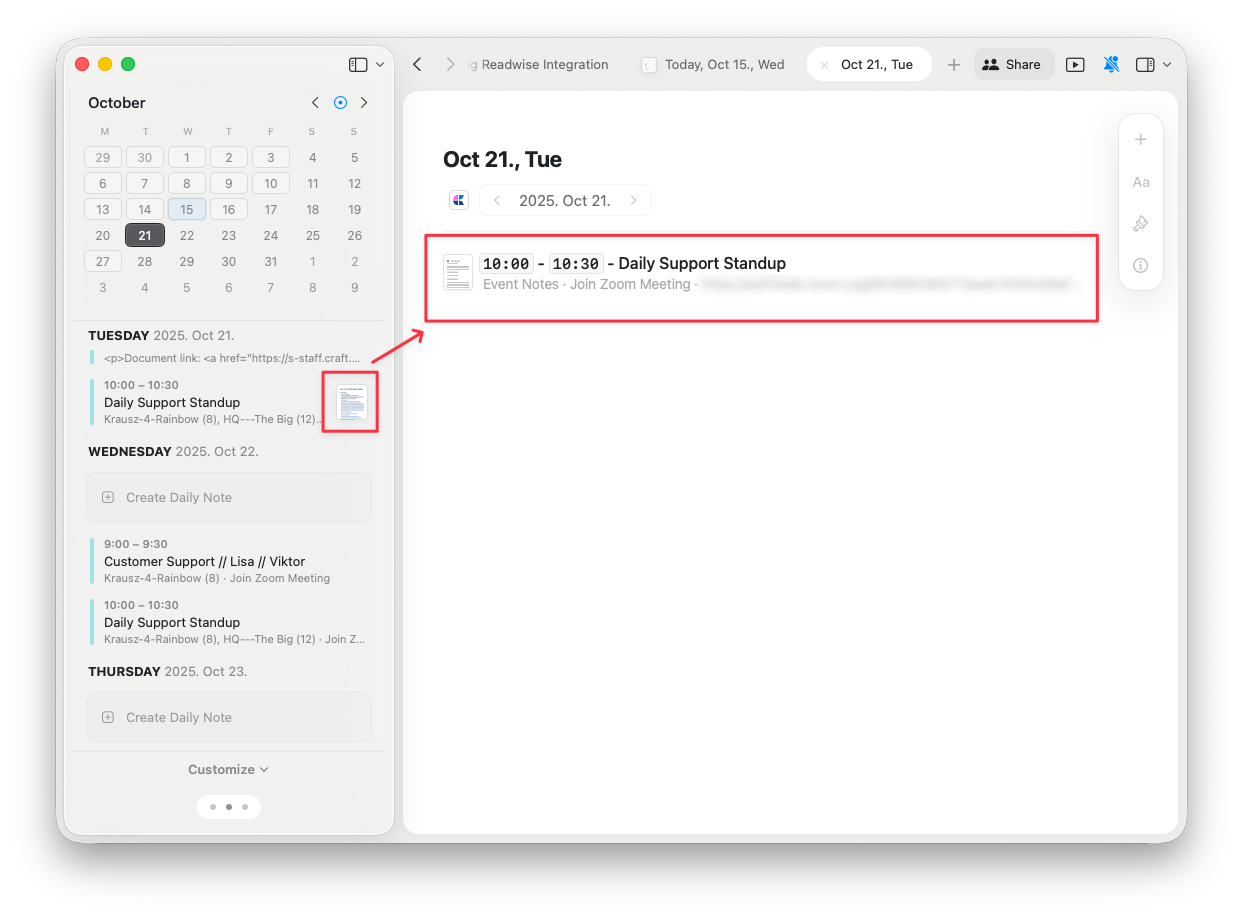
Notas de evento recorrentes
Se você aceitou o convite de um evento recorrente em lote, todas as Notas de Evento que você criar para esse evento ficam visíveis em todas as ocorrências passadas e futuras do mesmo evento: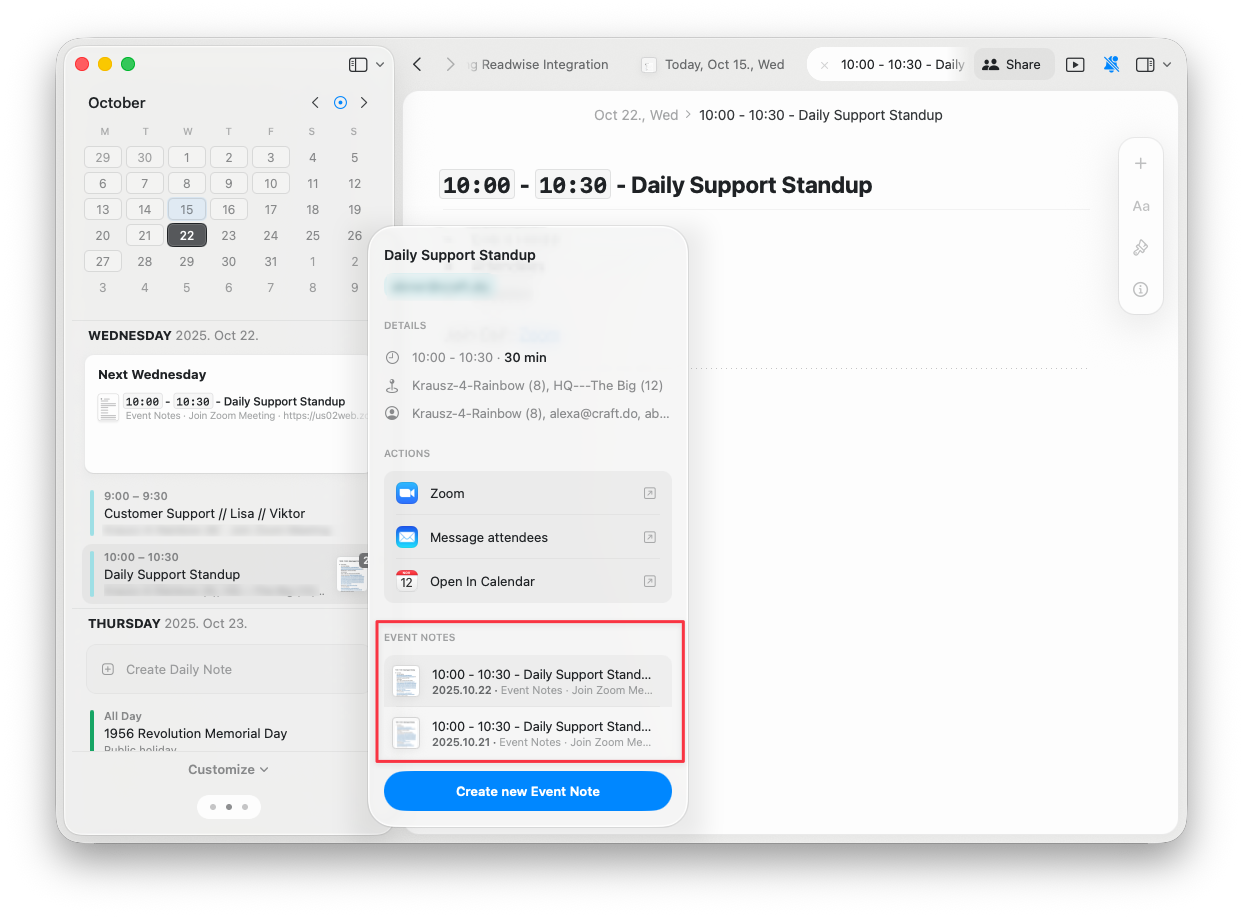
O que acontece com as notas de evento se você desabilitar o calendário ou excluir o evento?
Se você excluir ou desabilitar os eventos do calendário no Craft, suas Notas de Evento se tornam subpáginas. Elas permanecem armazenadas nas Notas Diárias correspondentes à data do evento excluído.Por que estou sem notas de evento para um evento recorrente?
Qualquer alteração em um evento recorrente será rastreada como um novo evento recorrente no Craft, portanto as Notas de Evento anteriores não serão transferidas para o novo evento.Solução de problemas
Eventos de calendário não aparecem no Craft
Eventos de calendário não aparecem no Craft
Se você não está vendo seus eventos de calendário no Craft, tente estes passos:Passo 1: Reinicie o CraftPara usuários de Mac:Passo 2: Verifique as configurações do macOS CalendarSe reiniciar não resolver, verifique as configurações do macOS Calendar:
- Feche o Craft se ele estiver aberto
- Abra o Activity Monitor em Applications > Utilities
- Encontre Craft na lista, selecione‑o e clique no botão “X” para finalizá‑lo
- Reabra o Craft
É necessário um reinício completo após habilitar a conexão com seu calendário para que as mudanças entrem em vigor.
- Vá para System Settings > Internet Accounts
- Selecione sua conta de calendário (por exemplo, Google) e garanta que está autenticada corretamente
- Se necessário, faça login novamente para atualizar a autenticação
- Abra o app Calendário
- Navegue até Calendário > Configurações > Contas
- Selecione a conta que não está mostrando eventos no Craft
- Defina a opção “Atualizar Calendários” para “A cada minuto” para atualizações mais frequentes
Problema de sincronização de nota de evento com calendário do Outlook
Problema de sincronização de nota de evento com calendário do Outlook
Problema: Notas de evento criadas no iOS/macOS não estão sincronizando entre todas as plataformas com uma integração do calendário Outlook.Motivo: Os identificadores das notas de evento são criados no MS Exchange para dispositivos diferentes, o que gera inconsistências para o Craft. Isso parece ser um comportamento do MS Exchange, e como não controlamos a criação desses identificadores, não há correção disponível no momento.Como solução alternativa, tente criar as notas de evento na plataforma onde você mais acessará elas.
Para problemas gerais de sincronização, desempenho ou questões específicas de plataforma, veja o Guia de Solução de Problemas.
Artigos relacionados
Notas Diárias
Capture pensamentos e planos com páginas diárias organizadas automaticamente
Tarefas
Gerencie Tarefas através dos seus Documentos com um hub centralizado
Integração com Calendário
Configure a integração com Apple Calendar no Craft
Lembretes
Receba notificações sobre prazos e eventos importantes
Blocos e Páginas
Entenda como as notas de evento funcionam com a estrutura de páginas do Craft